PixVerse y each::labs: un vídeo de IA aprobado para todos los formatos publicitarios
Crea un vídeo maestro con PixVerse V6 y conviértelo en 24 variantes para anuncios en 9:16, 4:5, 1:1 y 16:9 mediante un flujo de acabado en each::labs. Aprende a planificar los recortes, localizar los textos y entregar todas las versiones.
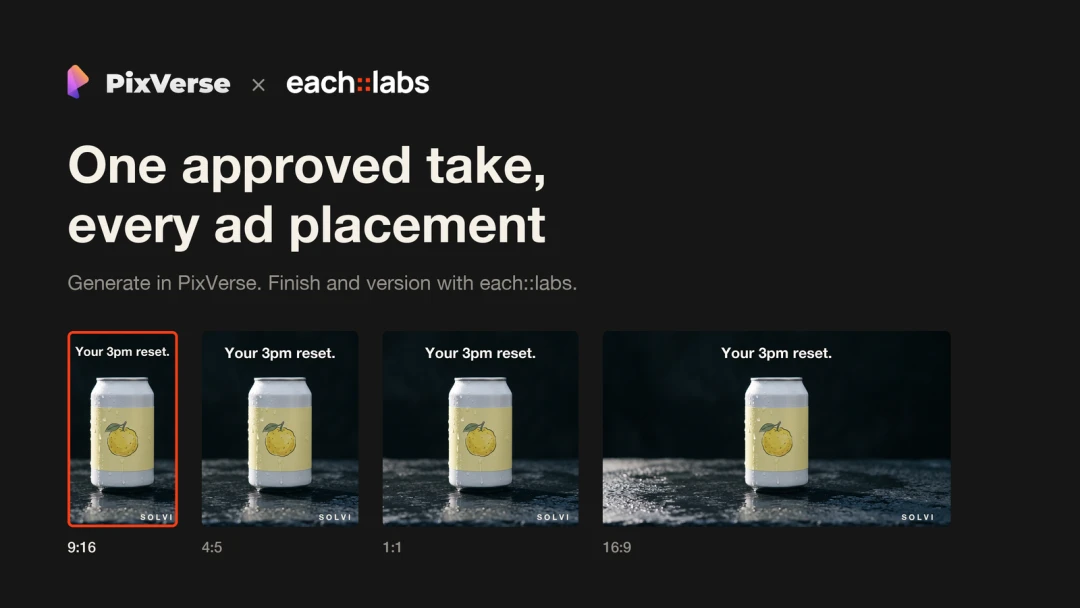
La toma está aprobada. PixVerse V6 ha generado un vídeo de producto de diez segundos a 1080p con su propio sonido y a todo el equipo le gusta. Entonces llega la lista de entregables: una versión 9:16 para TikTok, Reels y Shorts; otra 4:5 para el feed; una cuadrada para pruebas; y el original 16:9 para YouTube. Tres mensajes iniciales distintos, dos idiomas, el mismo nivel de volumen en todas las piezas y una imagen de portada por archivo.
Son 24 vídeos a partir de una toma. A mano, serían 24 exportaciones, 24 capas de texto y, casi con seguridad, un logotipo colocado en la esquina equivocada de alguna versión.
Por eso conviene dividir el trabajo en dos. PixVerse se ocupa de las decisiones creativas: cómo se ve el producto y cómo se mueve. each::labs se encarga de los acabados repetitivos. Una toma aprobada se convierte así en un conjunto completo de anuncios sin tener que abrir un editor dos docenas de veces.
Nota: Solvi Yuzu Sparkling es un producto ficticio utilizado para ilustrar el flujo de trabajo. No es una marca ni una campaña reales.
Crea variantes de la toma aprobada en lugar de generarla otra vez
PixVerse V6 genera de forma nativa en 16:9, 9:16, 1:1 y otras relaciones de aspecto. Por eso parece lógico ejecutar la misma indicación una vez por formato. Para un primer borrador puede funcionar; para un anuncio cuya toma ya se ha aprobado, normalmente no.
Cada generación es una nueva interpretación. El movimiento de cámara cambia un poco, la luz varía o se altera un detalle de la etiqueta. Mientras exploras ideas, eso es positivo. Pero se convierte en un problema cuando el equipo legal ya ha aprobado una toma concreta o cuando quieres comparar tres mensajes iniciales manteniendo todo lo demás constante. Si la lata se abre de forma distinta en la versión vertical y en la cuadrada, ya no estás probando solo el mensaje.
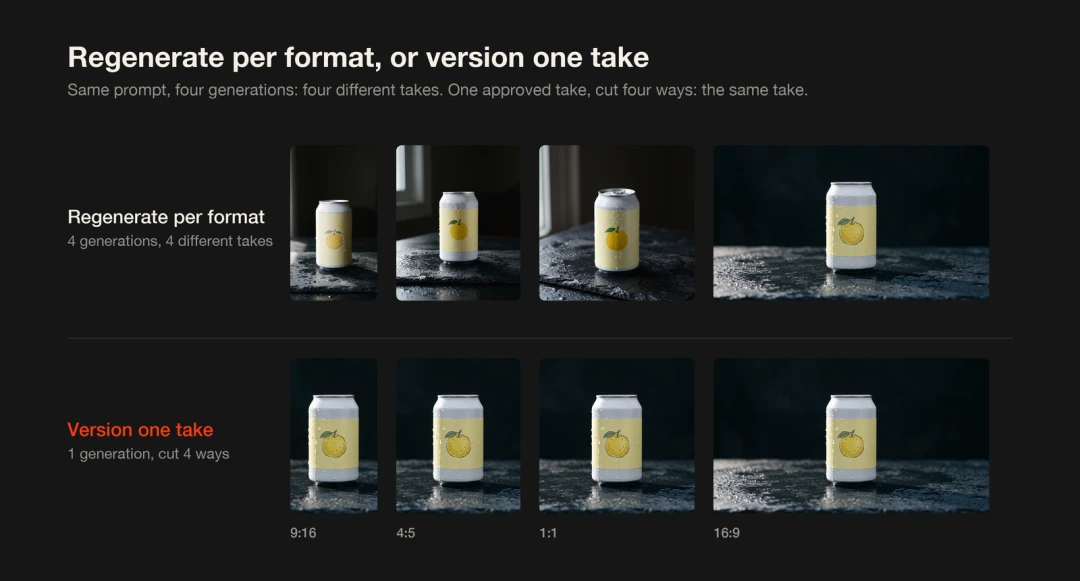
Una indicación repetida cuatro veces produce cuatro tomas diferentes. Cuatro recortes de una toma aprobada siguen siendo la misma toma.
Nuestra regla práctica es volver a generar cuando deba cambiar la composición y crear versiones cuando no. Si un recorte elimina algo importante, puedes ampliar el encuadre en PixVerse con generación fuera del marco para adaptarlo a la nueva proporción. En los demás casos, recortar y finalizar una única toma aprobada mantiene idéntico lo que importa en cada formato.
Paso 1: Genera en PixVerse una toma maestra que soporte los recortes
Empieza en PixVerse con V6 configurado en 16:9, 1080p, 10 segundos y audio activado. El encuadre ancho deja más espacio para recortar después. Como V6 genera el sonido junto con la imagen, el chasquido de la lata y la efervescencia forman parte de la toma desde el principio.
La indicación importa más de lo habitual, ya que todos los formatos se extraerán de ese encuadre. Las cuentas son sencillas: un recorte 9:16 conserva alrededor del 32 % de la anchura de un 16:9; uno 4:5 conserva el 45 % y uno cuadrado, el 56 %. La versión vertical pierde todo lo que queda fuera del tercio central e incluso una pequeña parte de ese tercio.
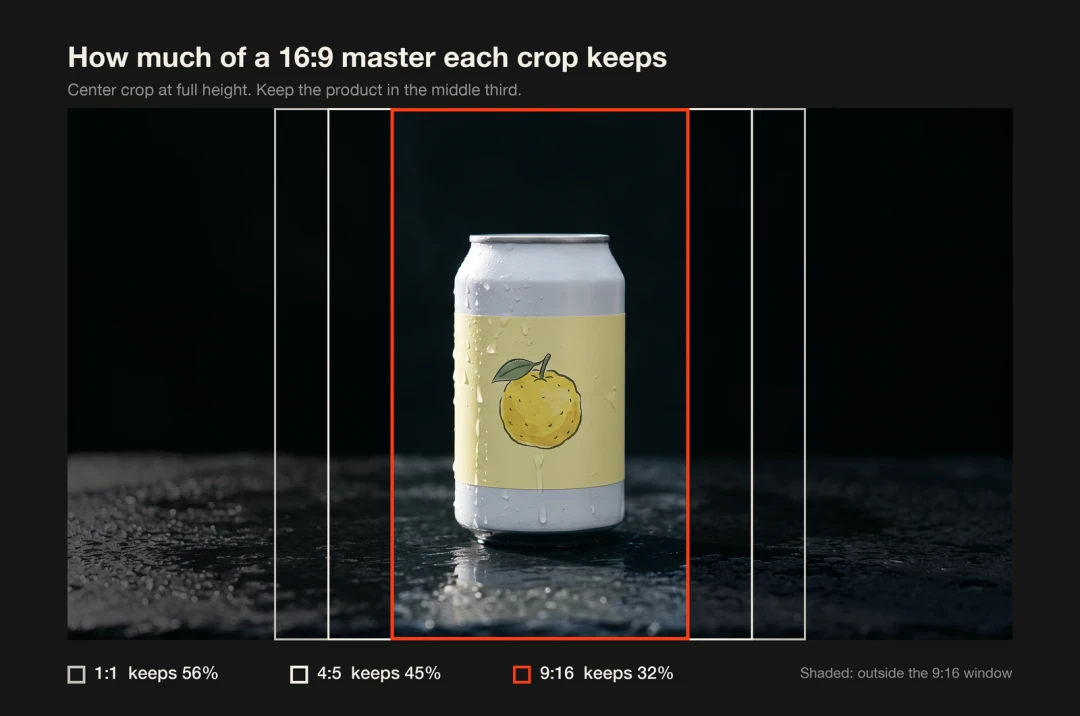
Porción de un vídeo maestro 16:9 que conserva cada recorte.
La guía de PixVerse V6 señala que el modelo responde mejor a indicaciones literales y descriptivas. Eso ayuda aquí: describe con precisión dónde están los elementos del encuadre.
Una sola lata de aluminio blanco mate con una etiqueta amarillo pálido está de pie exactamente en el centro del encuadre sobre una pizarra oscura y mojada. Plano medio corto; la lata queda bien dentro del tercio central y hay espacio oscuro vacío por encima. La condensación fría resbala por la lata. Una suave luz matinal entra por una ventana a la izquierda. La cámara avanza lentamente. A mitad de la toma, una mano entra por la parte superior y abre la lata; una fina bruma sale de la abertura. Sonido: el chasquido de la anilla, un leve siseo de burbujas y una habitación silenciosa. Sin texto ni logotipo.
Varias frases hacen posible el recorte. «Exactamente en el centro» y «dentro del tercio central» mantienen la lata dentro de la ventana 9:16. «Espacio oscuro vacío por encima» deja sitio para un titular. La mano entra desde arriba, así que la acción permanece visible en todos los recortes. «Sin texto ni logotipo» también es deliberado. El texto de marca se añade después como una capa real: nítida a cualquier tamaño y fácil de sustituir para cada idioma.
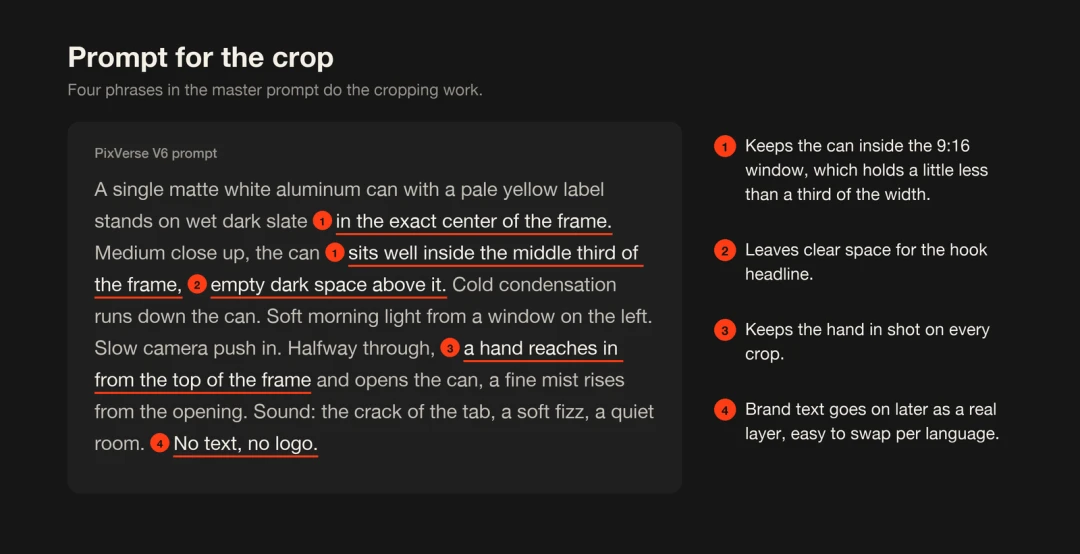
Las cuatro expresiones que permiten adaptar una sola toma maestra a todos los recortes.
Genera varias tomas. Si estás comparando distintas tomas o modelos, PixVerse Canvas te permite marcar las opciones elegidas y descartadas en un mismo tablero. Elige aquella en la que la lata se identifique desde el primer fotograma y la apertura funcione bien; después expórtala. Ese archivo será tu vídeo maestro.
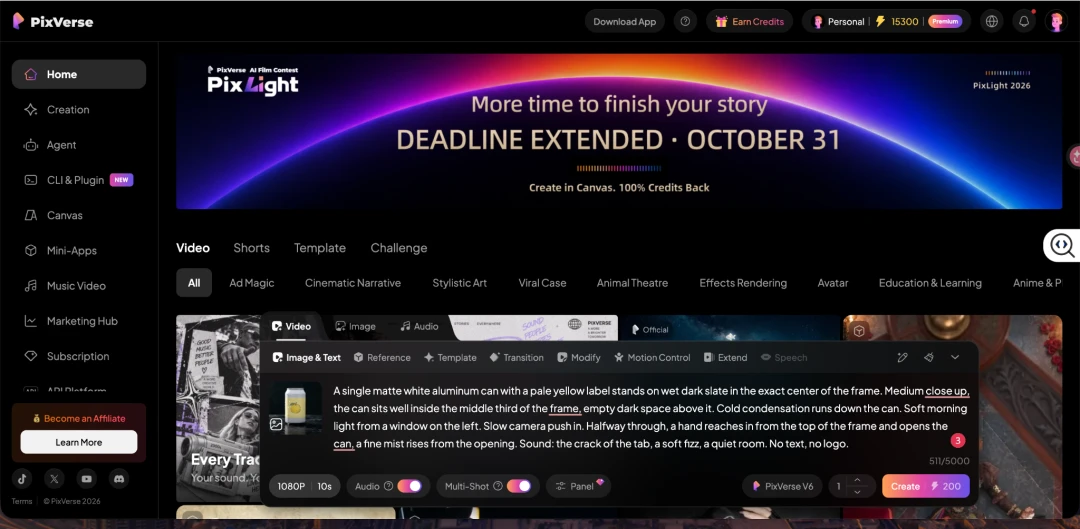
El panel de creación de PixVerse con la indicación y los ajustes de V6 para la toma maestra.
La toma maestra 16:9 aprobada, generada con PixVerse V6 a partir de la indicación anterior.
Paso 2: Define la matriz de variantes
Si solo aplicas un paso de esta guía, que sea este. La matriz es el documento de producción para todo lo que viene después y evita los mensajes posteriores al lanzamiento del tipo «¿podemos tener también una versión con…?».
Solvi necesita cuatro formatos:
| Formato | Proporción | Tamaño de salida | Dónde se utiliza |
|---|---|---|---|
| Vertical | 9:16 | 1080 × 1920 | TikTok, Instagram Reels, YouTube Shorts |
| Feed | 4:5 | 1080 × 1350 | Feed de Instagram y Facebook |
| Cuadrado | 1:1 | 1080 × 1080 | Pruebas de feed, fichas de producto |
| Horizontal | 16:9 | 1920 × 1080 | YouTube, página de destino |
Tres mensajes iniciales, cada uno visible durante los dos primeros segundos:
- A: «Yuzu, no sirope».
- B: «Tu pausa de las 3».
- C: «Cero azúcar. Todo el sabor».
Y dos idiomas: inglés y español. Cuatro formatos por tres mensajes y dos idiomas son 24 vídeos, además de una imagen de portada para cada uno.
Pon nombre a los archivos antes de crearlos. Algo como solvi_hookB_9x16_es_v1.mp4 parece excesivo hasta que alguien del equipo de compra de medios pregunta qué archivo se está mostrando en México.
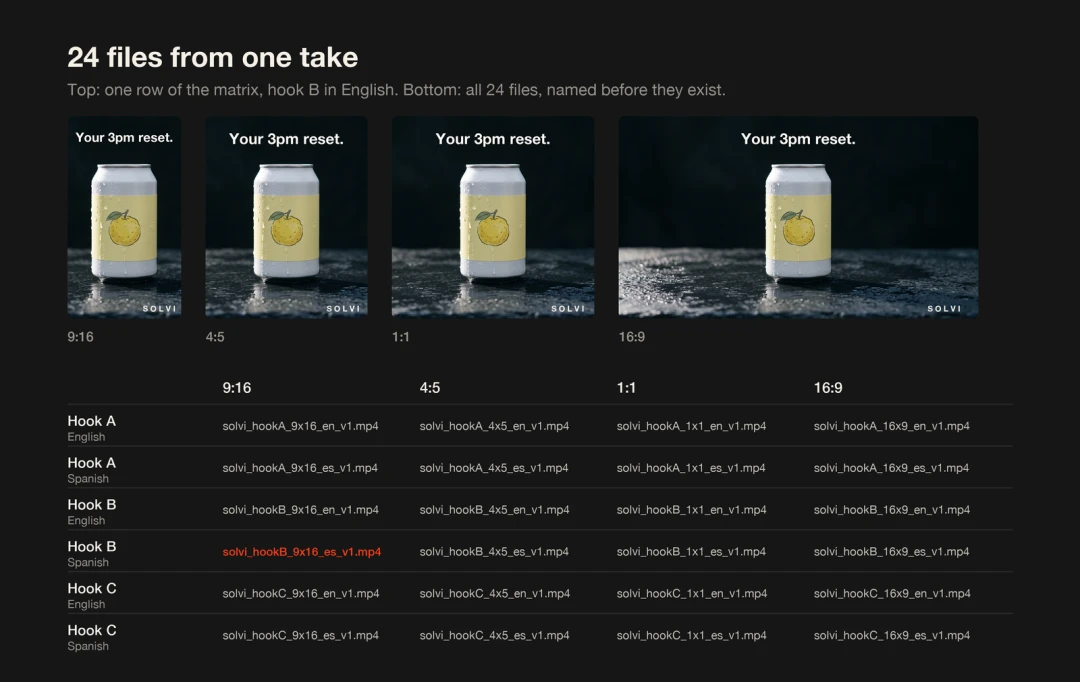
Una fila de la matriz en los cuatro formatos y los 24 archivos nombrados antes de producirlos.
Paso 3: Construye una sola vez la cadena de acabado en each::labs
Nadie debería repetir este paso a mano.
each::labs es una empresa de medios de IA orientada a producción, y su Video API encaja en este momento: el modelo crea el clip y la API lo prepara para su entrega. Cada operación de acabado es una llamada a la API y las llamadas se pueden encadenar. Para un mensaje en un idioma:
loudnormse ejecuta una sola vez sobre el maestro, antes de crear ramas, para que todos los formatos tengan el mismo objetivo de sonoridad. El valor predeterminado es -14 LUFS.reframerecorta el maestro a las cuatro proporciones y tamaños de salida. Si el recorte elimina parte del producto en un formato, cambia ese formato del modo crop al modo pad.title_cardcoloca el mensaje inicial en la parte superior durante los dos primeros segundos con la fuente, el tamaño y el color elegidos. Una segundatitle_cardañade la llamada a la acción en los dos últimos segundos.overlaycoloca el logotipo en una esquina.posterexporta el MP4 H.264 final y un fotograma de portada JPEG en una sola pasada.
Si el anuncio tiene voz en off, subtitle_compose puede incrustar subtítulos animados palabra por palabra a partir de una transcripción y mostrar al mismo tiempo el mensaje inicial.
Esta es la llamada a reframe para el recorte vertical:
{
  "model": "eachlabs-video-api",
  "input": {
    "capability": "reframe",
    "input_url": "https://your-cdn.com/solvi_master_16x9.mp4",
    "params": { "aspect": "9:16", "mode": "crop" }
  }
}
Devuelve un archivo de 1080 × 1920 que se convierte en la entrada de la siguiente llamada.
No hace falta que todo esté escrito en código. En each::labs puedes montar visualmente la misma cadena: coloca los pasos como tarjetas en un lienzo y conéctalos en orden para que la salida de uno pase a la entrada del siguiente. Crea cuatro ramas de formato después de la normalización de volumen. Las ramas independientes se ejecutan a la vez, de modo que los cuatro formatos de un mismo mensaje terminan juntos. Después, activa el flujo una vez por combinación de mensaje e idioma: seis ejecuciones para completar los 24 vídeos, cada una con su mensaje y llamada a la acción.
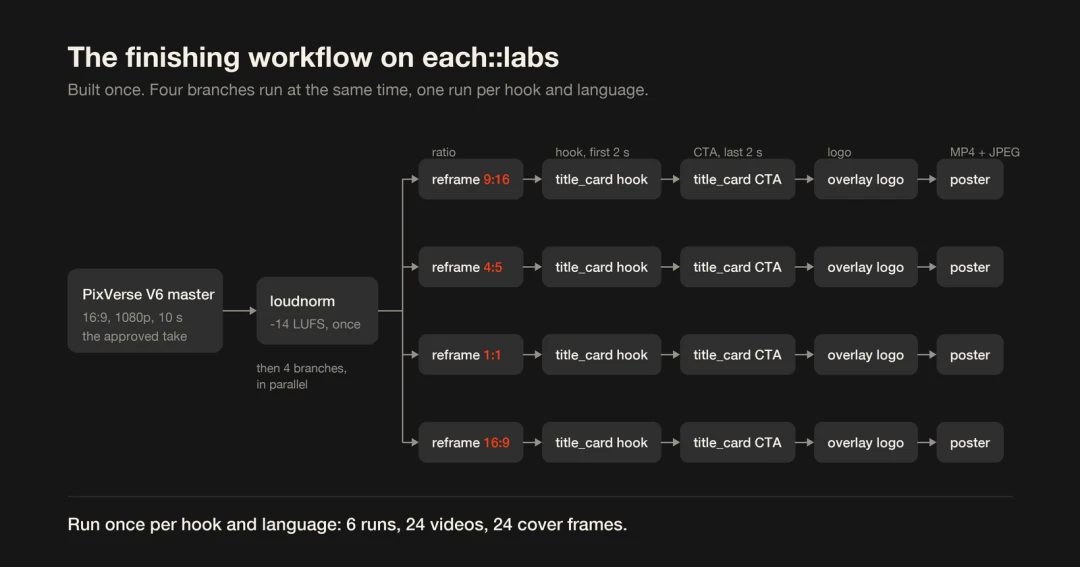
El flujo de acabado: una pasada de volumen y cuatro ramas en paralelo.
PixVerse V6 y C1 también están disponibles en each::labs, así que un equipo que quiera incluir la generación en el mismo proceso puede situarla como primera tarjeta.
Paso 4: Revisa el conjunto y lleva la opción ganadora de vuelta a PixVerse
Coloca los 24 archivos en una cuadrícula. Los problemas que pasarían inadvertidos en un solo archivo saltan a la vista cuando se ven juntos: un mensaje en español que ocupa tres líneas, una portada que captura la mano a mitad de movimiento o un recorte cuadrado que corta la etiqueta.
Comprueba cinco cosas en cada formato:
- El producto permanece completamente visible durante todo el vídeo.
- El mensaje inicial se entiende en los dos primeros segundos incluso sin sonido.
- En 9:16, nada importante queda en el borde inferior o derecho, donde TikTok y Reels colocan subtítulos y botones.
- Una persona nativa ha revisado cada frase traducida que aparece en pantalla.
- El fotograma de portada muestra el producto y no una transición.
Después, realiza la prueba. Cuando lleguen los resultados, úsalos tanto para el próximo plan de medios como para la siguiente generación. Si «Tu pausa de las 3» supera a «Yuzu, no sirope», quizá el próximo prompt de PixVerse deba mover la lata de la pizarra al amanecer a una mesa a las tres de la tarde. Genera y aprueba esa toma, incorpórala al mismo flujo y podrás publicar la segunda ronda sin repetir ninguna exportación a mano.
Dónde ayuda y cuáles son sus límites
Resulta especialmente útil cuando una pieza creativa debe aparecer en muchos lugares a la vez: un lanzamiento en cuatro plataformas, una prueba de tres o más mensajes iniciales o una campaña en varios mercados. La toma aprobada sigue siendo la misma en todos los formatos, con el mismo color, la misma apertura de la lata y el mismo nivel de audio.
También facilita ampliar una prueba. Un cuarto mensaje o un tercer idioma requieren algunas ejecuciones adicionales del mismo flujo.
Conviene conocer sus límites antes de empezar:
- Un recorte 9:16 utiliza unos 608 píxeles de los 1920 de ancho del maestro y los amplía a 1080, por lo que se ve más suave que el original. Si el formato vertical es el principal, genéralo directamente en 9:16, amplía el encuadre en PixVerse o mejora la resolución del maestro en PixVerse antes de recortarlo.
- La ventana de recorte permanece fija. Si el sujeto se desplaza por el encuadre, prepara una composición compatible desde el prompt o utiliza el modo pad.
- El texto incrustado en el vídeo debe ser revisado por una persona nativa en cada idioma.
- Las especificaciones de las plataformas cambian. Verifica los requisitos actuales de cada formato antes de publicar.
- Elegir la toma maestra y redactar los mensajes iniciales sigue siendo tarea del equipo creativo, como debe ser.
Preguntas frecuentes
¿Puedo generar cada formato directamente en PixVerse?
Sí. Mientras exploras ideas o si el formato vertical es el principal, suele ser una buena opción. La generación nativa da a cada formato su propia composición. Crear variantes conserva la misma toma aprobada en todas partes, algo importante después de la aprobación o cuando quieres probar una sola variable cada vez.
¿Tengo que escribir código?
No. Los desarrolladores pueden llamar a Video API directamente, pero también es posible construir y ejecutar la misma cadena visualmente en each::labs conectando tarjetas. El flujo terminado puede activarse desde tus propios sistemas.
¿Qué modelo de PixVerse debería usar para el vídeo maestro?
Para anuncios de producto y redes sociales, V6 es un buen punto de partida: hasta 15 segundos, hasta 1080p y sonido generado en la misma tarea. PixVerse C1 está pensado para producción cinematográfica, por lo que encaja en anuncios de marca con estética de cine.
¿Pueden generarse los subtítulos a partir de una voz en off?
Sí. Transcribe el audio con un modelo de voz a texto que devuelva los tiempos de cada palabra y pasa esas palabras a subtitle_compose. Renderiza los subtítulos palabra por palabra y puede mostrar a la vez el titular inicial.
Conclusión
Las decisiones creativas se toman en PixVerse: cómo se ve el producto, cómo recibe la luz y cómo se mueve. La cadena de acabado en each::labs lleva esas decisiones a todos los formatos sin cambiarlas. Empieza con un mensaje en un idioma, comprueba que el maestro soporta cada recorte y después ejecuta el resto.