Cómo expandir el fotograma de un video con IA en 2026
Expanda cualquier fotograma de video con outpainting IA — sin recortar, sin bandas negras. Convierta 16:9 a 9:16, 1:1 y 21:9 para TikTok, Reels, YouTube y anuncios en PixVerse Video Expand.
Respuesta breve: Para expandir un fotograma de video sin recortar, suba su clip a un expansor de video con IA, elija una proporción objetivo como 9:16, 1:1 o 21:9 y deje que el outpainting con IA genere contenido nuevo alrededor del fotograma original. Su sujeto permanece intacto mientras la escena crece para adaptarse al nuevo formato. En PixVerse Video Expand, basta con una subida y un clic.
Antes de empezar, conviene separar algunos términos que a menudo se confunden. Video expand significa cambiar el tamaño del fotograma o la relación de aspecto generando espacio visual nuevo alrededor del clip original. Video extend suele significar alargar el clip en el tiempo. Auto reframe rastrea al sujeto dentro de un nuevo recorte, pero aún puede eliminar contenido en los bordes. Redimensionar cambia las dimensiones del archivo, pero no crea detalle de escena nuevo. Esta guía se centra en video expand: usar outpainting con IA para convertir un clip en una nueva relación de aspecto manteniendo visible el contenido original.
| Término | Qué cambia | Qué ocurre con los datos de video | Herramientas comunes |
|---|---|---|---|
| Expansión de video con IA / outpainting de video | Tamaño del fotograma y relación de aspecto | El material original permanece visible mientras la IA genera detalle coincidente alrededor | PixVerse Video Expand, VEED, CapCut |
| Video extend | Duración del video | Se generan nuevos fotogramas en el tiempo | Editores de video con IA |
| Auto reframe | Posición del recorte | El sujeto se rastrea, pero el contenido de los bordes aún puede eliminarse | CapCut, VEED video editor |
| Redimensionar / escalar | Resolución o dimensiones de salida | No se genera nuevo detalle de escena | Editores tradicionales |
Un clip grabado en 16:9 rara vez encaja en el siguiente lugar donde quiere publicarlo. Reels, TikTok y Shorts piden 9:16 vertical; una publicación de feed quiere 1:1; un hero de sitio web quiere 21:9 ultrapanorámico. Las soluciones habituales siempre le cuestan algo: recortar elimina rostros y productos, estirar lo distorsiona todo y el letterboxing deja bandas negras muertas.
Expandir el fotograma resuelve esto de otra manera. En lugar de eliminar píxeles, la IA genera otros nuevos alrededor de su material, de modo que el original queda intacto y la escena simplemente crece. Esta guía explica qué es el outpainting de video, qué proporciones apuntar para cada plataforma y cómo expandir un fotograma de video paso a paso en PixVerse — incluida una prueba real de antes y después.
Para conocer los flujos de creación completos de PixVerse, visita el generador de vídeo con IA.
Por qué el recorte y las bandas negras arruinan el video reutilizado
Cuando fuerza un clip ancho a un fotograma alto, un recorte estándar descarta todo lo que queda fuera de la nueva forma. Eso suele significar perder la cabeza del sujeto, una etiqueta de producto, acción en pantalla o el contexto de fondo que hacía funcionar la toma. Dos alternativas comunes no son mejores.
- Estirar deforma rostros, logotipos y proporciones en cuanto cambia la relación de aspecto.
- Letterboxing mantiene el fotograma completo pero lo rellena con bandas negras, que parecen inacabadas en un feed y desperdician espacio valioso en móvil.
Expandir el lienzo evita los tres problemas. El fotograma original se conserva exactamente, y la IA rellena el área nueva con contenido que encaja con la escena — de modo que un clip reutilizado parece nativo de su nueva plataforma en lugar de reciclado.
¿Qué es el outpainting de video (expandir un fotograma)?
El outpainting de video es una técnica de edición de video con IA que expande el fotograma visible de un video generando contenido visual nuevo más allá de sus límites originales. A diferencia del recorte o el redimensionado tradicionales, conserva los datos del video original mientras extiende la escena con IA. El modelo lee su clip y continúa la escena hacia fuera en una nueva relación de aspecto, manteniendo el movimiento y el sujeto consistentes en cada fotograma.
Esto hace que el outpainting de video sea útil dentro de flujos de reutilización más amplios. Un creador puede expandir un clip para TikTok, añadir subtítulos, localizar el texto, ajustar la banda sonora o preparar una versión de YouTube desde la misma fuente. La diferencia clave es que el fotograma crece antes de esos pasos finales, por lo que la composición principal permanece intacta.
- El sujeto permanece intacto: Los píxeles nuevos se añaden alrededor del fotograma original, nunca encima.
- Relleno consciente del contexto: La IA reproduce la iluminación, el color, la perspectiva y la textura del original en el área extendida.
- Consistencia temporal: Los bordes generados permanecen estables durante la reproducción, sin parpadeo entre fotogramas.
- Sin enmascarado manual: Elija una proporción objetivo y la herramienta se encarga del resto.
La diferencia con las herramientas de «auto reframe» importa aquí. Auto reframe sigue recortando — solo panea y escanea para mantener un sujeto centrado, así que el contenido fuera del nuevo fotograma sigue perdiéndose. El outpainting hace lo contrario: conserva todo el fotograma original y construye espacio nuevo alrededor.
Relaciones de aspecto para cada plataforma
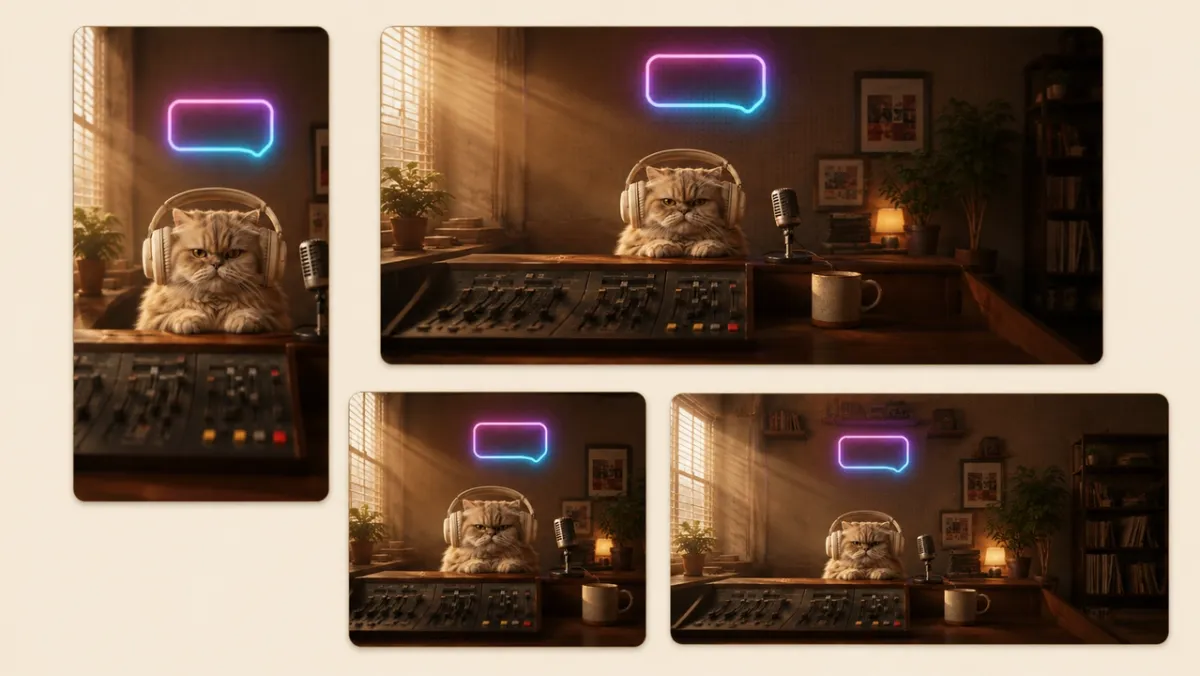
Un video fuente puede expandirse para encajar en cada canal. Use esta referencia para elegir la proporción objetivo antes de expandir.
| Proporción | Mejor para |
|---|---|
| 9:16 | TikTok, Reels, YouTube Shorts |
| 16:9 | YouTube, sitios web, reproductores panorámicos |
| 1:1 | Publicaciones de feed en Instagram y Facebook |
| 4:3 / 3:4 | Feeds antiguos, presentaciones, carruseles móviles |
| 21:9 | Tomas cinematográficas y banners hero de sitios web |
9:16 para TikTok, Reels y Shorts
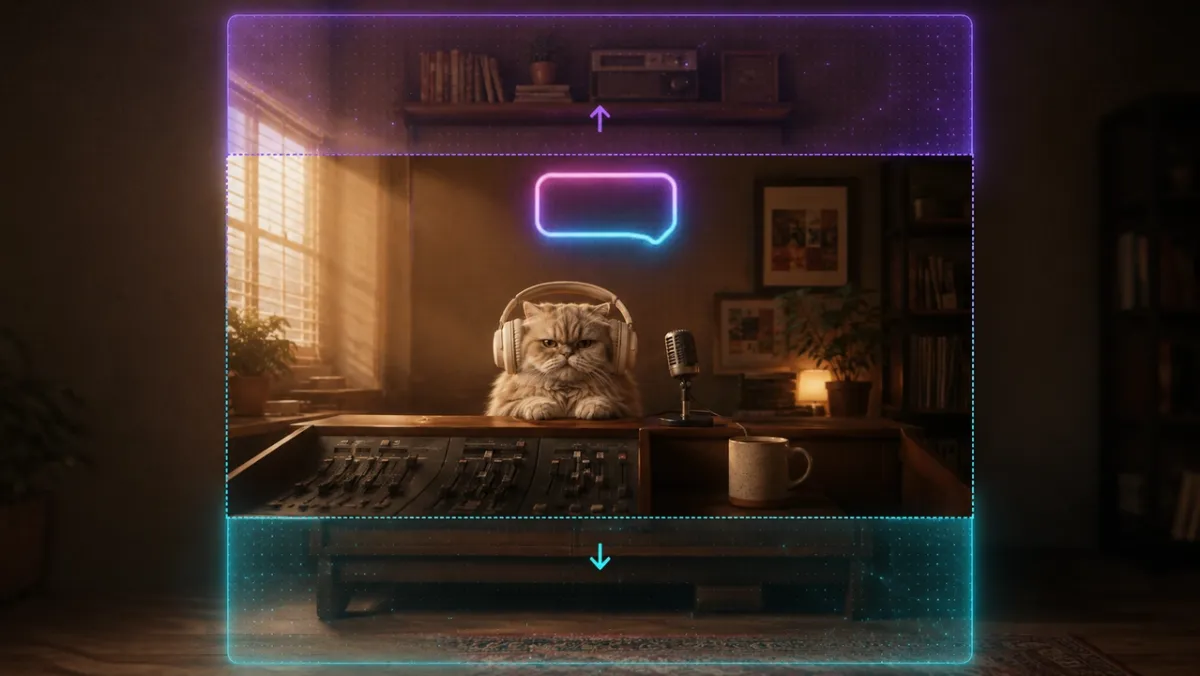
Las plataformas verticales como TikTok, Reels y Shorts esperan formatos 9:16 a pantalla completa. Con un editor de video con IA, puede expandir un video horizontal hacia arriba y abajo mientras conserva el sujeto y genera nuevos datos visuales por encima y por debajo del fotograma original.
16:9 para YouTube y sitios web
Para YouTube y reproductores web, el formato panorámico 16:9 sigue siendo el estándar. La expansión de video con IA puede convertir clips verticales en 16:9 generando contexto lateral, lo que mantiene visible el video original en lugar de recortarlo o rellenarlo con bandas negras laterales.
1:1 y 21:9 para feeds y banners
El cuadrado 1:1 funciona bien para feeds sociales, mientras que el ultrapanorámico 21:9 da más espacio a banners cinematográficos y portadas de video. Un editor de video con IA puede mantener consistentes el movimiento, la iluminación y la composición mientras conserva los datos del video original en cada formato.
Cómo expandir un fotograma de video en PixVerse
Video Expand gestiona el flujo completo en tres etapas simples.
-
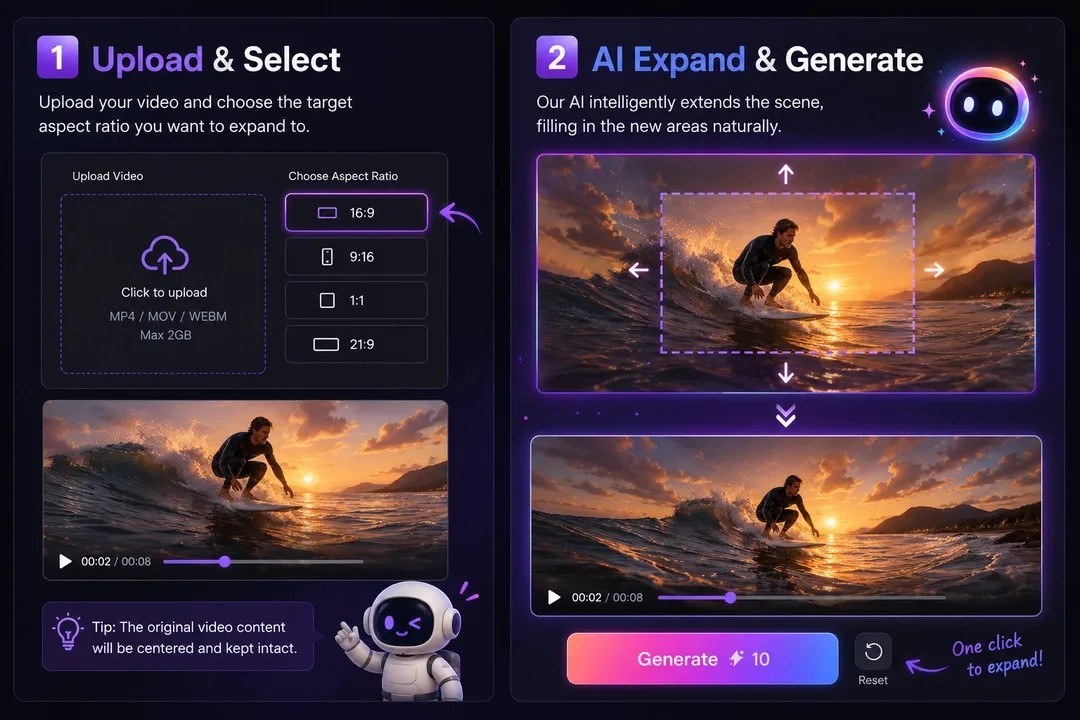
Suba su video en un editor de video con IA. Abra Video Expand y añada un archivo MP4, MOV o WEBM de hasta 50 MB y 20 segundos. PixVerse analiza los datos del video original y prepara el clip para la expansión.
-
Elija una relación de aspecto y genere. Seleccione un formato objetivo como 9:16, 1:1, 16:9, 21:9, 4:3 o 3:4, y configure 720p o 1080p. El fotograma de vista previa se actualiza en vivo para mostrar hasta dónde se extenderá la escena. Haga clic en Generate y el outpainting con IA rellena el área nueva del fotograma manteniendo estable al sujeto.
-
Exporte y mejore el flujo. Use el clip expandido como salida lista para la plataforma o siga refinándolo con edición, audio, lip sync, subtítulos, localización o superposiciones de marca antes de publicarlo en TikTok, YouTube, Reels, Shorts o su sitio web.
Antes y después: una prueba real de expansión
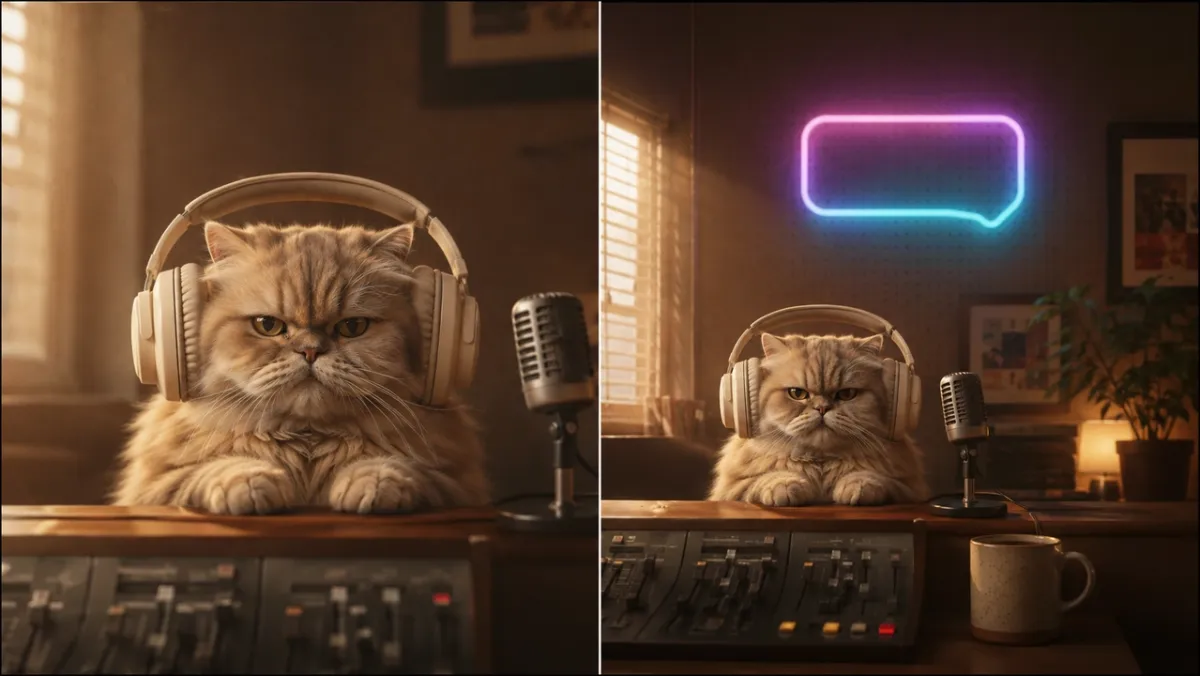
Para mostrar cómo se ve el resultado, aquí está el mismo clip antes y después de expandir de 16:9 a 9:16. El material original permanece en el centro, y la IA genera el espacio arriba y abajo para que el clip llene una pantalla de teléfono sin bandas negras ni recortes.
Original — clip fuente 16:9
Expandido — 9:16 tras Video Expand
El sujeto no se mueve ni se reduce. Solo crece la escena circundante, que es exactamente lo que hace que un clip expandido parezca nativo de su nueva plataforma.
Cómo evaluar el resultado expandido
Un buen video expandido no solo debe llenar el nuevo fotograma. Debe seguir sintiéndose como la misma toma, solo capturada con una cámara más ancha o más alta. Al revisar el resultado 16:9 a 9:16 de arriba, examine estas seis dimensiones.
| Área de evaluación | Qué comprobar | Por qué importa |
|---|---|---|
| Preservación del sujeto | El sujeto principal mantiene la misma forma, escala y posición. | Rostros, productos, animales y acciones clave no deben deformarse ni desplazarse. |
| Composición | El sujeto tiene suficiente espacio superior, inferior y equilibrio visual en el nuevo fotograma. | Un video vertical debe parecer enmarcado intencionalmente, no simplemente rellenado. |
| Continuidad de bordes | Iluminación, color, textura y perspectiva continúan de forma natural en el área generada. | Los espectadores no deben notar dónde termina el fotograma original. |
| Consistencia de movimiento | El fondo expandido permanece estable durante la reproducción. | Parpadeos o cambios bruscos de fondo hacen que la edición parezca artificial. |
| Lógica semántica | Los objetos nuevos y los detalles de fondo tienen sentido para la escena. | La IA no debe inventar accesorios aleatorios, duplicar sujetos ni añadir objetos imposibles. |
| Preparación para plataforma | La proporción final funciona para el canal previsto. | Un resultado 9:16 debe llenar una pantalla de teléfono sin bandas negras, estiramientos ni acción recortada. |
En esta prueba, la victoria clave es la preservación del sujeto: el personaje original permanece centrado e intacto mientras el espacio vertical añadido da aire a la escena. El resultado también es fácil de evaluar porque el fondo tiene una lógica visual clara — pared, escritorio, luz y detalles de la habitación — que da a la IA un patrón natural para continuar. Para material más complejo, especialmente clips con multitudes densas, UI de producto, texto repetido u objetos irregulares, ejecute al menos una generación adicional y compare los bordes antes de publicar.
Consejos para mejores resultados de expansión de video
Un flujo de edición de video con IA exitoso empieza con material fuente limpio. Algunos hábitos producen extensiones más limpias en cualquier clip, y saber dónde la expansión con IA es fuerte — y dónde necesita un segundo pase — establece las expectativas correctas.
- Empiece con expansiones modestas. Los cambios de proporción pequeños son más fiables que saltos agresivos como horizontal a ultrapanorámico vertical, que piden al modelo inventar la mayor cantidad de contenido nuevo.
- Prefiera fondos simples. Paredes lisas, cielo, fondos de estudio y suelo abierto se extienden limpiamente. Multitudes densas, follaje denso y patrones repetidos pueden necesitar otro intento.
- Mantenga el sujeto centrado. Anclé el sujeto en el fotograma original para que el espacio nuevo quede naturalmente alrededor en lugar de detrás.
- Evite material con texto e interfaces. Pantallas, subtítulos, logotipos y UI de producto pueden romperse o desalinearse en los bordes — expanda estos clips con cautela.
- Regenere cuando un borde no encaje. Pequeñas variaciones entre ejecuciones suelen resolver una costura suave o una adición incómoda.
Lleve el clip expandido directamente a herramientas de video
Como Video Expand vive dentro de PixVerse, un clip reencuadrado no tiene que salir de la plataforma. Puede llevarlo al conjunto más amplio de herramientas de PixVerse para edición, audio y lip sync, o combinarlo con el flujo de imágenes en la guía Magic Extend para cambiar la relación de aspecto sin recortar cuando necesite el mismo reencuadre para fotos fijas. Un activo fuente puede convertirse en un conjunto completo de videos e imágenes listos para cada plataforma.
Para realizar ajustes visuales puntuales antes de animar, usa el editor de regiones de imagen.
Para ampliar primero el encuadre o el fondo de la imagen, usa Magic Extend.
Conclusión
Expandir un fotograma de video es un flujo moderno de edición con IA que hace crecer el lienzo en lugar de cortarlo. El outpainting con IA ayuda a un editor de video a reutilizar un clip para TikTok, Reels, YouTube, feeds sociales y banners cinematográficos mientras conserva la composición original — sin recortes, sin estiramientos, sin bandas negras.
Con un expansor de video con IA, los datos del video original permanecen intactos mientras se generan nuevos píxeles alrededor. Así, un solo video fuente puede convertirse en varios recursos listos para distintas plataformas, desde contenido vertical corto hasta videos panorámicos para web y visuales ultrapanorámicos de campaña.
Suba un clip a PixVerse Video Expand, elija su proporción objetivo y genere un video listo para la plataforma en minutos — y reutilice la misma fuente en cada canal donde publique.
Para organizar mejor un flujo de trabajo con varias tomas, mueve el proyecto a Canvas.
Preguntas frecuentes
¿Cómo expando un fotograma de video sin recortar?
Suba su clip a un editor de video con IA, elija una relación de aspecto objetivo y genere. La herramienta usa outpainting de video con IA para expandir el fotograma mientras conserva los datos del video original, por lo que nada se recorta ni se estira. PixVerse Video Expand, CapCut y VEED video editor admiten este tipo de edición de video con IA para formatos usados en TikTok, Reels, Shorts y YouTube.
¿Cuál es la diferencia entre video expand y video extend?
Video expand cambia el tamaño del fotograma o la relación de aspecto generando contenido nuevo alrededor del material con outpainting de IA. Video extend aumenta la duración de un video generando nuevos fotogramas en el tiempo. Video Expand en PixVerse trata de reencuadrar la imagen, no de alargarla.
¿Puedo convertir un video 16:9 a 9:16 sin perder contenido?
Sí. La expansión de video con IA genera nuevo espacio por encima y por debajo del video 16:9 original, convirtiéndolo en 9:16 mientras conserva todos los datos del video original. A diferencia del recorte o auto reframe, no se elimina nada.
¿En qué se diferencia el outpainting de video del auto reframe?
Auto reframe recorta y panea el video para seguir al sujeto. El outpainting de video mantiene el fotograma completo y usa IA para generar nuevas áreas circundantes, preservando todos los datos del video original.
¿Qué formatos y límites de video admite Video Expand?
Video Expand admite archivos MP4, MOV y WEBM de hasta 50 MB y 20 segundos. Las opciones de salida incluyen 720p o 1080p y relaciones de aspecto como 16:9, 9:16, 21:9, 4:3, 3:4 y 1:1 para TikTok, Reels, Shorts, YouTube, feeds y videos web.