Kling 4.0 verwenden: Schritt-für-Schritt-Anleitung für Videos
Erfahren Sie, wie Sie mit Kling 4.0 Text- und Bildvideos erstellen, Prompts verbessern, Einstellungen anpassen und Ergebnisse vor dem Export optimieren.
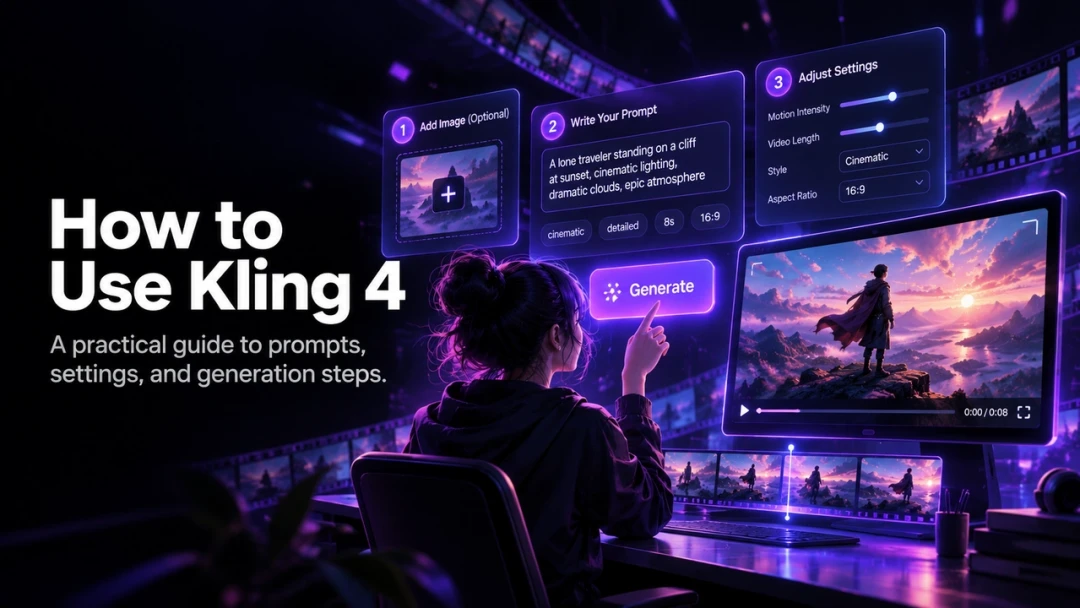
Kling 4.0 verwandelt eine schriftliche Idee oder ein Standbild in ein kurzes KI-Video. Behandeln Sie jede Generierung wie eine kleine Produktion: Motiv definieren, Bewegung planen, Format wählen und anschließend jeweils nur eine Variable prüfen. Verfügbarkeit, Tarife, Credits und Bedienelemente können sich ändern; bei zeitkritischen Projekten prüfen Sie zuerst die aktuelle Kling-Oberfläche.
Mit einem klaren Kreativbrief beginnen
Beantworten Sie vor dem Start in einem Satz vier Fragen: Wer oder was ist das Motiv? Was geschieht im Shot? Wo findet er statt und wie ist das Licht? Wie bewegt sich die Kamera? Beispiel: „Ein roter Fuchs läuft im Morgengrauen durch einen verschneiten Kiefernwald. Tiefe Kameraposition, langsamer Push-in, weiches goldenes Licht, cineastisches Color Grading.“ Nennen Sie zuerst Motiv und Aktion, dann Stil und Licht.
Text-zu-Video erstellen
Wählen Sie Text-zu-Video, wenn die ganze Szene aus Text entstehen soll. Strukturieren Sie den Prompt in Motiv, Aktion, Szene sowie Kamera und Stil. Konkrete Verben sind besser als „dynamische Kamera“: „Kamera verfolgt die Läuferin auf Schulterhöhe“ ist sichtbar und eindeutig.
Testen Sie zunächst mit der kürzesten sinnvollen Dauer. Legen Sie das Seitenverhältnis vorher fest: 9:16 für vertikale Kurzvideos, 16:9 für Querformat und 1:1 für quadratische Posts. Ein späterer Wechsel kann Gesichter, Produkte oder Text beschneiden. Starten Sie mit mittlerer Bewegungsintensität und einer dominanten Kamerabewegung pro Clip, etwa Dolly, Orbit oder Tracking. Wenn es einen Kreativitäts-/Relevanzregler gibt, beginnen Sie in der Mitte: Relevanz für genaue Umsetzung, Kreativität für visuelle Erkundung.
Prüfen Sie Motivtreue, Bewegungsfluss und Bildausschnitt. Schreiben Sie bei einem Fehler nicht alles neu, sondern ändern Sie nur die betroffene Ebene.
Bild-zu-Video verwenden
Bild-zu-Video eignet sich, wenn ein freigegebenes Foto, Produktbild oder Charakterbild den Look bereits festlegt. Nutzen Sie eine klare, hochaufgelöste Vorlage mit einem dominanten Motiv. Beschreiben Sie dann Bewegung statt der bereits sichtbaren Szene: „Die Kamera umkreist langsam nach links. Das Haar bewegt sich leicht im Wind. Gesicht, Kleidung und Hintergrund bleiben stabil.“ Start- und Endframes helfen bei kontrollierten Übergängen; Licht, Perspektive und Größe sollten in beiden Bildern ähnlich sein.
Prompts, Kontrollen und Fehlerbehebung
- Stellen Sie das Motiv vor Stimmung und Stil, nutzen Sie eine Aktion und eine Kamerabewegung.
- Kombinieren Sie schnelle Aktion mit stabiler Kamera oder aktive Kamera mit einfacher Aktion.
- Halten Sie die Charakterbeschreibung über eine Sequenz identisch.
- Nennen Sie im Negativ-Prompt bekannte Artefakte wie deformierte Hände, doppelte Motive, Wasserzeichen, Flackern oder Text-Overlays.
Lippensynchronisation passt zu sprechenden Figuren, der Motion Brush zu einem bewegten Bildbereich, Start-/Endframes zu Übergängen und Video Extension zur Fortsetzung eines guten Shots. Stapeln Sie nicht alle Kontrollen im ersten Versuch.
Wirkt das Motiv falsch, ergänzen Sie Material, Frisur, Pose und ein Erkennungsobjekt oder verwenden Sie eine Referenz für Bild-zu-Video. Ersetzen Sie vage Kamerawörter durch „langsamer Dolly-in“, „statischer Wide Shot“ oder „Tracking von hinten“. Bei instabiler Bewegung reduzieren Sie bewegte Motive und widersprüchliche Richtungsangaben.
Die Prinzipien gelten auch für andere KI-Video-Tools. KI-Videogenerator ermöglicht Vergleichstests mit vertikalen, quadratischen und Querformat-Workflows. Erstellen Sie eine kurze Basisversion, korrigieren Sie nur die fehlende Ebene und rendern Sie final erst, wenn der Shot stabil ist.