Seedance 2.5 hiện có trên PixVerse: Video AI dài đến 30 giây
Seedance 2.5 hiện có trên PixVerse dành cho thành viên Pro, Premium và Ultra. Tạo video AI dài 4-30 giây với các chế độ Video, Transition và Reference.
Seedance 2.5 hiện có trên PixVerse với tư cách là một mô hình video AI độc lập dành cho thành viên Pro, Premium và Ultra. Mô hình này mang đến cho nhà sáng tạo một cách linh hoạt để xây dựng cảnh hoàn chỉnh bằng prompt, ảnh khung hình đầu tiên, một cặp khung hình chuyển cảnh hoặc bộ tham chiếu tập trung gồm hình ảnh, video và âm thanh.
Khám phá Seedance 2.5, sau đó chọn mô hình trong không gian làm việc sáng tạo để xem các tùy chọn được bật cho tài khoản của bạn. Đây là một lựa chọn mô hình riêng biệt và không thay thế quy trình Seedance 2.0 trên PixVerse hiện có.
Ưu đãi Seedance 2.5 1080p trong thời gian có hạn
Tạo video Seedance 2.5 ở 1080p trên Web và Canvas trong thời gian có hạn. Ưu đãi kết thúc lúc 15:00 ngày 18 tháng 9 năm 2026 theo giờ Bắc Kinh (00:00 PDT).
- Pro và Premium: giảm 30% chi phí tín dụng thông thường của Seedance 2.5 ở 1080p.
- Ultra: ưu đãi thành viên và khuyến mãi kết hợp thành mức giảm 44% so với chi phí thông thường. Sau ưu đãi, mức giảm thành viên tiêu chuẩn 20% sẽ được áp dụng.
- Phạm vi ưu đãi: áp dụng cho các lượt tạo Video, Transition và Reference ở 1080p trên Web và Canvas. Các lượt tạo 480p, 720p và ứng dụng không nằm trong ưu đãi.
Bạn Có Thể Tạo Gì Với Seedance 2.5?
Seedance 2.5 hỗ trợ ba chế độ tạo trên PixVerse, để bạn có thể chọn cách nhập phù hợp với cảnh quay cần thực hiện.
- Video: Bắt đầu bằng prompt văn bản để tạo video từ văn bản, hoặc thêm ảnh khung hình đầu tiên để tạo video từ hình ảnh.
- Transition: Dùng khung hình đầu và khung hình cuối để tạo đoạn nối giữa hai thời điểm hình ảnh. Transition dùng khung hình tự động thay vì tỷ lệ khung hình được chọn thủ công.
- Reference: Kết hợp hình ảnh, video và âm thanh tham chiếu với prompt rõ ràng khi cảnh cần nhiều định hướng sáng tạo hơn.
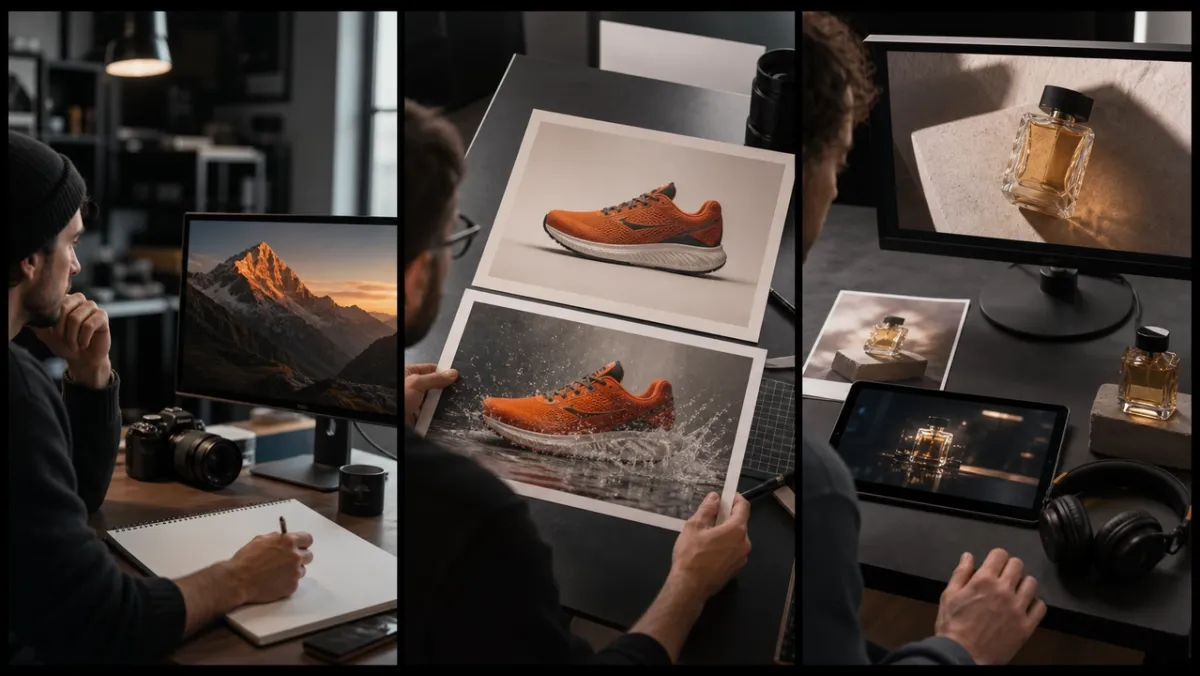
Từ trái sang phải: dùng Video để phát triển cảnh dựa trên prompt, Transition khi đã biết khung hình đầu và cuối, và Reference khi một bộ tài nguyên tập trung cần dẫn dắt kết quả.
Mô hình hỗ trợ thời lượng video tạo ra từ 4 đến 30 giây. Hãy chọn độ phân giải 480p hoặc 720p, sau đó đặt tỷ lệ khung hình phù hợp với định dạng xuất bản cho quy trình Video và Reference. Với dự án có thời hạn gấp, hãy xác nhận thẻ mô hình hiện tại, các tùy chọn có sẵn và số credit ước tính trong không gian làm việc PixVerse trước khi bắt đầu sản xuất.
Xây Dựng Bộ Tham Chiếu Tập Trung
Bài kiểm tra đầu tiên hiệu quả nhất thường không phải là bài có nhiều tệp tải lên nhất. Hãy bắt đầu bằng một prompt rõ ràng và một bộ tài nguyên gọn nhẹ, trong đó mỗi tài nguyên có một vai trò cụ thể: bảo toàn chi tiết sản phẩm, xác lập nhân vật, định hướng chuyển động hoặc thiết lập địa điểm và phong cách hình ảnh.
Seedance 2.5 có thể nhận tối đa 50 tài nguyên tham chiếu trong một quy trình Reference. PixVerse hỗ trợ tối đa 30 hình ảnh, 10 video clip và 10 audio clip; tổng thời lượng của tham chiếu video và tham chiếu âm thanh lần lượt tối đa 30 giây. Âm thanh nên hỗ trợ brief dựa trên hình ảnh hoặc video, thay vì là tham chiếu duy nhất.
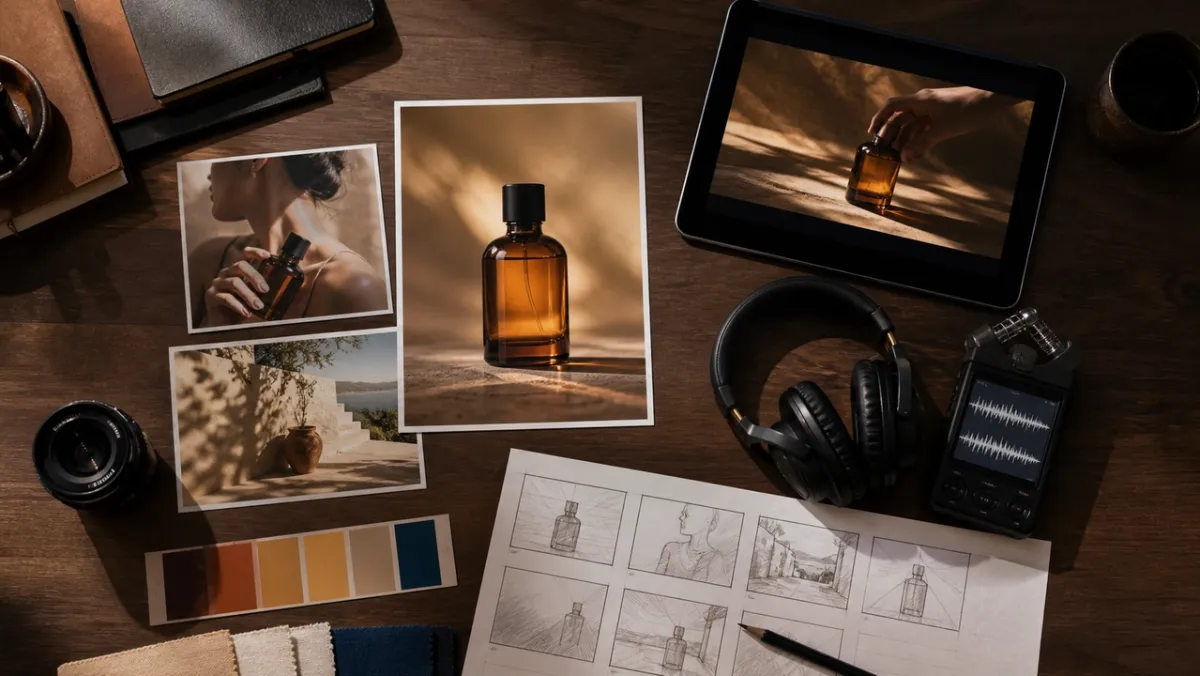
Hãy giao cho mỗi tài liệu tham chiếu một nhiệm vụ: độ chính xác của sản phẩm, chuyển động của nhân vật hoặc bàn tay, bối cảnh và ánh sáng, chuyển động, âm thanh hoặc thứ tự cảnh quay. Một bộ nhỏ đồng nhất dễ đánh giá hơn bộ sưu tập lớn gồm nhiều tài nguyên mâu thuẫn.
Để có một bài kiểm tra sáng tạo đáng tin cậy:
- Viết chủ thể, hành động, bối cảnh, hướng máy quay và không khí trong một prompt ngắn gọn.
- Chỉ đính kèm các tài nguyên hình ảnh, video hoặc âm thanh giúp cải thiện đúng cảnh quay đó.
- Tạo một phiên bản ngắn trước, sau đó kiểm tra độ nhất quán của chủ thể, chuyển động, ánh sáng và mức độ bám sát prompt.
- Lưu prompt và các tham chiếu hiệu quả thành một bộ sản xuất có thể tái sử dụng.
Để xem cấu trúc brief chi tiết hơn và các ví dụ, hãy đọc hướng dẫn prompt Seedance 2.5.
Chọn Đúng Chế Độ Cho Cảnh Quay
Dùng Video khi prompt hoặc khung hình đầu tiên truyền tải ý tưởng chính. Đây là điểm khởi đầu thiết thực cho video giới thiệu sản phẩm, clip mạng xã hội, cảnh thiết lập và những khoảnh khắc kể chuyện ngắn.
Dùng Transition khi bạn đã biết trạng thái hình ảnh trước và sau. Chế độ này có thể giúp nối hình ảnh sản phẩm ở trạng thái đóng và mở, một địa điểm ban ngày với phiên bản buổi tối, hoặc hai nhịp câu chuyện cần sự chuyển tiếp liền mạch về hình ảnh.
Dùng Reference khi cảnh quay cần nhiều bối cảnh hơn một hình ảnh đơn lẻ có thể cung cấp. Ảnh sản phẩm, khung phong cách, tham chiếu chuyển động ngắn và gợi ý âm thanh có thể phối hợp với nhau khi mọi tài nguyên đều củng cố cùng một định hướng sáng tạo. Hãy bắt đầu với bộ nhỏ nhất nhưng đồng nhất, rồi chỉ thêm tài nguyên khi chúng cải thiện đầu ra.
Seedance 2.5 và Danh Mục Mô Hình PixVerse
Seedance 2.5 mở rộng các lựa chọn hiện có trên PixVerse; mô hình này không thay thế Seedance 2.0. Mô hình mới hữu ích khi bạn cần tạo video dài đến 30 giây hoặc cần bộ dữ liệu đầu vào dựa trên tham chiếu phong phú hơn, trong khi Seedance 2.0 vẫn phù hợp với những dự án đã sử dụng quy trình quen thuộc của nó.
Nếu bạn đang cân nhắc nên thử hướng nào, hãy xem so sánh Seedance 2.5 và Seedance 2.0. Để biết bối cảnh phát hành rộng hơn và danh sách kiểm tra thiết thực cho dự án đầu tiên, hãy đọc hướng dẫn tính năng và quyền truy cập Seedance 2.5.
Cách Bắt Đầu Tạo Video Trên PixVerse
- Đăng nhập vào tài khoản PixVerse của bạn.
- Mở quy trình tạo Video và chọn Seedance 2.5 trong danh sách mô hình.
- Chọn Video, Transition hoặc Reference dựa trên loại dữ liệu đầu vào bạn định dùng.
- Đặt thời lượng, độ phân giải và các tùy chọn khung hình có sẵn cho chế độ đó.
- Thêm prompt và chỉ những tài nguyên giúp định hướng kết quả.
- Tạo video, xem lại clip và dùng lại kết hợp prompt cùng tham chiếu hiệu quả nhất cho phiên bản tiếp theo.
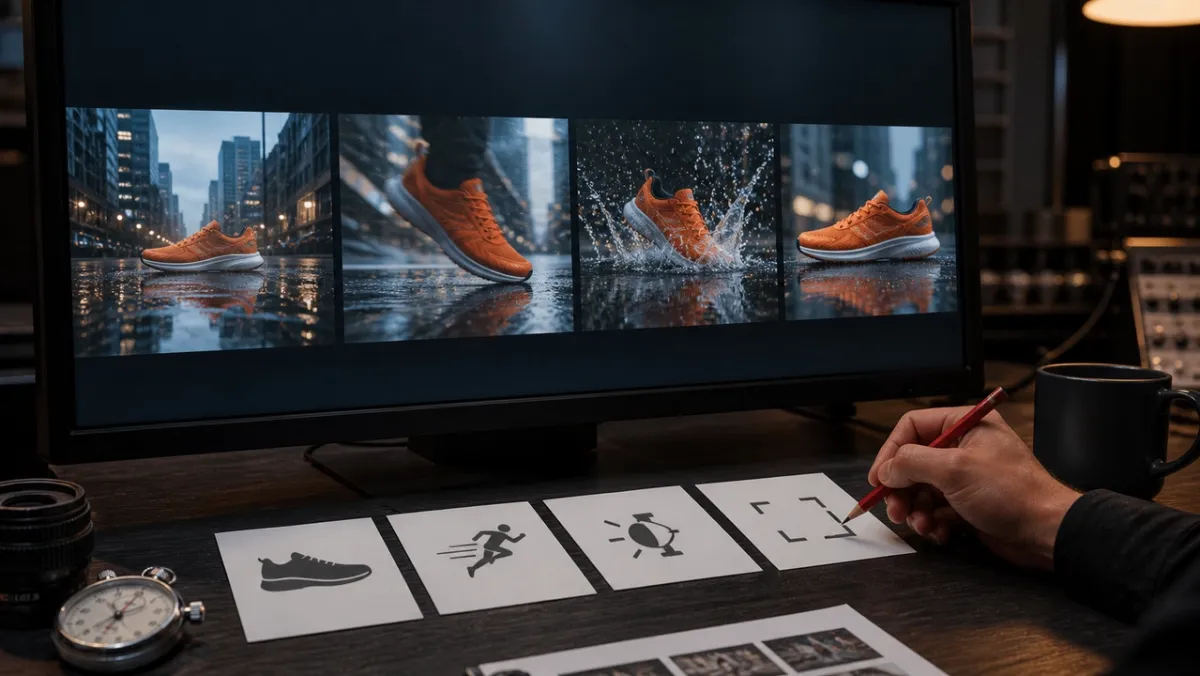
Hãy kiểm tra một chuỗi ngắn có kiểm soát trước khi mở rộng: so sánh độ nhất quán của sản phẩm hoặc chủ thể, chuyển động, ánh sáng và khung hình trên toàn bộ video, thay vì chỉ nhìn vào một khung hình đẹp nhất.
Câu hỏi thường gặp
Seedance 2.5 có trên PixVerse không?
Có. Seedance 2.5 có trên PixVerse dành cho thành viên Pro, Premium và Ultra. Hãy kiểm tra bộ chọn mô hình trong không gian làm việc để xem các tùy chọn hiện được bật cho tài khoản của bạn.
Video Seedance 2.5 có thể dài bao lâu?
Seedance 2.5 hỗ trợ thời lượng từ 4 đến 30 giây. Hãy bắt đầu bằng bài kiểm tra ngắn hơn khi cần xác thực prompt hoặc bộ tham chiếu trước khi phát triển cảnh dài hơn.
Tôi có thể dùng những loại dữ liệu đầu vào nào?
Bạn có thể tạo video bằng prompt văn bản, ảnh khung hình đầu tiên, một cặp khung hình chuyển cảnh hoặc tham chiếu hình ảnh, video và âm thanh trong chế độ Reference. Các tùy chọn hiện có được hiển thị trong không gian làm việc PixVerse.
Seedance 2.5 có thay thế Seedance 2.0 không?
Không. Seedance 2.5 là một lựa chọn mô hình độc lập trên PixVerse. Hãy so sánh cả hai quy trình với cùng một brief và chọn quy trình phù hợp nhất với thời lượng mục tiêu, nhu cầu đầu vào và quy trình sản xuất của bạn.