Seedance 2.0 Hiện Có trên PixVerse: Video AI từ ByteDance
Seedance 2.0 từ ByteDance đã có trên PixVerse với âm thanh gốc, đầu vào tham chiếu tối đa 9 ảnh và hai bản tốc độ. Tạo clip 4-15 giây ở 480p hoặc 720p — dùng thử ngay.
Giới thiệu
PixVerse hiện hỗ trợ Seedance 2.0, mô hình video đa phương thức của ByteDance tạo clip với âm thanh gốc — không cần chỉnh sửa âm thanh sau sản xuất. Tải lên tối đa 9 ảnh tham chiếu trực tiếp vào prompt và chọn Standard (độ trung thực cao hơn) hoặc Fast (chi phí thấp hơn, hoàn thành nhanh hơn) tùy dự án.
Seedance 2.0 gia nhập thư viện mô hình ngày càng phát triển của PixVerse cùng Kling O3, Seedream 5.0 Lite và các công cụ tạo video AI khác — mang đến thêm lựa chọn cho tạo video từ văn bản mà không cần đổi nền tảng.
Seedance 2.0 là gì?
Seedance 2.0 do đội mô hình lớn Doubao của ByteDance phát triển. Mô hình nhận văn bản và ảnh làm đầu vào và tạo video kèm âm thanh gốc (native audio). Seedance 2.0 hướng tới quảng cáo thương mại, sản xuất phim và nội dung mạng xã hội, với khả năng tái hiện chi tiết tốt và đặc điểm nhân vật ổn định.
Trên PixVerse, Seedance 2.0 có hai bản:
| Tính năng | Standard | Fast |
|---|---|---|
| Chuyển văn bản thành video (T2V) | Có | Có |
| Chuyển ảnh thành video (I2V) | Có | Có |
| Chuyển cảnh (khung đầu + khung cuối) | Có | Có |
| Tham chiếu ảnh (tối đa 9) | Có | Có |
| Âm thanh gốc | Có | Có |
| Độ phân giải | 480p, 720p | 480p, 720p |
| Thời lượng | 4–15 giây | 4–15 giây |
Standard và Fast có cùng khả năng. Khác biệt nằm ở chất lượng và tốc độ tạo: Standard cho đầu ra trung thực cao hơn, còn Fast tốn ít credit hơn và trả kết quả sớm hơn.
Seedance 2.0 có thể làm gì?
Chuyển văn bản thành video và chuyển ảnh thành video
Mô tả một cảnh bằng văn bản và Seedance 2.0 sẽ tạo đoạn video. Hoặc tải ảnh khởi đầu lên và mô hình sẽ làm cho ảnh chuyển động. Bạn cũng có thể cung cấp cả khung đầu và khung cuối để tạo chuyển cảnh mượt giữa hai ảnh.
Tham chiếu ảnh
Tải lên tối đa 9 ảnh tham chiếu và dùng trong prompt với cú pháp @image1, @image2. Mô hình đọc chi tiết hình ảnh từ các tham chiếu — ngoại hình nhân vật, thiết kế sản phẩm, phong cách môi trường — và đưa vào video được tạo. Rất hữu ích để giữ nhất quán thương hiệu hoặc tái hiện một phong cách hình ảnh cụ thể.
Thông số đầu ra là gì?
| Thông số | Tùy chọn |
|---|---|
| Thời lượng | 4 đến 15 giây (mặc định: 5 giây) |
| Độ phân giải | 480p hoặc 720p (mặc định: 720p) |
| Tỷ lệ khung hình | 21:9, 16:9, 4:3, 1:1, 3:4, 9:16 |
| Âm thanh gốc | Bật mặc định — tạo âm thanh cùng video |
| Đầu vào ảnh | Tối đa 9 ảnh tham chiếu (JPG, PNG, WebP, tối đa 30 MB mỗi ảnh) |
Seedance 2.0 tốn bao nhiêu trên PixVerse?
Giá tính theo credit mỗi giây. Độ phân giải 720p gấp đôi mức 480p.
| Bản | 480p | 720p |
|---|---|---|
| Standard | 15 credit/giây | 30 credit/giây |
| Fast | 10 credit/giây | 20 credit/giây |
Một đoạn 5 giây ở 720p Standard tốn 150 credit. Cùng đoạn đó ở 720p Fast tốn 100 credit.
Ưu đãi ra mắt: Trong 7 ngày đầu sau khi ra mắt, mọi lần tạo Seedance 2.0 đều được giảm 30%. Thành viên Ultra được giảm thêm, khiến mức hiệu dụng còn 42% so với giá gốc.
Cách tạo video với Seedance 2.0
- Đăng nhập vào tài khoản PixVerse của bạn
- Vào mục Video trong bảng tạo
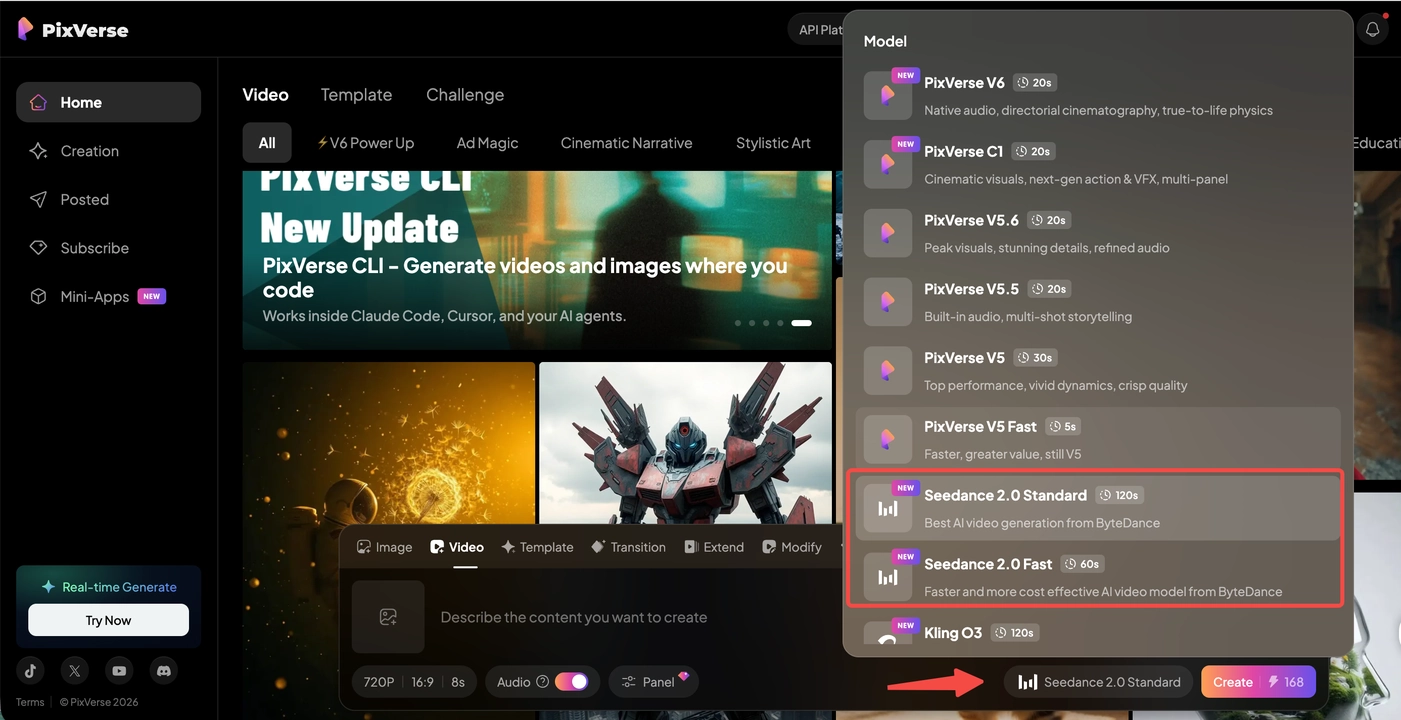
- Chọn Seedance 2.0 Standard hoặc Fast trong danh sách mô hình
- Đặt thông số: thời lượng (4–15 giây), độ phân giải (480p hoặc 720p) và tỷ lệ khung hình
- Nhập prompt — tùy chọn tải ảnh tham chiếu và dùng cú pháp
@image1để gọi trong prompt - Nhấn Generate và chờ kết quả
Với chế độ chuyển ảnh thành video, hãy tải ảnh khởi đầu. Với chế độ chuyển cảnh, tải cả khung đầu và khung cuối.
Khi nào nên dùng Standard hay Fast?
| Nếu dự án cần… | Dùng | Vì sao |
|---|---|---|
| Chất lượng hình ảnh tốt nhất cho bản cuối | Standard | Tạo trung thực cao hơn |
| Bản nháp và lặp nhanh | Fast | Chi phí thấp hơn, kết quả nhanh hơn |
| Footage quảng cáo thương mại | Standard | Chi tiết quan trọng với quảng cáo |
| Clip mạng xã hội | Fast | Tốc độ và chi phí quan trọng hơn |
| Thử prompt và ý tưởng | Fast | Lặp với 10 credit/giây thay vì 15 |
| Bản giao cho khách hàng | Standard | Chất lượng tối đa cho thuyết trình |
Hãy bắt đầu bằng Fast để thử ý tưởng, rồi chuyển sang Standard cho bản render cuối.
Mẹo để có kết quả tốt hơn
- Dùng cú pháp
@image1cho tham chiếu: Tải ảnh tham chiếu và nhắc trong prompt, ví dụ: “một người phụ nữ mặc trang phục từ @image1 đang đi bộ trong công viên.” Mô hình đọc chi tiết từ ảnh tham chiếu và áp dụng vào đầu ra. - Bắt đầu với clip ngắn: Tạo thử clip 4–5 giây trước. Khi hài lòng với phong cách và chuyển động, hãy tạo bản dài hơn.
- 720p cho bản cuối, 480p cho bản nháp: Dùng 480p để lặp nhanh (một nửa chi phí credit), rồi chuyển 720p cho bản render cuối.
- Âm thanh bật mặc định: Seedance 2.0 tạo âm thanh cùng mọi video. Nếu chỉ cần hình, hãy tắt âm thanh cho gọn.
Ai có thể dùng Seedance 2.0 trên PixVerse?
Tạo video Seedance 2.0 dành cho thành viên gói Pro, Premium và Ultra. Thành viên Ultra được giảm 40% credit cho mọi lần tạo Seedance 2.0 (cộng dồn với ưu đãi ra mắt).
Câu hỏi thường gặp
Khác biệt giữa Seedance 2.0 Standard và Fast là gì?
Cả hai bản có cùng tính năng: T2V, I2V, chuyển cảnh, tham chiếu ảnh và âm thanh. Standard cho chất lượng đầu ra cao hơn. Fast tốn ít credit hơn và tạo nhanh hơn. Dùng Fast để lặp và Standard cho bản render cuối.
Cú pháp tham chiếu @image1 hoạt động thế nào?
Tải ảnh tham chiếu khi tạo prompt. Sau đó nhắc tới chúng trong văn bản bằng @image1, @image2, v.v. Mô hình đọc chi tiết hình ảnh từ các ảnh đó và áp dụng vào video được tạo. Bạn có thể dùng tối đa 9 ảnh tham chiếu.
Thời lượng video tối đa là bao nhiêu?
Seedance 2.0 tạo clip từ 4 đến 15 giây. Mặc định là 5 giây.
Seedance 2.0 có hỗ trợ âm thanh không?
Có. Tạo âm thanh gốc bật mặc định. Mô hình tạo âm thanh đồng bộ — thoại, hiệu ứng, môi trường — cùng video. Bạn có thể tắt nếu chỉ cần phần hình.
Có giảm giá ra mắt không?
Có. Trong 7 ngày đầu sau khi ra mắt, mọi lần tạo Seedance 2.0 đều giảm 30%. Thành viên Ultra được giảm thêm 40%, khiến chi phí hiệu dụng còn 42% so với giá gốc.
Kết luận
Seedance 2.0 mang tạo video đa phương thức lên PixVerse với âm thanh gốc, tham chiếu ảnh và hỗ trợ chuyển cảnh. Dù bạn cần clip mạng xã hội nhanh hay chuỗi quảng cáo chỉn chu, cả Standard và Fast đều sẵn sàng trong tài khoản PixVerse của bạn.
Kết hợp với các lựa chọn hiện có trên PixVerse — gồm mô hình V6 của chúng tôi, Veo 3.1, Sora 2 và nhiều hơn nữa — bạn có thêm một bộ công cụ tạo phong phú, tất cả ở một nơi.