PixVerse’de Gemini Omni Flash nasıl kullanılır: rehber
PixVerse’de Gemini Omni Flash ile metinden videoya, görselden videoya, referans görseller, prompt yazımı ve creator iş akışlarını öğrenin.
İş akışı sabit bir görsel veya referans materyalle başlıyorsa, yapay zekâ ile görüntüden videoya ile bunu hareketli bir klibe dönüştürebilirsiniz.
Bir fikir yazılı bir açıklamayla başlıyorsa, yapay zekâ ile metinden videoya ile ilk klibi oluşturabilirsiniz.
Gemini Omni Flash artık metin istemlerinden, görsellerden ve referans görsellerinden kısa AI videoları isteyen yaratıcılar için PixVerse modeli iş akışının bir parçası. Model PixVerse hesabınızda etkinleştirilmişse bunu metinden videoya, görüntüden videoya ve referans görüntüden videoya oluşturma için kullanabilir, ardından sonucu PixVerse AI video modeli çalışma alanındaki diğer modellerle karşılaştırabilirsiniz.
2 Temmuz 2026 itibarıyla PixVerse desteği, tam Google API düzenleme iş akışı yerine oluşturmaya odaklanıyor. Bu, 3-10 ikinci 720p videoları oluşturabileceğiniz, 16:9 veya 9:16 seçebileceğiniz, senkronize sesi istem boyunca yönlendirebileceğiniz ve beş adede kadar JPEG veya PNG referans görüntüsü yükleyebileceğiniz anlamına gelir. Video düzenleme, video genişletme, geçiş, video referansı ve ses veya ses referansı, ilk PixVerse Gemini Omni Flash sürümünün parçası değildir.
Bu kılavuz, PixVerse’de Gemini Omni Flash’nin nasıl kullanılacağını, daha iyi Gemini Omni Flash istemlerinin nasıl yazılacağını ve modelin beş pratik yaratıcı iş akışına nasıl uygulanacağını gösterir: ürün tanıtımları, eğitici açıklayıcılar, karakter tanıtımları, uygulama kahramanı döngüleri ve moda veya görünüm kitabı kavramları.
PixVerse’de Gemini Omni Flash: Neler Desteklenir?
Gemini Omni Flash, konuşmalı video oluşturma ve düzenleme için tasarlanmış bir önizleme Gemini API modelidir. Google’nin resmi Gemini API belgeleri, modeli daha geniş API bağlamında metin, görüntü, ses ve video anlayışının yanı sıra Interactions API aracılığıyla dünya bilgisi ve yinelemeli doğal dil iyileştirmesiyle çok modlu olarak tanımlıyor.
PixVerse, Gemini Omni Flash’yi içerik oluşturuculara yönelik bir video iş akışına getiriyor ancak ilk PixVerse sürümü, tam API’den daha dar bir üretim yüzeyi kullanıyor. Yayınlama, planlama ve SEO doğruluğu açısından bunları ayrı kapsamlar olarak ele alın.
| Alan | PixVerse’nin ilk sürümünde Gemini Omni Flash | Pratik not |
|---|---|---|
| Metinden videoya | Destekleniyor | Orijinal sahneler, açıklayıcılar, reklamlar ve hızlı yaratıcı taslaklar için en iyisi. |
| Görüntüden videoya | Destekleniyor | Ürün fotoğrafları, illüstrasyonlar, posterler ve hareketsiz kampanya varlıkları için en iyisi. |
| Görüntüden videoya referans | Destekleniyor | Beş adede kadar JPEG veya PNG görüntüsü yükleyin ve bunlara @image1 ile @image5 arası olarak bakın. |
| Süre | 3-10 saniye | Fikri net bir şekilde taşıyabilecek en kısa süreyi seçin. |
| Çözünürlük | 720p | Çıktıyı ücretli kampanyalarda veya müşteri sunumunda kullanmadan önce ayrıntıları inceleyin. |
| En boy oranı | 16:9 veya 9:16 | Web, YouTube, desteler ve açılış sayfaları için 16:9’yi kullanın; Shorts, TikTok ve Reels için 9:16’yi kullanın. |
| Ses | İstem kontrollü senkronize ses | İstemin içindeki ambiyansı, efektleri, müzik havasını veya sessizliği tanımlayın. |
| Video düzenleme | İlk PixVerse sürümünde değil | Google’nin API’si düzenlemeyi destekler, ancak PixVerse oluşturma iş akışlarıyla başlar. |
| Genişletme veya geçiş | İlk PixVerse sürümünde değil | Uzatma veya ilk/son kare geçişi temel iş olduğunda diğer PixVerse modellerini kullanın. |
| Video veya sesli referans | İlk PixVerse sürümünde değil | Bunun yerine metin istemlerini ve resim referanslarını kullanın. |
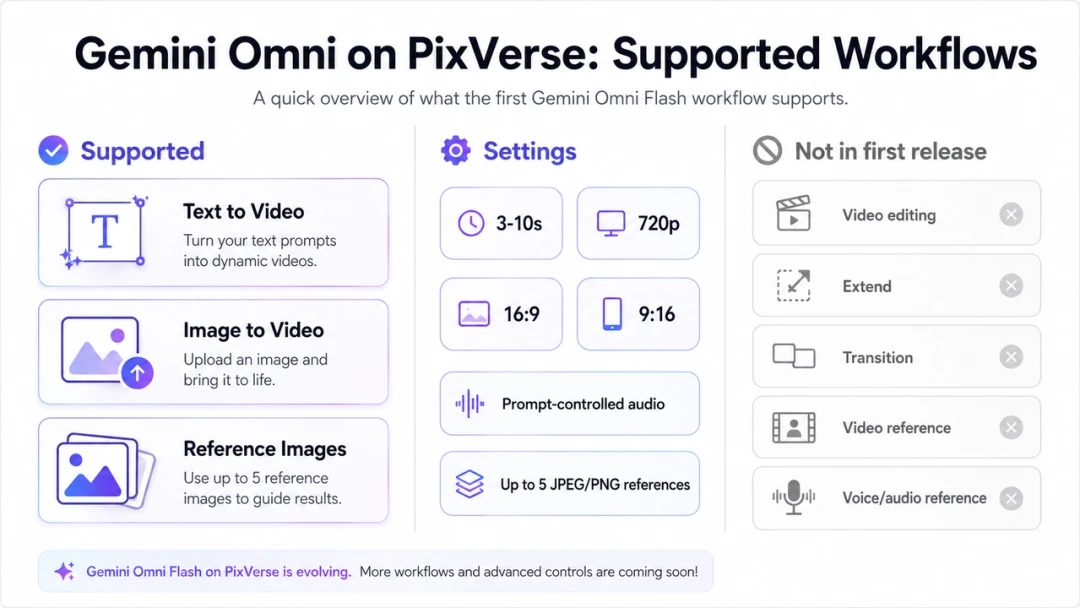
Model düzeyinde ayrıntılar için Google, gemini-omni-flash-preview’yi API model kodu olarak listeler ve Gemini Omni Flash model sayfasında 3-10’nin 24 FPS’deki ikinci 720p çıkışını belgelendirir. Genel video oluşturma stratejisi için, Google’nin video oluşturmaya genel bakışı, Gemini Omni Flash’yi Veo’den ayırır ve farklı iş akışı güçlü yönlerine işaret eder.
PixVerse’de Gemini Omni Flash Nasıl Kullanılır
PixVerse iş akışı, geliştirici API uygulaması yerine kullanışlı bir kısa videoya ihtiyaç duyan yaratıcılar, pazarlamacılar ve ekipler için tasarlanmıştır. Önemli olan ilk önce giriş türüne karar vermek, ardından Gemini Omni Flash’ye yeterli üretim yönünü veren bir bilgi istemi yazmaktır.
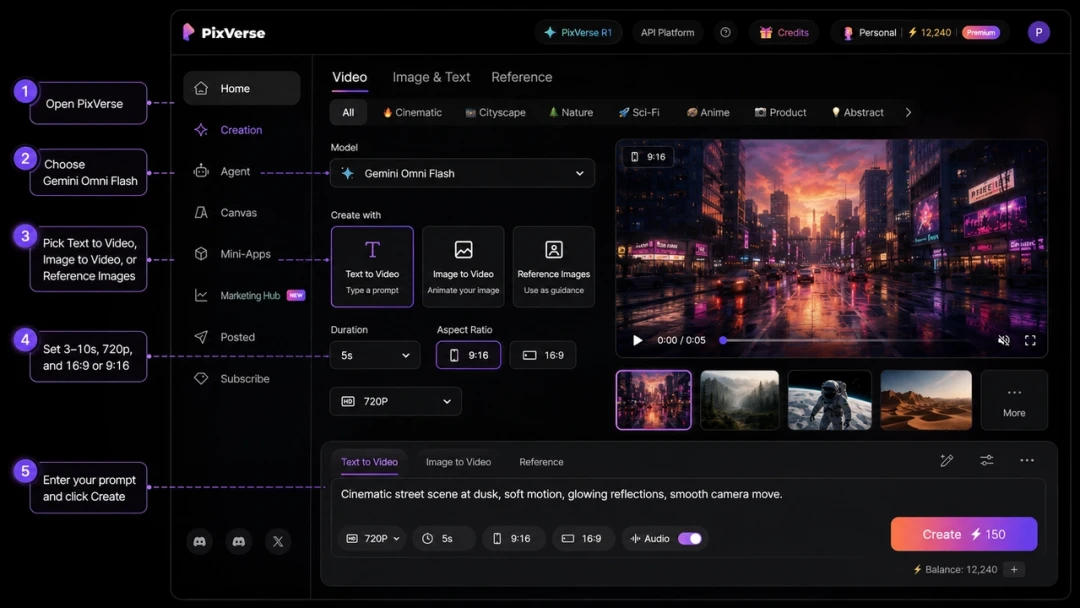
Adım 1: PixVerse’yi açın ve Gemini Omni Flash’yi seçin
PixVerse’de oturum açın ve bir video oluşturma iş akışı başlatın. Model seçicide, hesabınız için mevcut olduğunda Gemini Omni Flash’yi seçin. PixVerse, Gemini Omni Flash’yi diğer model seçeneklerinin yanına yerleştirir; böylece daha sonra aynı kreatif özetini PixVerse V6, PixVerse C1, Veo, Sora, Kling ile karşılaştırabilirsiniz. Seedance ve diğer mevcut modeller.
Gemini Omni Flash henüz görünmüyorsa hesabınızın kullanılabilirliğini, plan erişimini ve ürün kullanıma sunma durumunu kontrol edin. Model erişimi ve kredi kuralları değişebilir; dolayısıyla ürün içi model seçici ve üretim tahmini, hesabınızın geçerli kaynağı olarak değerlendirilmelidir.
Adım 2: Metin, Resim veya Referans Resim İş Akışını Seçin
Sahnenin kaynak görüntü olmadan tanımlanabildiği durumlarda metinden videoya özelliğini kullanın. Bu, orijinal konseptler, eğitim klipleri, sosyal görseller, kısa reklamlar ve sinematik fikir testleri için işe yarar.
Zaten görsel temel olması gereken hareketsiz bir görüntünüz varsa, görüntüden videoya özelliğini kullanın. Ürün fotoğrafları, kampanyanın önemli görselleri, eskizler, posterler, ambalaj görselleri ve küçük resimler iyi adaylardır.
Konunun kimliğini, stilini, nesne ayrıntılarını veya kompozisyonunu birden fazla görselin yönlendirmesi gerektiğinde görselden videoya referansı kullanın. PixVerse, ilk Gemini Omni Flash iş akışı için en fazla beş JPEG veya PNG referansını destekler. İsteminizde, yüklenen dosyalara @image1, @image2 vb. olarak bakın.
3. Adım: Süreyi ve En Boy Oranını Ayarlayın
3 ila 10 saniye arasında bir süre seçin. Tek bir ürün hareketi için 5-6 saniye genellikle yeterlidir. Açıklayıcı, karakter girişi veya mini hikaye için 8-10 saniye, modele başlangıç, orta ve sonu göstermesi için daha fazla alan sağlar.
Klip Shorts, TikTok, Reels veya mobil öncelikli reklamlara yönelikse 9:16’yi seçin. YouTube, açılış sayfaları, satış sunumları, ürün sayfaları ve geniş ekran marka videoları için 16:9’yi seçin. Her iki formata da ihtiyacınız varsa, her kanala son bir klibi kırpmak yerine bunları ayrı ayrı oluşturun.
Adım 4: Üretime Hazır Bilgi İstemi Yazın
Google’nin Gemini Omni Flash belgeleri, sahne açıklaması, kamera hareketi, aydınlatma ve ruh hali ile ilgili ayrıntılı istemler önerir. Omni istem kılavuzu ayrıca, kesintisiz bir sahneye ihtiyacınız varsa, açıkça tek bir sürekli çekim istemeniz ve sahne kesintisi olmaması gerektiğini belirtir.
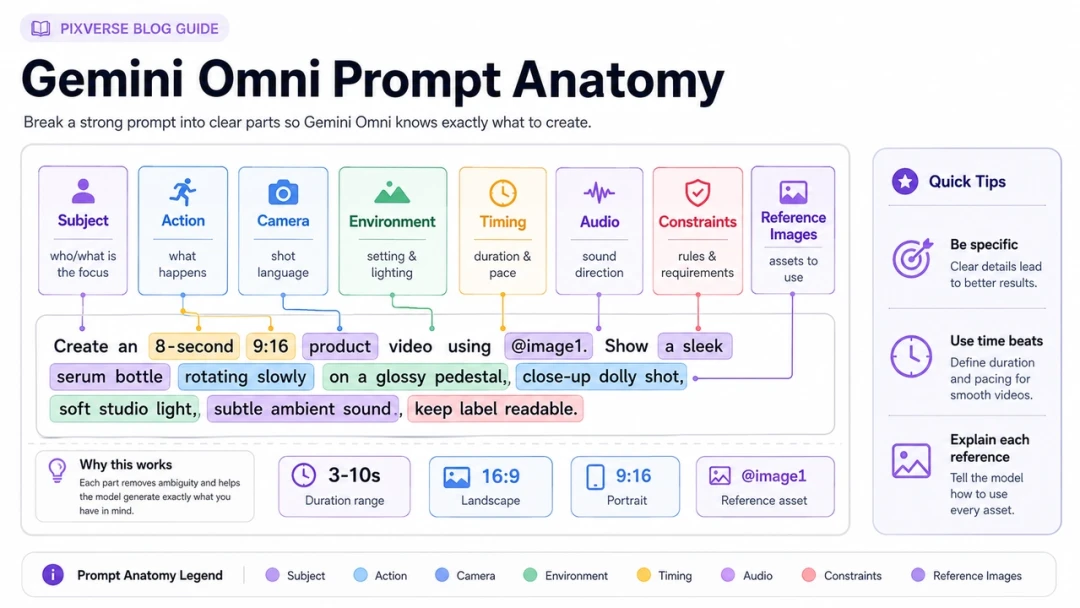
PixVerse’de güçlü bir Gemini Omni Flash istemi şunları içermelidir:
- Konu: sahnedeki kişi, ürün, nesne, yer veya kavram.
- Eylem: klip sırasında neler değişir.
- Kamera: yakın çekim, geniş çekim, itmeli, yörüngeli, elde taşınır, kilitli, tepegöz veya makro.
- Işıklandırma ve ruh hali: gün ışığı, neon, yumuşak stüdyo ışığı, belgesel, gösterişli reklam, eğlenceli, sakin, dramatik.
- Ortam: konum, arka plan öğeleri, hava durumu, malzemeler, dekorlar ve doku.
- Ses: ortam, ses efektleri, müzik havası, seslendirme stili veya diyalog yok.
- Zamanlama: 3-10 ikinci klipte önemli eylemlerin ne zaman gerçekleşmesi gerektiği.
- Kısıtlamalar: logo yok, telif hakkıyla korunan karakter yok, ünlü benzerliği yok, fazladan metin yok veya sahne kesmesi yok.
Adım 5: Oluşturun, Gözden Geçirin ve Yineleyin
Oluşturulduktan sonra klibi yapması gereken işle karşılaştırarak inceleyin. Güzel bir sonuç her zaman kullanılabilir bir sonuç değildir. Konunun tutarlı olup olmadığını, ürün ayrıntılarının korunduğunu, metnin okunabilir olup olmadığını, sesin hareketle eşleşip eşleşmediğini ve son karenin yayınlama veya düzenleme için yararlı olup olmadığını kontrol edin.
Ticari işler için hakları ve güvenliği de gözden geçirin. Korumalı karakterleri, gerçek kişileri, marka logolarını, şarkıları, ses stillerini veya kullanma izniniz olmayan platforma özel varlıkları kopyalayan istemlerden kaçının. Daha ayrıntılı bir telif hakkı ve SynthID tartışması için Gemini Omni Flash güvenlik kılavuzumuza bakın.
Gemini Omni Flash PixVerse için Bilgi İstemi Kılavuzu
Gemini Omni Flash kullanışlıdır çünkü görsel talimatlar, zamanlama ve sahne amacına göre mantık yürütebilir. Hala net bir yönlendirmeye ihtiyacı var. Bu istemi tek satırlık bir dilek yerine kompakt bir üretim özeti gibi ele alın.
Sahne Öncelikli Bir Yapı Kullanın
Stil dilinden önce görünen sahneyle başlayın. “Güneş doğarken ıslak bir taş masanın üzerindeki mat siyah yalıtımlı bir şişe”, modele “birinci sınıf bir şişe reklamı yapın”dan daha fazla kontrol sağlar. Konu netleştikten sonra kamera hareketi ekleyin, ardından ses ve zamanlamayı belirtin.
Bu modeli kullanın:
Bir [duration] [aspect ratio] videosu oluşturun. Konu [specific subject]’dir. Eylem [specific motion]’dir. Kamera [movement and framing]. Ortam [place, lighting, materials, weather, props]’dir. Ses: [ambience, sound effects, music mood, dialogue, or silence]. Kısıtlamalar: [what to preserve and what to avoid].
Tek Çekim İsteklerini Açık Hale Getirin
Varsayılan olarak Gemini Omni Flash, birden fazla çekim içeren kısa bir sekans oluşturabilir. Çıktının tek bir kamera çekimi gibi görünmesi gerekiyorsa, komut istemine doğrudan “tek sürekli çekim”, “sahne kesintisi yok” veya “kesintisiz bir sahne” yazın.
Bu, ürün videoları, moda hareketleri, yemek çekimleri ve kesmenin sürekliliği bozabileceği tüm klipler için önemlidir. Daha fazla anlatım içeren klipler için kesmeler faydalı olabilir ancak bunların ne zaman olması gerektiğini belirtin.
İstemin İçinde Ses Yönü Verin
PixVerse üzerindeki Gemini Omni Flash, komut istemi aracılığıyla senkronize ses oluşturabilir. Sesi şansa bırakmayın. Bir ürün teaserının yumuşak tıklamalara ve oda ortamına ihtiyacı olabilir. Bir spor klibinin kalabalığın enerjisine ve spor ayakkabı gıcırtılarına ihtiyacı olabilir. Bir açıklayıcının diyaloğa ihtiyacı olmayabilir ve yalnızca ince nesne seslerine ihtiyaç duyabilir.
Sesin temiz kalması gerekiyorsa bunu söyleyin. Eğer söylenecek söz yoksa “diyalog yok” deyin. Klibin yalnızca ambiyansa ihtiyacı varsa, ünlü bir şarkıyı veya bilinen bir sanatçının tarzını sormak yerine ambiyansı tanımlayın.
Klipte Birden Fazla Vuruş Olduğunda Zamanlamayı Kullanın
8-10 ikinci klipler için zaman kodları, modeli istediğiniz yapıya daha yakın tutabilir. Google’nin bilgi istemi kılavuzu, zamanlama talimatlarına ilişkin örnekler verir ve aynı fikir, PixVerse yaratıcı istemleri için de işe yarar.
[0-2s] Ürünü masaya yerleştirin. [2-5s] Su damlacıkları yüzeyde kayarken kamera içeri doğru itilir. [5-8s] Ürün hafifçe döner ve arka plan ışıkları parlar.
Zaman çizelgesini basit tutun. 10 saniyelik bir klipte çok fazla etkinlik olması, modelin en önemli eylemi kaçırmasına neden olabilir.
Referans Görselleri Bilinçli Olarak Kullanın
PixVerse referans görsellerini kullanırken Gemini Omni Flash’ye her görselin hangi rolü oynaması gerektiğini söyleyin. Referans görseli; konunun kimliğini, ürün şeklini, kostümü, renk paletini, aydınlatmayı, pozu veya kompozisyonu temsil edebilir. Belirsiz bırakılmamalı.
Örnek referans ifadesi:
Tam ürün referansı olarak @image1’yi kullanın. Şişe şeklini, kapak rengini ve etiket yerleşimini koruyun. @image2’yi yalnızca aydınlatma ve arka plan ruh hali referansı olarak kullanın. @image2’den herhangi bir logo veya kişiyi kopyalamayın.
Birden fazla referans kullanıldığında bu özellikle önemlidir. Ne kadar çok resim yüklerseniz, isteminiz her bir resmin neyi kontrol ettiğiyle ilgili o kadar açık olmalıdır.
5 Gemini Omni Flash PixVerse Kullanım Örnekleri
En iyi Gemini Omni Flash istemleri gerçek bir üretim işine bağlıdır. Aşağıdaki örnekleri başlangıç noktası olarak kullanın, ardından markanız için ürünü, referansları, süreyi, en boy oranını ve sesi ayarlayın.
Kullanım Örneği 1: Ürün Fotoğrafından Dikey Video Reklama
Durağan bir ürün fotoğrafınız olduğunda ve kısa bir mobil reklam konseptine ihtiyaç duyduğunuzda bu çok uygun bir seçimdir. Görüntüden videoya veya görüntüden videoya referans kullanın, ürün kimliğini sabit tutun ve modelden okunamayan paketleme ayrıntıları icat etmesini istemekten kaçının.
- En iyi kullanım alanları: e-ticaret tanıtımları, pazar yeri videoları, ücretli sosyal taslaklar, ürün lansmanı görselleri.
- Önerilen kurulum: 9:16, 6-8 saniye, görüntüden videoya veya bir ürün referans görüntüsü.
- Yakından inceleyin: logo doğruluğu, etiket metni, nesne geometrisi, yansımalar ve son ürünün görünürlüğü.
Video modeli: PixVerse üzerinde Gemini Omni Flash
Video istemi:
Tam ürün referansı olarak @image1’yi kullanarak 8 saniyelik bir 9:16 ürün videosu oluşturun. Ürünün şeklini, kapağını, rengini, etiket yerleşimini ve ana siluetini koruyun. Ürün gün doğumunda ıslak, koyu renkli bir taş yüzeyin üzerinde duruyor. [0-2s] Ürün yüzeyindeki su damlacıklarının makro yakın çekimi. [2-5s] Sıcak güneş ışığı kenarları yakaladığında kamera yavaşça geriye doğru itilir. [5-8s] Ürün hafifçe döner ve temiz bir uç çerçeve için ortalanmış olarak durur. Ses: yumuşak su damlacıkları, hafif oda tonu, diyalog yok, müzik taklidi yok. Kısıtlamalar: Ekstra logo yok, ekstra metin yok, ünlü benzerliği yok, sahne kesmesi yok.
Neden işe yarıyor: Bilgi istemi ürün kimliğini korur, üç aşamalı basit bir zaman çizelgesi verir ve çok fazla dönüşüm yerine net bir görsel getiri ister.
Kullanım Örneği 2: Dünya Bilgisine Sahip Eğitimsel Açıklayıcı
Google, Gemini Omni Flash’yi dünya bilgisi ve video üretimi etrafında konumlandırıyor. PixVerse’de bu, Gemini Omni Flash’yi, klibin bir fikri net bir metafora dönüştürmesi gereken kısa görsel açıklayıcılar için yararlı kılar.
- En iyisi: bilim açıklayıcıları, ürün eğitimi, sınıf görselleri, yaratıcı öğrenim içeriği.
- Önerilen kurulum: 16:9 veya 9:16, 8-10 saniye, metinden videoya.
- Yakından inceleyin: gerçeklere dayalı doğruluk, etiketler, tesadüfen fazladan metin ve metaforun anlaşılmasının kolay olup olmadığı.
Video modeli: PixVerse üzerinde Gemini Omni Flash
Video istemi:
Güneş panelinin güneş ışığını nasıl elektriğe dönüştürdüğüne dair 10 saniyelik bir 16:9 eğitimsel açıklayıcı video oluşturun. Temiz, karanlık bir masa üstünde dokunsal bir kağıt sanatı stili kullanın. [0-3s] Kağıttan yapılmış bir güneş, basit bir mavi güneş paneline doğru sıcak sarı ışınlar gönderiyor. [3-6s] Minik parlayan noktalar çizilmiş bir devre yolu boyunca hareket ediyor. [6-10s] Küçük bir kağıt ev yavaşça aydınlanıyor. Kamera: Küçük doğal durma hareketleriyle tepeden kilitli çekim. Metin: Yalnızca “güneş ışığı”, “panel” ve “elektrik” etiketleri; her biri tam olarak okunabilir ve yazılabilir. Ses: yumuşak kağıt hareketi, küçük elektrik sesi, ses yok. Kısıtlamalar: Fazladan kelime yok, insan eli yok, marka logosu yok.
Neden işe yarıyor: Bilgi istemi fiziksel bir metafor verir, kesin etiketleri belirler ve modelin basit bir açıklayıcıyı karmaşaya dönüştürmemesi için görsel alanı sınırlar.
Kullanım Durumu 3: Referans Görüntülerden Karakter Tanıtımı
Referans görselleri, yaratıcının kısa bir giriş için tutarlı bir karakter görünümüne ihtiyacı olduğunda kullanışlıdır. Önemli olan, yüklenen her görselin neyi kontrol ettiğini belirlemektir: yüz, kıyafet, poz, renk paleti veya ortam.
- En iyisi: yaratıcı avatarları, oyun konseptleri, orijinal karakterler, kısa öykü pilotları, sunum görselleri.
- Önerilen kurulum: 16:9, 8-10 saniye, üç referans görüntüsüne kadar.
- Yakından inceleyin: kimlik sapması, eller, kostüm tutarlılığı ve korunan fikri mülkiyete benzerlik.
Video modeli: PixVerse üzerinde Gemini Omni Flash
Video istemi:
9 saniyelik bir 16:9 orijinal karakter girişi oluşturun. Karakter kimliği referansı olarak @image1’yi kullanın ve yüz şeklini, saç stilini, ceket rengini ve genel silueti koruyun. @image2’yi yalnızca aydınlatma ve şehir arka planı ruh hali referansı olarak kullanın. Karakter akşam karanlığında sessiz bir çatı katında duruyor, kameraya dönüyor ve küçük, parlak bir harita cihazını kaldırıyor. Kamera: yavaş orta yakın çekim, tek sürekli çekim, sahne kesintisi yok. Aydınlatma: Sıcak turuncu kenar ışığıyla yumuşak mavi akşam gökyüzü. Ses: uzak şehir ortamı ve harita cihazından gelen hafif bir elektronik uğultu. Kısıtlamalar: Yalnızca orijinal karakter, süper kahraman kostümleri yok, franchise referansları yok, logo yok, diyalog yok.
Neden işe yarıyor: Karakter kimliğini ruh hali referansından ayırır, IP’ye bitişik dilden kaçınır ve hareketi kısa bir kimlik testi için yeterince basit tutar.
Kullanım Örneği 4: App veya SaaS Hero Loop
Gemini Omni Flash, açılış sayfaları, lansman sunumları veya sosyal ürün açıklayıcıları için arayüzden ilham alan soyut görseller oluşturmaya yardımcı olabilir. Tam kullanıcı arayüzü kopyası için ona güvenmeyin. Hareket dili, atmosfer ve kavramsal arayüz döngüleri için kullanın.
- En iyisi: startup kahraman videoları, ürün lansman sayfaları, yatırımcı sunumları, özellik tanıtımları.
- Önerilen kurulum: 16:9, 6-8 saniye, metinden videoya.
- Yakından inceleyin: tipografi, arayüz mantığı, marka benzerliği ve klibin düzgün şekilde dönüp dönmediği.
Video modeli: PixVerse üzerinde Gemini Omni Flash
Video istemi:
Orijinal bir AI planlama uygulaması için 7 saniyelik bir 16:9 kahraman döngüsü oluşturun. Temiz bir masanın üzerinde yarı saydam, kayan bir zaman çizelgesi arayüzü beliriyor; soyut kartlar, noktalar ve çizgiler kendilerini sakin bir haftalık plan halinde organize ediyor. Kamera: Yavaş soldan sağa kaydırıcı hareketi, sığ alan derinliği, tek sürekli çekim. Aydınlatma: doğal sabah ışığı, beyaz masa, yumuşak gölgeler, turkuaz ve sıcak sarı minimal renk vurguları. Ses: Hafif arayüz tıklamaları ve yumuşak ortam tonu, seslendirme yok. Metin: Okunabilir uygulama adı yok, okunabilir görev metni yok, logo yok. Klipsin düzgün bir şekilde dönebilmesi için uç çerçeve, açılış çerçevesiyle görsel olarak eşleşmelidir.
Neden işe yarıyor: İstem, hassas kullanıcı arayüzü metnini önler ve oluşturulan video için tamamen doğru bir ürün arayüzünden daha gerçekçi olan döngülenebilir bir görsel sistem ister.
Kullanım Örneği 5: Moda Lookbook veya Stil Ruh Hali Videosu
Moda yönlendirmeleri, modelin net bir konusu, kıyafeti, hareketi, kamerası ve ışık yönü olduğunda en iyi sonucu verir. Referans kullanıyorsanız her görselin giysiyi, pozu, renk paletini veya konumu kontrol edip etmediğini belirtin.
- En iyi kullanım alanları: Lookbook konseptleri, içerik oluşturucu ruh hali panoları, kampanya taslakları, stilist önizlemeleri.
- Önerilen kurulum: 9:16, 8-10 saniye, görüntüden videoya referans.
- Yakından inceleyin: giysi ayrıntılarını, vücut oranlarını, elleri, kumaş davranışını ve çıktının izinsiz olarak gerçek bir insana benzeyip benzemediğini.
Video modeli: PixVerse üzerinde Gemini Omni Flash
Video istemi:
10 saniyelik bir 9:16 moda görünüm kitabı videosu oluşturun. Kıyafet referansı olarak @image1’yi kullanın ve ceket uzunluğunu, kumaş dokusunu, renk paletini ve ayakkabı stilini koruyun. @image2’yi yalnızca stüdyo aydınlatma referansı olarak kullanın. Kurgusal bir model, minimal beton bir stüdyoda yavaşça yürüyor, duruyor, bir omzunu kameraya doğru çeviriyor ve palto, adımla birlikte doğal bir şekilde hareket ediyor. Kamera: Dikey tam gövde kadrajı, düzgün kaydırma hareketi, sahne kesintisi yok. Aydınlatma: soldan büyük softbox, yerde yumuşak gölge. Ses: sessiz stüdyo ortamı ve yumuşak ayak sesleri, müzik taklidi yok, diyalog yok. Kısıtlamalar: kurgusal model, ünlü benzerliği yok, marka logosu yok, fazladan metin yok.
Neden işe yarıyor: Giysi ayrıntılarını sabitliyor, modele vücudun nasıl hareket etmesi gerektiğini söylüyor ve en büyük ticari riskleri ortadan kaldırıyor: gerçek kişi benzerliği, logolar ve müzik taklidi.
Gemini Omni Flash Videolarını Yayınlamadan Önce Uygulanacak En İyi Uygulamalar
Nesil sadece ilk adımdır. Bir Gemini Omni Flash klibi bir kampanyaya, açılış sayfasına, sosyal gönderiye veya müşteri listesine girmeden önce onu bir üretim varlığı gibi inceleyin.
Görsel doğrulukla başlayın. Ürün videoları şekli, etiket yerleşimini, rengi ve malzemeleri korumalıdır. Karakter videoları, tanınabilir bir ünlünün veya korunan bir karakterin içine sürüklenmekten kaçınmalıdır. Açıklayıcıların gerçek doğruluğu, okunabilir etiketler ve gereksiz metinler açısından kontrol edilmesi gerekir.
Daha sonra sesi kontrol edin. Anında oluşturulan ses, kısa bir videonun daha eksiksiz görünmesini sağlayabilir ancak bilinen bir şarkıyı, şarkıcıyı, partisyonu, sesi veya ses imzasını taklit etmemelidir. Klip ticari olarak kullanılacaksa orijinal, lisanslı veya onaylanmış ses yönünü kullanın.
Son olarak hakları ve açıklamayı kontrol edin. Google’nin Gemini Omni Flash belgeleri, oluşturulan videoların SynthID filigranı içerdiğini ve güvenlik filtrelerinin istemler ve çıkışlar için geçerli olduğunu belirtir. Kanala bağlı olarak AI içerik etiketlemesine, platform açıklamasına, model kullanımı incelemesine veya müşteri onayına da ihtiyacınız olabilir.
Gemini Omni Flash, PixVerse ve Google Gemini API üzerinde
PixVerse ve Gemini API yaratıcıların farklı ihtiyaçlarını karşılar. PixVerse, geliştirici olmayan yaratıcılara çok modelli bir AI video platformu içinde model iş akışı sağlar. Gemini API, geliştiricilere model yeteneklerine, parametrelere ve entegrasyon modellerine doğrudan erişim sağlar.
| İhtiyaç | PixVerse’de Gemini Omni Flash’yi kullanın | Gemini API’yi kullanın |
|---|---|---|
| Yaratıcı iş akışı | Evet | Yalnızca ekibiniz arayüzü oluşturursa. |
| Metinden videoya ve görüntüden videoya | Evet | Evet. |
| Beş adede kadar PixVerse görüntü referansı | Evet | API ortam işleme uygulamaya göre farklılık gösterir. |
| Doğal dilde düzenleme | PixVerse’nin ilk sürümünde değil | Google’nin API iş akışında belgelenmiştir. |
| App entegrasyonu | PixVerse Web/App/Canvas’yi kullanın | Interactions API ile oluşturun. |
| Çoklu model karşılaştırması | Evet, PixVerse birden fazla model seçeneği sunar | Alternatifleri kendiniz entegre etmeniz gerekiyor. |
Çoğu yaratıcı için PixVerse, Gemini Omni Flash’yi pratik bir video iş akışında denemenin daha hızlı yoludur. Özel ürünler geliştiren geliştiriciler için Gemini API Omni belgeleri, model kodu, görev parametreleri, medya girişi, video dağıtımı ve API sınırlamaları için birincil kaynaktır.
SSS
Gemini Omni Flash, PixVerse’de mevcut mu?
Evet. PixVerse, Web, App ve Canvas genelinde video modeli olarak Gemini Omni Flash’yi ekliyor. Kullanılabilirlik hesap erişimine, plan kurallarına, kullanıma sunma zamanlamasına ve ürün içi model kullanılabilirliğine bağlı olabilir.
Gemini Omni Flash, PixVerse’de neyi destekler?
İlk PixVerse sürümü, metinden videoya, görüntüden videoya ve referans görüntüden videoya destekler. Geçerli ayarlar arasında 3-10 ikinci 720p video, 16:9 veya 9:16 en boy oranı, istem kontrollü ses ve beş adede kadar JPEG veya PNG referansı bulunur.
İyi bir Gemini Omni Flash istemini nasıl yazarım?
İstemi küçük bir üretim özeti gibi yazın. Konuyu, eylemi, kamera hareketini, aydınlatmayı, ortamı, zamanlamayı, sesi ve kısıtlamaları ekleyin. Kesintisiz bir çekime ihtiyacınız varsa “tek sürekli çekim” ve “sahne kesintisi yok” deyin. Referans kullanıyorsanız, her görselin neyi kontrol ettiğini açıklayın.
Henüz ne desteklenmiyor?
Video düzenleme, uzatma, geçiş, video referansları ve ses veya ses referansları ilk PixVerse Gemini Omni Flash sürümünün parçası değildir. Bu kontroller Gemini Omni Flash oluşturmaktan daha önemli olduğunda başka bir PixVerse iş akışını kullanın.
PixVerse üzerindeki Gemini Omni Flash ücretsiz mi?
Plan erişimi ve kredi tüketimi değişebilir; bu nedenle oluşturmadan önce PixVerse model seçiciyi ve ürün içi kredi tahminini kontrol edin. Google’nin Gemini API’sinin ayrı fiyatlandırma ve erişim kuralları vardır.
Çözüm
PixVerse’de Gemini Omni Flash’yi kullanmanın en iyi yolu, modeli doğru işle eşleştirmektir: kısa orijinal videolar, ürün fotoğrafı animasyonu, görsel referans konseptleri, eğitici açıklayıcılar ve sosyal kullanıma hazır yaratıcı taslaklar. İlk PixVerse yayın kapsamını aklınızda bulundurun: metinden videoya, görüntüden videoya ve referans görüntüden videoya desteklenirken düzenleme, uzatma, geçiş, video referansı ve sesli referans henüz dahil edilmemiştir.
Daha güçlü sonuçlar için istemleri üretim özetleri olarak yazın. Konuyu, eylemi, kamerayı, ortamı, zamanlamayı, sesi ve kısıtlamaları açıklayın. Ardından çıktıyı yayınlamadan önce görsel doğruluk, haklar, güvenlik ve kanal uyumu açısından inceleyin.
Aynı özet için Gemini Omni Flash’yi diğer video modelleriyle karşılaştırmak için PixVerse’yi kullanın, ardından kanala, varlık haklarına ve üretim hedefine en uygun sürümü koruyun.