Como usar Gemini Omni Flash no PixVerse: guia de fluxo
Aprenda a usar Gemini Omni Flash no PixVerse para texto em vídeo, imagem em vídeo, imagens de referência, prompts e fluxos criativos.
Quando o fluxo começa com uma imagem estática ou material de referência, imagem para vídeo com IA permite transformá-la em um clipe em movimento.
Quando uma ideia começa com uma descrição escrita, texto para vídeo com IA permite criar um primeiro clipe.
Gemini Omni Flash agora faz parte do fluxo de trabalho do modelo PixVerse para criadores que desejam vídeos curtos AI a partir de prompts de texto, imagens e imagens de referência. Se o modelo estiver ativado em sua conta PixVerse, você poderá usá-lo para geração de texto para vídeo, imagem para vídeo e imagem para vídeo de referência e, em seguida, comparar o resultado com outros modelos no espaço de trabalho do modelo de vídeo PixVerse AI.
A partir de 2 de julho de 2026, o suporte PixVerse se concentra na geração, em vez do fluxo de trabalho completo de edição Google API. Isso significa que você pode criar vídeos 720p de 3 a 10 segundos, escolher 16:9 ou 9:16, guiar o áudio sincronizado por meio do prompt e fazer upload de até cinco imagens de referência JPEG ou PNG. Edição de vídeo, extensão de vídeo, transição, referência de vídeo e referência de voz ou áudio não fazem parte do primeiro lançamento PixVerse Gemini Omni Flash.
Este guia mostra como usar Gemini Omni Flash em PixVerse, como escrever prompts Gemini Omni Flash melhores e como aplicar o modelo a cinco fluxos de trabalho práticos de criadores: teasers de produtos, explicadores educacionais, introduções de personagens, loops de heróis de aplicativos e conceitos de moda ou lookbook.
Gemini Omni Flash em PixVerse: O que é compatível
Gemini Omni Flash é um modelo Gemini API de visualização projetado para geração e edição de vídeo conversacional. Os documentos oficiais Gemini API do Google descrevem o modelo como multimodal, com compreensão de texto, imagem, áudio e vídeo no contexto mais amplo do API, além de conhecimento mundial e refinamento iterativo da linguagem natural por meio do Interactions API.
PixVerse traz Gemini Omni Flash para um fluxo de trabalho de vídeo voltado para o criador, mas o primeiro lançamento do PixVerse usa uma superfície de produção mais estreita do que o API completo. Para publicação, planejamento e precisão de SEO, trate-os como escopos separados.
| Área | Gemini Omni Flash no primeiro lançamento de PixVerse | Nota prática |
|---|---|---|
| Texto para vídeo | Suportado | Melhor para cenas originais, explicadores, anúncios e rascunhos criativos rápidos. |
| Imagem para vídeo | Suportado | Melhor para fotos de produtos, ilustrações, pôsteres e ativos de campanha. |
| Referência de imagem para vídeo | Suportado | Carregue até cinco imagens JPEG ou PNG e consulte-as como @image1 até @image5. |
| Duração | 3-10 segundos | Escolha a duração mais curta que possa transmitir a ideia com clareza. |
| Resolução | 720p | Revise os detalhes antes de usar o resultado em campanhas pagas ou entrega ao cliente. |
| Proporção de aspecto | 16:9 ou 9:16 | Use 16:9 para web, YouTube, decks e landing pages; use 9:16 para Shorts, TikTok e Reels. |
| Áudio | Áudio sincronizado controlado por prompt | Descreva o ambiente, os efeitos, o clima musical ou o silêncio dentro do prompt. |
| Edição de vídeo | Não na primeira versão PixVerse | O API do Google oferece suporte à edição, mas o PixVerse começa com fluxos de trabalho de geração. |
| Estender ou fazer transição | Não na primeira versão PixVerse | Use outros modelos PixVerse quando a extensão ou a transição do primeiro/último quadro for a tarefa principal. |
| Referência de vídeo ou voz | Não na primeira versão PixVerse | Use prompts de texto e referências de imagens. |
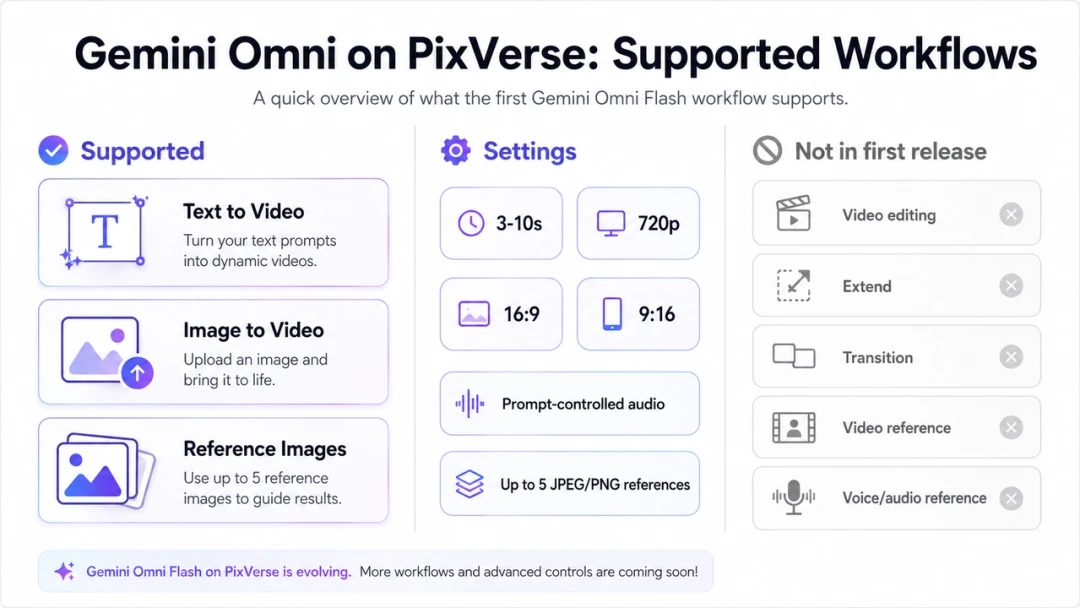
Para obter detalhes em nível de modelo, Google lista gemini-omni-flash-preview como o código do modelo API e documenta saída 720p de 3 a 10 segundos a 24 FPS em sua página do modelo Gemini Omni Flash. Para estratégia geral de geração de vídeo, a visão geral da geração de vídeo de Google separa Gemini Omni Flash de Veo e aponta para diferentes pontos fortes do fluxo de trabalho.
Como usar Gemini Omni Flash em PixVerse
O fluxo de trabalho PixVerse foi projetado para criadores, profissionais de marketing e equipes que precisam de um vídeo curto utilizável em vez de uma implementação de desenvolvedor API. A chave é decidir primeiro o tipo de entrada e, em seguida, escrever um prompt que forneça a Gemini Omni Flash direção de produção suficiente.
Etapa 1: Abra PixVerse e escolha Gemini Omni Flash
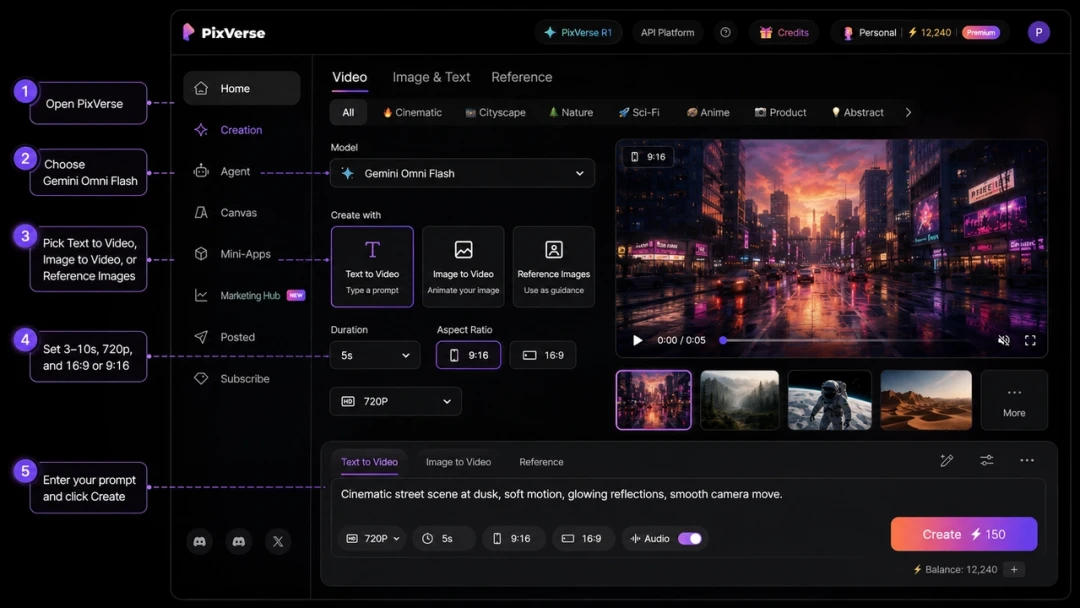
Faça login em PixVerse e inicie um fluxo de trabalho de geração de vídeo. No seletor de modelo, escolha Gemini Omni Flash quando estiver disponível para sua conta. PixVerse coloca Gemini Omni Flash ao lado de outras opções de modelo, para que você possa comparar posteriormente o mesmo resumo criativo em PixVerse V6, PixVerse C1, Veo, Sora, Kling, Seedance e outros modelos disponíveis.
Se Gemini Omni Flash ainda não aparecer, verifique a disponibilidade da sua conta, o acesso ao plano e o status de lançamento do produto. As regras de acesso e crédito do modelo podem mudar, portanto, o seletor de modelo no produto e a estimativa de geração devem ser tratados como a fonte atual da sua conta.
Etapa 2: Escolha o fluxo de trabalho de texto, imagem ou imagem de referência
Use texto para vídeo quando a cena puder ser descrita sem uma imagem de origem. Isso funciona bem para conceitos originais, clipes educacionais, recursos visuais sociais, anúncios curtos e testes de ideias cinematográficas.
Use imagem para vídeo quando você já tiver uma imagem estática que deve se tornar a base visual. Fotos de produtos, recursos visuais principais da campanha, esboços, pôsteres, imagens de embalagens e miniaturas são bons candidatos.
Use imagem para vídeo de referência quando várias imagens devem orientar a identidade, o estilo, os detalhes do objeto ou a composição do assunto. PixVerse suporta até cinco referências JPEG ou PNG para o primeiro fluxo de trabalho Gemini Omni Flash. No seu prompt, consulte os arquivos carregados como @image1, @image2 e assim por diante.
Etapa 3: Definir duração e proporção
Escolha uma duração entre 3 e 10 segundos. Para o movimento de um único produto, 5-6 segundos geralmente são suficientes. Para um explicador, introdução de personagem ou mini-história, 8-10 segundos dão ao modelo mais espaço para mostrar um começo, meio e fim.
Escolha 9:16 se o clipe for destinado a anúncios Shorts, TikTok, Reels ou anúncios voltados para dispositivos móveis. Escolha 16:9 para YouTube, landing pages, apresentações de vendas, páginas de produtos e vídeos de marca em widescreen. Se você precisar dos dois formatos, gere-os separadamente em vez de cortar um clipe final em cada canal.
Etapa 4: Escreva um prompt pronto para produção
Os documentos Gemini Omni Flash de Google recomendam instruções detalhadas com descrição da cena, movimento da câmera, iluminação e clima. O guia de prompt do Omni também observa que, se você precisar de uma cena ininterrupta, deverá solicitar explicitamente uma única tomada contínua e sem cortes de cena.
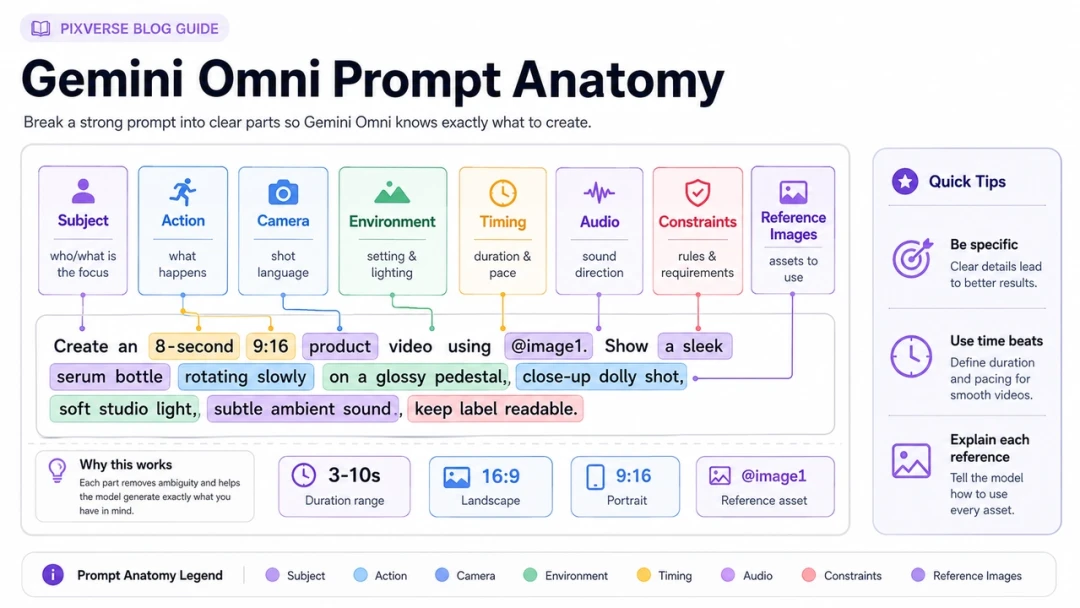
Em PixVerse, um prompt Gemini Omni Flash forte deve incluir:
- Sujeito: a pessoa, produto, objeto, lugar ou conceito na cena.
- Ação: o que muda durante o clipe.
- Câmera: close-up, plano amplo, push-in, órbita, portátil, bloqueado, suspenso ou macro.
- Iluminação e clima: luz do dia, néon, luz suave de estúdio, documentário, comercial sofisticado, lúdico, calmo, dramático.
- Ambiente: localização, elementos de fundo, clima, materiais, adereços e textura.
- Áudio: ambiente, efeitos sonoros, clima musical, estilo de narração ou nenhum diálogo.
- Tempo: quando as principais ações devem acontecer em um clipe de 3 a 10 segundos.
- Restrições: sem logotipos, sem personagens protegidos por direitos autorais, sem imagem de celebridade, sem texto extra ou sem cortes de cena.
Etapa 5: gerar, revisar e iterar
Após a geração, analise o clipe em relação ao trabalho que ele precisa realizar. Um resultado bonito nem sempre é um resultado utilizável. Verifique se o assunto permaneceu consistente, se os detalhes do produto sobreviveram, se o texto está legível, se o áudio corresponde ao movimento e se o quadro final é útil para postagem ou edição.
Para trabalhos comerciais, revise também os direitos e a segurança. Evite solicitações que copiem personagens protegidos, pessoas reais, logotipos de marcas, músicas, estilos de voz ou recursos específicos da plataforma que você não tem permissão para usar. Para uma discussão mais profunda sobre direitos autorais e SynthID, consulte nosso guia de segurança Gemini Omni Flash.
Guia de prompt Gemini Omni Flash para PixVerse
Gemini Omni Flash é útil porque pode raciocinar através de instruções visuais, tempo e intenção da cena. Ainda precisa de uma direção clara. Trate o prompt como um resumo de produção compacto, em vez de um desejo de uma linha.
Use uma estrutura de cena inicial
Comece com a cena visível antes da linguagem de estilo. “Uma garrafa isolada em preto fosco sobre uma mesa de pedra molhada ao nascer do sol” dá ao modelo mais controle do que “fazer um anúncio de garrafa premium”. Adicione movimento da câmera depois que o assunto estiver claro e especifique o som e o tempo.
Use este padrão:
Crie um vídeo [duration] [aspect ratio]. O assunto é [specific subject]. A ação é [specific motion]. A câmera [movement and framing]. O ambiente é [place, lighting, materials, weather, props]. Áudio: [ambience, sound effects, music mood, dialogue, or silence]. Restrições: [what to preserve and what to avoid].
Tornar solicitações únicas explícitas
Por padrão, Gemini Omni Flash pode criar uma sequência curta com vários disparos. Se a saída precisar parecer uma tomada de câmera, escreva “tomada única contínua”, “sem cortes de cena” ou “uma cena ininterrupta” diretamente no prompt.
Isso é importante para vídeos de produtos, movimentos de moda, fotos de comida e qualquer clipe em que um corte possa quebrar a continuidade. Para clipes mais narrativos, os cortes podem ser úteis, mas especifique quando devem acontecer.
Forneça orientação de áudio dentro do prompt
Gemini Omni Flash em PixVerse pode criar áudio sincronizado por meio do prompt. Não deixe o som ao acaso. Um teaser de produto pode precisar de cliques suaves e ambiente ambiente. Um clipe de esportes pode precisar da energia da multidão e do barulho dos tênis. Um explicador pode não precisar de diálogo e apenas de sons sutis de objetos.
Se o áudio permanecer limpo, diga-o. Se não houver palavras faladas, diga “sem diálogo”. Se o clipe precisar apenas de ambiente, descreva o ambiente em vez de pedir uma música famosa ou um estilo de artista conhecido.
Use o tempo quando o clipe tiver várias batidas
Para clipes de 8 a 10 segundos, os timecodes podem manter o modelo mais próximo da estrutura pretendida. O guia de prompt do Google fornece exemplos de instruções de tempo, e a mesma ideia funciona bem para os prompts do criador do PixVerse.
[0-2s] Coloque o produto na mesa. [2-5s] A câmera é empurrada enquanto as gotas de água deslizam pela superfície. [5-8s] O produto gira ligeiramente e as luzes de fundo ficam mais brilhantes.
Mantenha a linha do tempo simples. Muitos eventos em um clipe de 10 segundos podem fazer com que o modelo perca a ação mais importante.
Use imagens de referência deliberadamente
Ao usar imagens de referência PixVerse, informe a Gemini Omni Flash qual função cada imagem deve desempenhar. Uma imagem de referência pode representar a identidade do sujeito, formato do produto, figurino, paleta de cores, iluminação, pose ou composição. Não deve ser deixado ambíguo.
Exemplo de texto de referência:
Use @image1 como referência exata do produto. Preserve o formato do frasco, a cor da tampa e o posicionamento do rótulo. Use @image2 apenas como referência de iluminação e ambiente de fundo. Não copie nenhum logotipo ou pessoa de @image2.
Isto é especialmente importante ao usar mais de uma referência. Quanto mais imagens você enviar, mais explícito deverá ser o seu prompt sobre o que cada imagem controla.
5 casos de uso de Gemini Omni Flash em PixVerse
Os melhores prompts Gemini Omni Flash estão vinculados a um trabalho de produção real. Use os casos a seguir como pontos de partida e, em seguida, ajuste o produto, as referências, a duração, a proporção e o áudio para sua marca.
Caso de uso 1: foto do produto para anúncio vertical em vídeo
Essa é uma ótima opção quando você tem uma foto estática do produto e precisa de um conceito curto de anúncio para celular. Use imagem para vídeo ou imagem para vídeo de referência, mantenha a identidade do produto estável e evite pedir ao modelo para inventar detalhes de embalagem ilegíveis.
- Ideal para: teasers de comércio eletrônico, vídeos de mercado, rascunhos sociais pagos, recursos visuais de lançamento de produtos.
- Configuração recomendada: 9:16, 6-8 segundos, imagem para vídeo ou uma imagem de referência do produto.
- Analise atentamente: precisão do logotipo, texto da etiqueta, geometria do objeto, reflexos e visibilidade do produto final.
Modelo de vídeo: Gemini Omni Flash em PixVerse
Prompt de vídeo:
Crie um vídeo do produto 9:16 de 8 segundos usando @image1 como referência exata do produto. Preserve o formato, a tampa, a cor, o posicionamento da etiqueta e a silhueta principal do produto. O produto fica sobre uma superfície de pedra escura e úmida ao nascer do sol. [0-2s] Close macro de gotas de água na superfície do produto. [2-5s] A câmera recua lentamente enquanto a luz solar quente atinge as bordas. [5-8s] O produto gira ligeiramente e para centralizado para obter uma estrutura final limpa. Áudio: gotas de água suaves, tom sutil do ambiente, sem diálogo, sem imitação de música. Restrições: sem logotipos extras, sem texto extra, sem imagem de celebridade, sem cortes de cena.
Por que funciona: o prompt protege a identidade do produto, fornece um cronograma simples de três tempos e pede um resultado visual limpo em vez de muitas transformações.
Caso de uso 2: Explicador educacional com conhecimento mundial
Google posiciona Gemini Omni Flash em torno do conhecimento mundial, bem como da geração de vídeo. Em PixVerse, isso torna Gemini Omni Flash útil para explicadores visuais curtos onde o clipe precisa traduzir uma ideia em uma metáfora clara.
- Ideal para: explicadores científicos, educação sobre produtos, recursos visuais em sala de aula, conteúdo de aprendizagem para criadores.
- Configuração recomendada: 16:9 ou 9:16, 8-10 segundos, texto para vídeo.
- Analise atentamente: precisão factual, rótulos, texto extra acidental e se a metáfora é fácil de entender.
Modelo de vídeo: Gemini Omni Flash em PixVerse
Prompt de vídeo:
Crie um vídeo explicativo educacional 16:9 de 10 segundos sobre como um painel solar transforma a luz solar em eletricidade. Use um estilo tátil de papel artesanal em uma mesa limpa e escura. [0-3s] Um sol de papel envia raios amarelos quentes em direção a um simples painel solar azul. [3-6s] Pequenos pontos brilhantes se movem através de um caminho de circuito desenhado. [6-10s] Uma pequena casa de papel acende suavemente. Câmera: tomada aérea bloqueada com pequenos movimentos naturais de stop-motion. Texto: apenas os rótulos “luz solar”, “painel” e “eletricidade”, cada um legível e escrito com exatidão. Áudio: movimento suave do papel, pequeno sinal elétrico, sem narração. Restrições: sem palavras extras, sem mãos humanas, sem logotipos de marcas.
Por que funciona: o prompt fornece uma metáfora física, define rótulos exatos e limita o campo visual para que o modelo não transforme um simples explicador em confusão.
Caso de uso 3: introdução de caracteres a partir de imagens de referência
Imagens de referência são úteis quando um criador precisa de uma aparência consistente de personagem para uma breve introdução. O segredo é identificar o que cada imagem enviada controla: rosto, roupa, pose, paleta de cores ou ambiente.
- Melhor para: avatares de criadores, conceitos de jogos, personagens originais, pilotos de contos, visuais de pitch.
- Configuração recomendada: 16:9, 8-10 segundos, até três imagens de referência.
- Analise atentamente: desvio de identidade, mãos, consistência do traje e semelhança com IP protegido.
Modelo de vídeo: Gemini Omni Flash em PixVerse
Prompt de vídeo:
Crie uma introdução de personagem original 16:9 de 9 segundos. Use @image1 como referência de identidade do personagem e preserve o formato do rosto, o penteado, a cor da jaqueta e a silhueta geral. Use @image2 apenas como referência de iluminação e clima de fundo da cidade. O personagem fica em um telhado silencioso ao anoitecer, vira-se para a câmera e levanta um pequeno dispositivo de mapa brilhante. Câmera: push-in de close-up lento e médio, disparo contínuo único, sem cortes de cena. Iluminação: céu noturno azul suave com luz quente de borda laranja. Áudio: ambiente de cidade distante e um suave zumbido eletrônico do dispositivo de mapa. Restrições: apenas personagem original, sem fantasias de super-heróis, sem referências de franquia, sem logotipos, sem diálogos.
Por que funciona: separa a identidade do personagem da referência de humor, evita linguagem adjacente ao IP e mantém o movimento simples o suficiente para um breve teste de identidade.
Caso de uso 4: App ou SaaS Hero Loop
Gemini Omni Flash pode ajudar a criar visuais abstratos inspirados em interface para páginas de destino, apresentações de lançamento ou explicadores de produtos sociais. Não confie nele para obter uma cópia exata da IU. Use-o para linguagem de movimento, atmosfera e loops de interface conceitual.
- Melhor para: vídeos de heróis de startups, páginas de lançamento de produtos, apresentações para investidores, teasers de recursos.
- Configuração recomendada: 16:9, 6-8 segundos, texto para vídeo.
- Revise com atenção: tipografia, lógica da interface, semelhança da marca e se o clipe faz um loop limpo.
Modelo de vídeo: Gemini Omni Flash em PixVerse
Prompt de vídeo:
Crie um loop heróico 16:9 de 7 segundos para um aplicativo de planejamento AI original. Uma interface de linha do tempo flutuante translúcida aparece acima de uma mesa limpa, com cartões abstratos, pontos e linhas se organizando em um plano semanal tranquilo. Câmera: movimento lento do controle deslizante da esquerda para a direita, profundidade de campo rasa, disparo único e contínuo. Iluminação: luz natural da manhã, mesa branca, sombras suaves, detalhes mínimos em azul-petróleo e amarelo quente. Áudio: cliques sutis na interface e tom ambiente suave, sem narração. Texto: sem nome de aplicativo legível, sem texto de tarefa legível, sem logotipos. A moldura final deve corresponder visualmente à moldura de abertura para que o clipe possa girar suavemente.
Por que funciona: o prompt evita textos de interface de usuário exatos e frágeis e solicita um sistema visual em loop, que é mais realista para o vídeo gerado do que uma interface de produto totalmente precisa.
Caso de uso 5: Lookbook de moda ou vídeo de estilo e humor
As instruções de moda funcionam melhor quando a modelo tem um assunto, roupa, movimento, câmera e direção de iluminação claros. Se você usar referências, especifique se cada imagem controla roupas, pose, paleta de cores ou localização.
- Ideal para: conceitos de lookbook, painéis de humor de criadores, rascunhos de campanha, visualizações de estilistas.
- Configuração recomendada: 9:16, 8-10 segundos, referência de imagem para vídeo.
- Analise atentamente: detalhes da roupa, proporções do corpo, mãos, comportamento do tecido e se o resultado se assemelha a uma pessoa real sem permissão.
Modelo de vídeo: Gemini Omni Flash em PixVerse
Prompt de vídeo:
Crie um vídeo de lookbook de moda 9:16 de 10 segundos. Use @image1 como referência de roupa e preserve o comprimento do casaco, a textura do tecido, a paleta de cores e o estilo do sapato. Use @image2 apenas como referência de iluminação de estúdio. Um modelo fictício caminha lentamente por um estúdio mínimo de concreto, faz uma pausa, vira um ombro em direção à câmera e o casaco se move naturalmente com o passo. Câmera: enquadramento vertical de corpo inteiro, movimento suave do carrinho, sem cortes de cena. Iluminação: softbox grande à esquerda, sombra suave no chão. Áudio: ambiente de estúdio silencioso e passos suaves, sem imitação de música, sem diálogo. Restrições: modelo fictício, sem imagem de celebridade, sem logotipos de marcas, sem texto extra.
Por que funciona: fixa os detalhes da roupa, diz à modelo como o corpo deve se mover e elimina os maiores riscos comerciais: semelhança com pessoas reais, logotipos e imitação de música.
Melhores práticas antes de publicar vídeos Gemini Omni Flash
A geração é apenas o primeiro passo. Antes de um clipe Gemini Omni Flash entrar em uma campanha, página de destino, postagem social ou apresentação do cliente, revise-o como um ativo de produção.
Comece com precisão visual. Os vídeos dos produtos devem preservar a forma, o posicionamento das etiquetas, a cor e os materiais. Os vídeos de personagens devem evitar se tornar uma celebridade reconhecível ou um personagem protegido. Os explicadores devem ser verificados quanto à precisão factual, rótulos legíveis e texto desnecessário.
Em seguida, verifique o áudio. O som gerado por prompt pode tornar um vídeo curto mais completo, mas não deve imitar uma música, cantor, partitura, voz ou assinatura de áudio conhecida. Se o clipe for usado comercialmente, use direção de áudio original, licenciada ou aprovada.
Por fim, verifique os direitos e divulgação. Os documentos Gemini Omni Flash de Google afirmam que os vídeos gerados incluem marca d’água SynthID e filtros de segurança se aplicam a prompts e saídas. Dependendo do canal, você também pode precisar de rotulagem de conteúdo AI, divulgação de plataforma, revisão de uso de modelo ou aprovação do cliente.
Gemini Omni Flash em PixVerse vs Google Gemini API
PixVerse e Gemini API atendem a diferentes necessidades do criador. PixVerse oferece aos criadores não desenvolvedores um fluxo de trabalho de modelo dentro de uma plataforma de vídeo AI multimodelo. O Gemini API oferece aos desenvolvedores acesso direto aos recursos do modelo, parâmetros e padrões de integração.
| Necessidade | Use Gemini Omni Flash em PixVerse | Usar Gemini API |
|---|---|---|
| Fluxo de trabalho do criador | Sim | Somente se sua equipe construir a interface. |
| Texto para vídeo e imagem para vídeo | Sim | Sim. |
| Até cinco referências de imagem PixVerse | Sim | O manuseio de mídia API difere de acordo com a implementação. |
| Edição em linguagem natural | Não no primeiro lançamento de PixVerse | Documentado no fluxo de trabalho API de Google. |
| Integração App | Use PixVerse Web/App/Canvas | Construa com o Interactions API. |
| Comparação multimodelo | Sim, PixVerse oferece várias opções de modelo | Você mesmo precisa integrar alternativas. |
Para a maioria dos criadores, PixVerse é a maneira mais rápida de experimentar Gemini Omni Flash em um fluxo de trabalho de vídeo prático. Para desenvolvedores que criam produtos personalizados, a documentação do Gemini API Omni é a principal fonte de código de modelo, parâmetros de tarefa, entrada de mídia, entrega de vídeo e limitações do API.
Perguntas frequentes
Gemini Omni Flash está disponível em PixVerse?
Sim. PixVerse está adicionando Gemini Omni Flash como modelo de vídeo em Web, App e Canvas. A disponibilidade pode depender do acesso à conta, das regras do plano, do tempo de implementação e da disponibilidade do modelo no produto.
O que Gemini Omni Flash suporta em PixVerse?
A primeira versão do PixVerse oferece suporte a texto para vídeo, imagem para vídeo e imagem de referência para vídeo. As configurações atuais incluem vídeo 720p de 3 a 10 segundos, proporção de aspecto 16:9 ou 9:16, áudio controlado por prompt e até cinco referências JPEG ou PNG.
Como escrevo um bom prompt Gemini Omni Flash?
Escreva o prompt como um pequeno resumo de produção. Inclua assunto, ação, movimento da câmera, iluminação, ambiente, tempo, áudio e restrições. Se você precisar de uma cena ininterrupta, diga “tomada única contínua” e “sem cortes de cena”. Se estiver usando referências, explique o que cada imagem controla.
O que ainda não é compatível?
Edição de vídeo, extensão, transição, referências de vídeo e referências de voz ou áudio não fazem parte do primeiro lançamento PixVerse Gemini Omni Flash. Use outro fluxo de trabalho PixVerse quando esses controles forem mais importantes do que a geração Gemini Omni Flash.
Gemini Omni Flash em PixVerse é gratuito?
O acesso ao plano e o consumo de crédito podem mudar, portanto verifique o seletor de modelo PixVerse e a estimativa de crédito no produto antes de gerar. O Gemini API de Google tem preços e regras de acesso separados.
Conclusão
A melhor maneira de usar Gemini Omni Flash em PixVerse é combinar o modelo com o trabalho certo: vídeos curtos originais, animação de fotos de produtos, conceitos de referência de imagem, explicadores educacionais e rascunhos criativos prontos para redes sociais. Tenha em mente o primeiro escopo de lançamento do PixVerse: texto para vídeo, imagem para vídeo e imagem de referência para vídeo são suportados, enquanto edição, extensão, transição, referência de vídeo e referência de voz ainda não estão incluídas.
Para obter resultados mais sólidos, escreva instruções como resumos de produção. Descreva o assunto, a ação, a câmera, o ambiente, o tempo, o áudio e as restrições. Em seguida, revise o resultado quanto à precisão visual, direitos, segurança e adequação do canal antes de publicar.
Use PixVerse para comparar Gemini Omni Flash com outros modelos de vídeo para o mesmo resumo e, em seguida, mantenha a versão que melhor se adapta ao canal, aos direitos dos recursos e à meta de produção.