Grok Imagine 1.5 no PixVerse: guia Image-to-Video
Use o Grok Imagine 1.5 no PixVerse para Image-to-Video com áudio nativo, duração de 1-15 s, saída 480p/720p e acesso Pro.
Grok Imagine 1.5 está disponível no PixVerse como opção Image-to-Video para criadores que querem gerar vídeos curtos com áudio nativo dentro do fluxo do PixVerse.
Este guia responde a uma pergunta prática: como usar o Grok Imagine 1.5 no PixVerse hoje. Ele cobre o que o modelo 1.5 suporta, o que não suporta, as opções de duração e resolução, e quando trocar para o Grok Imagine anterior ou outro modelo PixVerse.
Grok Imagine 1.5 no PixVerse: o que você pode usar hoje
No PixVerse Web e App, Grok Imagine 1.5 está disponível apenas no modo Image-to-Video. Ele exige uma imagem de entrada, usa essa imagem como primeiro frame e adiciona movimento a partir do prompt. Ele não aparece nos fluxos Text-to-Video, Reference, Modify ou Extend.
| Opção PixVerse | O que suporta | Melhor uso |
|---|---|---|
| Grok Imagine 1.5 | Apenas Image-to-Video, com imagem obrigatória e áudio nativo. | Imagens de produto, pôsteres, thumbnails, arte de personagem, stills de campanha e rascunhos sociais. |
| Grok Imagine 1.0 | Fluxos Grok anteriores no PixVerse, incluindo Text-to-Video, Image-to-Video, Reference e Extend quando disponíveis. | Ideias a partir de texto, testes com referência e extensão de clipes. |
| Outros modelos PixVerse | Maior resolução, mais controle de produção, edição, áudio, lip sync ou comparação de modelos. | Entrega em 1080p, campanhas polidas, cenas cinematográficas e assets finais. |
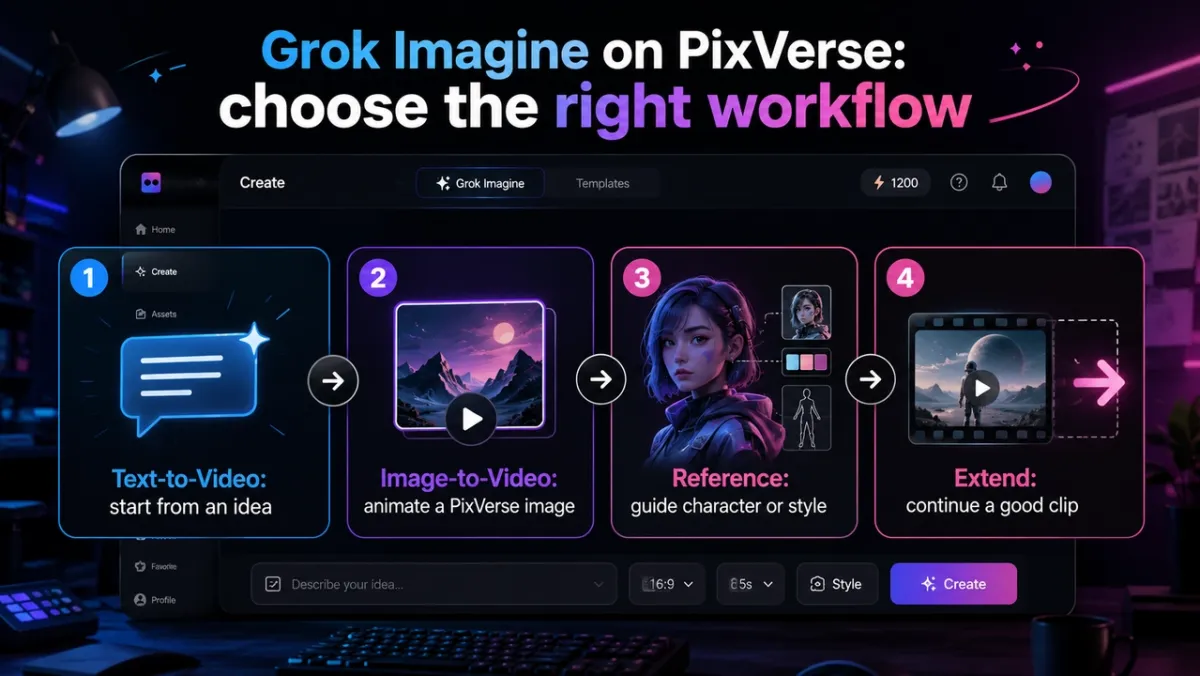
A documentação da xAI cobre capacidades mais amplas do Imagine. Dentro do PixVerse, porém, Grok Imagine 1.5 deve ser tratado como uma opção focada em Image-to-Video. Se você precisa gerar só a partir de texto, usar referências, modificar ou estender clipes, escolha um fluxo PixVerse que suporte explicitamente esse modo.
Para ver o detalhamento das capacidades do Grok no PixVerse, leia nosso guia de capacidades de geração de vídeo Grok Imagine 2026.
Atualização de junho de 2026: configurações do Grok Imagine 1.5
Grok Imagine 1.5 é posicionado como geração nativa de áudio e vídeo da xAI. No PixVerse, ele aparece como uma nova opção de modelo acima do Grok Imagine anterior e recebe um badge NEW onde a interface mostra badges de modelo.
| Configuração | Grok Imagine 1.5 no PixVerse |
|---|---|
| Modo disponível | Apenas Image-to-Video |
| Entrada obrigatória | Imagem enviada ou gerada no PixVerse |
| Prompt | Instrução obrigatória de movimento |
| Duração | 1-15 segundos, padrão 6 segundos |
| Resolução | 480p ou 720p, padrão 720p |
| Proporção | Segue a imagem de entrada; sem seletor separado |
| Áudio | Áudio nativo ativado por padrão e sem opção de desligar |
| Acesso de plano | Pro ou superior; Ultra recebe 40% de desconto |
| Créditos PixVerse | 20 credits/s em 480p, 40 credits/s em 720p |
Se você enviar Grok Imagine 1.5 sem uma imagem, o PixVerse bloqueia a solicitação porque o modelo precisa de uma imagem de entrada. Use primeiro uma imagem fonte clara e escreva o prompt em torno de movimento, câmera, atmosfera e elementos que devem permanecer iguais.
Como usar o Grok Imagine 1.5 no PixVerse
- Abra o PixVerse e faça login.
- Mude para o modo Image to Video.
- Escolha Grok Imagine 1.5 no seletor se ele estiver disponível na sua conta.
- Envie uma imagem fonte ou crie primeiro uma imagem com um modelo do PixVerse.
- Escreva um prompt de movimento com câmera, ação, atmosfera e restrições.
- Escolha duração de 1-15 segundos e resolução 480p ou 720p. A proporção segue a imagem.
- Gere e revise movimento, composição, consistência do sujeito, áudio nativo e adequação à plataforma.
- Se precisar de Text-to-Video, Reference, Modify, Extend ou saída final 1080p, troque para o modelo ou fluxo PixVerse adequado.
A regra rápida é simples: use Grok Imagine 1.5 quando você tiver uma imagem fonte e quiser um resultado Image-to-Video curto com áudio nativo. Use outro fluxo PixVerse se o ponto de partida for apenas texto, várias referências, um clipe para editar ou um clipe para estender.
Fluxos Grok Imagine no PixVerse: o que muda com 1.5
| Objetivo | Fluxo recomendado | Dica de entrada |
|---|---|---|
| Animar imagem de produto, pôster, personagem ou thumbnail | Grok Imagine 1.5 Image-to-Video | Envie ou crie a imagem primeiro e descreva apenas o movimento adicionado. |
| Transformar uma ideia escrita em vídeo curto | Grok Imagine anterior ou outro modelo text-to-video do PixVerse | Descreva sujeito, ação, ambiente, câmera e formato. |
| Manter personagem, produto ou estilo com referências | Modelo ou fluxo PixVerse com suporte a Reference | Crie referências limpas e defina o papel de cada imagem no prompt. |
| Tornar um bom clipe mais longo | Fluxo compatível com Extend | Comece com um clipe PixVerse e descreva o próximo beat. |
This distinction matters because Grok Imagine 1.5 is not a drop-in replacement for every Grok workflow. It is the newer Image-to-Video route. For polished delivery, you can continue the project with PixVerse V6, C1, audio tools, or other PixVerse member features depending on the final output you need.
Guia de prompts do Grok Imagine 1.5: crie primeiro assets no PixVerse
For Grok Imagine 1.5, build the visual source asset inside PixVerse first. Then use the generated image as the required Image-to-Video input and ask Grok Imagine 1.5 to animate it. This keeps the workflow on PixVerse instead of asking creators to prepare images in another tool.
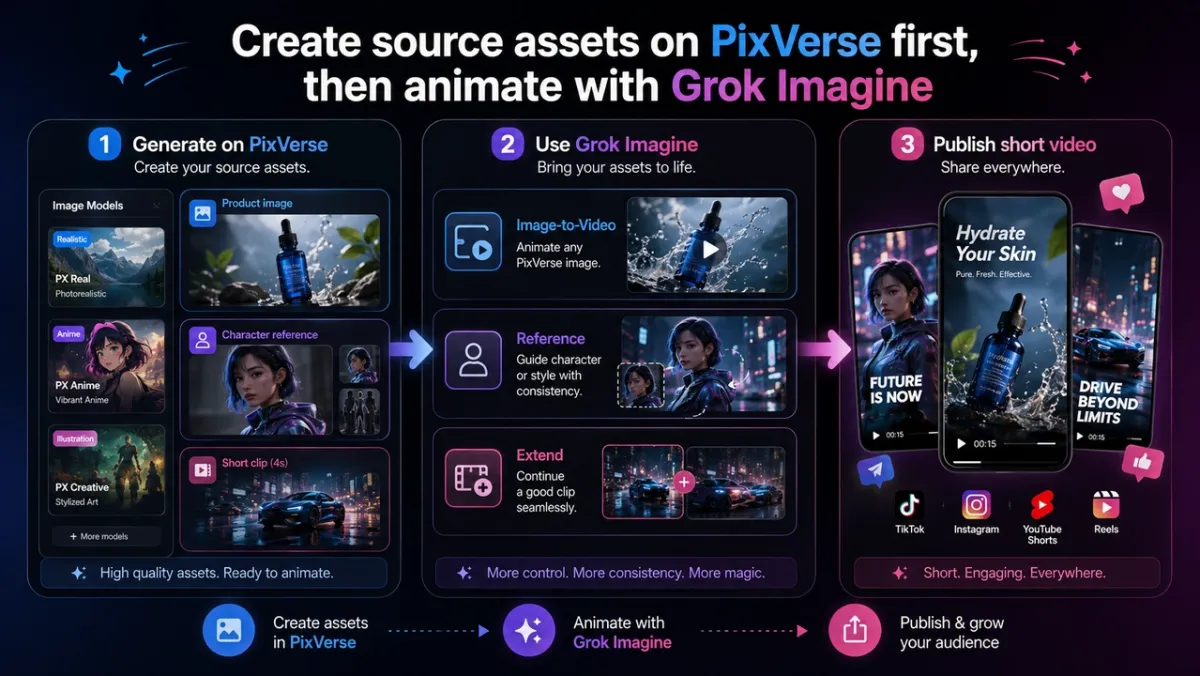
Prompt Text-to-Video adaptado para Grok Imagine 1.5
Grok Imagine 1.5 no PixVerse não suporta geração de vídeo apenas por texto. Se você começa com uma ideia, use primeiro o prompt como brief de imagem fonte e depois anime essa imagem com Grok Imagine 1.5.
Source image prompt:
A compact wireless speaker sits on a rain-slicked city rooftop at night. Neon signs reflect across the black surface of the speaker. The camera starts with a close-up of water droplets on the grille, then slowly pulls back to reveal the skyline. Soft blue and magenta lighting, realistic product commercial style, smooth slow-motion rain, vertical 9:16 social video.
Grok Imagine 1.5 motion prompt:
Animate this PixVerse-generated speaker image into a short product teaser. Keep the speaker shape, grille texture, rooftop table, neon reflections, and vertical framing consistent. Add slow rain motion, a gentle camera pull-back, subtle blue light from the speaker rim, and native ambient city sound. No extra text, no logo distortion.
What to look for: The first frame should stay close to the source image. Rain, reflections, and native audio should add energy without hiding the product.
Como criar uma imagem de produto no PixVerse para Grok Image-to-Video
Step 1: gere a imagem do produto no PixVerse com um modelo de imagem.
Source asset prompt:
A compact matte-black wireless speaker on a clean dark studio surface. Soft blue rim light from the left, subtle magenta accent light from the right, visible fabric grille texture, tiny water droplets on the surface, premium product photography, centered composition, no text, no logo, vertical 9:16.
Step 2: use a imagem gerada como entrada Image-to-Video no Grok Imagine.
Prompt:
Animate the PixVerse-generated product image into a short cinematic teaser. Keep the speaker’s shape, color, texture, and framing consistent. Add a slow push-in camera move, subtle light sweep across the grille, small droplets sliding naturally, and soft background motion. Clean premium launch mood, realistic motion, no extra text, vertical 9:16 social video.
O que observar: O primeiro frame deve ficar próximo da imagem gerada no PixVerse. O movimento adicionado deve valorizar a imagem estática sem alterar o design principal.
Como criar imagens de referência no PixVerse para Grok Reference Mode
Grok Imagine 1.5 on PixVerse does not support Reference mode. Use this workflow only with an earlier Grok Imagine option or another PixVerse model that explicitly supports references.
Step 1: gere uma imagem de referência de personagem no PixVerse.
Source asset prompt for @Image1:
A young cyberpunk courier character wearing a cropped silver jacket, black utility pants, white sneakers, and a small glowing blue messenger bag. Short black hair with a silver streak, confident expression, full-body character concept art, clean neutral background, consistent outfit details, no text, vertical 9:16.
Step 2: gere uma imagem de referência de ambiente no PixVerse.
Source asset prompt for @Image2:
A neon-lit futuristic corridor with reflective black floor panels, blue and magenta wall lights, light mist in the air, glossy sci-fi architecture, cinematic depth, no people, no text, vertical 9:16.
Step 3: use as duas imagens geradas no PixVerse como referências no Grok Imagine.
Prompt:
Use @Image1 as the main character reference and @Image2 as the environment style reference. The character walks through a neon-lit corridor while reflections move across the walls. Keep the character’s outfit, hairstyle, and color palette consistent. Slow tracking shot from medium wide to close-up, cinematic lighting, short vertical concept video.
O que observar: O resultado deve absorver identidade ou estilo das referências enquanto ainda gera uma nova cena. Se o personagem mudar demais, simplifique o prompt e deixe o papel de cada referência mais explícito.
Como preparar um clipe PixVerse para Grok Extend
Grok Imagine 1.5 on PixVerse does not support Extend because the current integration has no video input path for extension. Use this workflow only with a PixVerse model or feature that supports Extend.
Step 1: gere o primeiro clipe curto no PixVerse com um modelo de vídeo adequado.
Starting clip prompt:
A compact wireless speaker sits on a rooftop table at night as rain falls softly around it. Neon city lights reflect on the wet table surface. The camera begins in a medium close-up and slowly pushes toward the speaker. Premium product commercial style, realistic rain, blue and magenta lighting, vertical 9:16.
Step 2: use Grok Imagine Extend para continuar o clipe.
Extend prompt:
Continue from the final frame. The camera pulls back slightly as the speaker lights turn on, a subtle pulse of blue light moves around the grille, and the rain reflections become brighter. Keep the same product, rooftop setting, neon lighting, and premium commercial mood.
O que observar: A extensão deve parecer o próximo momento do mesmo clipe gerado no PixVerse, não uma nova cena com outro produto ou fundo.
Quando usar Grok Imagine no PixVerse
Grok Imagine para conceitos de vídeo social
Use Grok Imagine quando precisar de ideias rápidas para TikTok, Reels, Shorts ou posts em vídeo no estilo X. Text-to-Video é o ponto de partida mais rápido para um conceito novo.
Grok Imagine para animação Image-to-Video
Use Image-to-Video depois de criar no PixVerse um pôster, imagem de produto, thumbnail, design de personagem ou imagem gerada por IA. Grok ajuda a testar se esse visual estático gerado no PixVerse tem potencial para virar um vídeo curto.
Grok Imagine Reference Mode para ideias de personagem ou produto
Grok Imagine 1.5 on PixVerse does not support Reference mode. Use this workflow only with an earlier Grok Imagine option or another PixVerse model that explicitly supports references.
Use Reference quando uma pessoa, objeto, produto ou estilo específico precisa aparecer no clipe gerado. Ele é útil para testes iniciais de storyboard, exploração de conceito de marca e motivos visuais recorrentes.
Grok Imagine Extend para clipes short-form mais longos
Grok Imagine 1.5 on PixVerse does not support Extend because the current integration has no video input path for extension. Use this workflow only with a PixVerse model or feature that supports Extend.
Use Extend quando um clipe gerado tem a direção visual certa, mas termina cedo demais. Descreva a próxima ação ou o final e continue o clipe sem começar do zero.
Fluxos de membro do PixVerse além do Grok Imagine
Grok Imagine é uma opção de modelo dentro do PixVerse, não todo o conjunto de recursos do PixVerse. Algumas tarefas de criação de vídeo são melhor atendidas por outros modelos ou ferramentas de membro.
| Necessidade | Melhor direção no PixVerse |
|---|---|
| Saída final em 1080p | Use PixVerse V6 ou outro fluxo PixVerse com alta resolução. |
| Mais controle cinematográfico | Use PixVerse V6 ou PixVerse C1 conforme o estilo do plano. |
| Modificar, restilizar ou editar vídeo | Use os recursos de membro ou modelos PixVerse que suportam essas ferramentas. |
| Som, diálogo ou lip sync refinados | Use áudio, lip sync ou fluxos de áudio dedicados do PixVerse quando disponíveis. |
Essa distinção é importante para a intenção de busca e para a experiência do usuário. Grok no PixVerse é mais forte como rota rápida de geração para Text-to-Video, Image-to-Video, Reference e Extend. Membros do PixVerse ainda podem acessar outros recursos criativos da plataforma, mas eles não devem ser descritos como modos específicos do Grok.
Quick Answers to Broader Grok Questions
Does Grok Imagine have video generation on PixVerse?
Yes. Grok Imagine 1.5 supports video generation on PixVerse through Image-to-Video. Earlier Grok Imagine or other PixVerse workflows may support Text-to-Video, Reference, and Extend where those modes are available.
Does Grok Imagine support image editing on PixVerse?
For Grok Imagine 1.5, treat images as required video inputs for Image-to-Video. If you need standalone image editing, reference-guided generation, modification, or advanced video editing, use the relevant PixVerse member tools or another model that supports that task.
Is Grok Imagine the same as all PixVerse video tools?
No. Grok Imagine 1.5 is one Image-to-Video model option inside PixVerse. PixVerse also offers other models and tools for higher-resolution generation, editing, sound, lip sync, and production workflows.
Grok Imagine on PixVerse FAQ
Is Grok Imagine 1.5 available on PixVerse?
Yes. Grok Imagine 1.5 is available on PixVerse as an Image-to-Video generation option on Web and App. Availability may depend on your account plan and the current PixVerse model selector.
How do I use Grok Imagine 1.5 on PixVerse?
Open PixVerse, switch to Image to Video, choose Grok Imagine 1.5, upload or create a source image, write a motion prompt, choose duration and resolution, and generate the clip.
Does Grok Imagine 1.5 support Text-to-Video on PixVerse?
No. On PixVerse, Grok Imagine 1.5 is available only for Image-to-Video. It requires an image input, so use another PixVerse workflow if you want to generate from text only.
Can I create 1080p videos with Grok Imagine 1.5 on PixVerse?
For 1080p delivery, use PixVerse V6 or another PixVerse workflow that supports higher-resolution output. Grok Imagine 1.5 offers 480p and 720p options on PixVerse.
Does Grok Imagine 1.5 include audio?
Yes. Grok Imagine 1.5 uses native audio-video generation. Audio is on by default and there is no separate audio switch in the PixVerse workflow.
How many PixVerse credits does Grok Imagine 1.5 use?
For planning, Grok Imagine 1.5 uses 20 credits per second at 480p and 40 credits per second at 720p on PixVerse. Check the in-product credit display before generating because account benefits and pricing rules can change.
Who can use Grok Imagine 1.5 on PixVerse?
Grok Imagine 1.5 is available to Pro members and above. Ultra members receive a 40% discount.
Start Creating Grok Imagine 1.5 Videos on PixVerse
Start with one focused task: animate a strong still image into a short social video. Once the direction works, continue refining with the PixVerse model or member workflow that fits the final output.
Open PixVerse, switch to Image to Video, and choose Grok Imagine 1.5 from the model selector to begin.