PixVerseでGemini Omni Flashを使う方法:ワークフローガイド
PixVerseでGemini Omni Flashを使い、テキストから動画、画像から動画、参照画像、プロンプト、実用ワークフローを進める方法を解説します。
静止画や参照素材から始める場合は、AI画像から動画で画像を動きのあるクリップにできます。
文章によるアイデアから始める場合は、AIテキストから動画で最初のクリップを作成できます。
Gemini Omni Flash は、テキスト プロンプト、画像、参照画像から短い AI ビデオを作成したいクリエイター向けの PixVerse モデル ワークフローの一部になりました。 PixVerse アカウントでモデルが有効になっている場合は、テキストからビデオへ、画像からビデオへ、参照画像からビデオへの生成にそのモデルを使用し、その結果を PixVerse AI ビデオ モデル ワークスペース 内の他のモデルと比較できます。
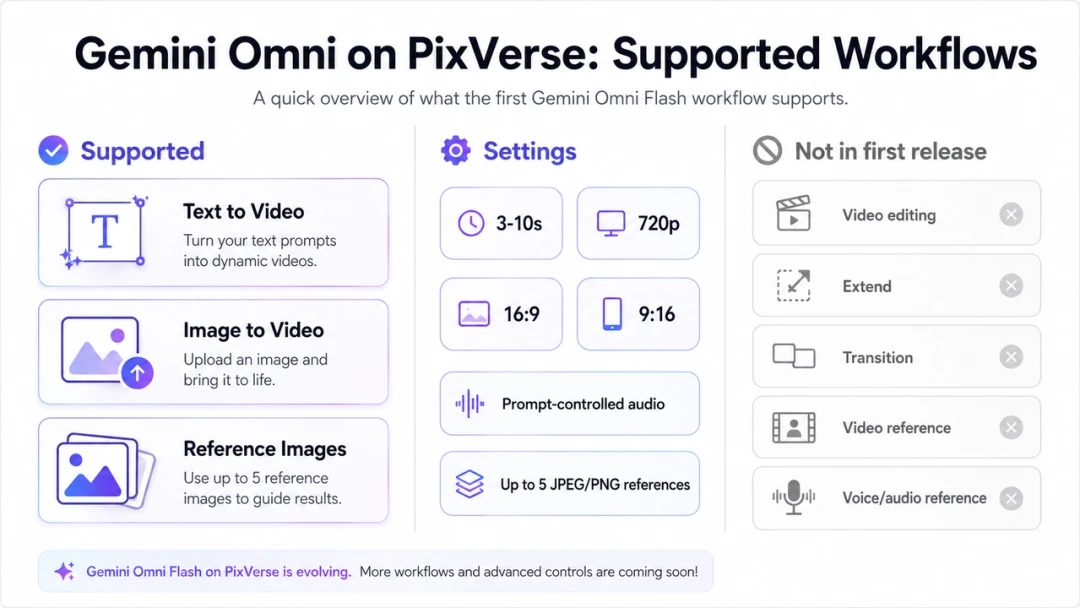
2026 年 7 月 2 日の時点で、PixVerse のサポートは、完全な Google API 編集ワークフローではなく、生成に重点を置いています。つまり、3〜10秒の720p動画を作成し、16:9 または 9:16 を選択し、プロンプトを通じて同期音声をガイドし、最大 5 つの JPEG または PNG の参照画像をアップロードできます。ビデオ編集、ビデオ拡張、トランジション、ビデオ参照、および音声またはオーディオ参照は、最初の PixVerse Gemini Omni Flash リリースの一部ではありません。
このガイドでは、PixVerse で Gemini Omni Flash を使用する方法、より適切な Gemini Omni Flash プロンプトを作成する方法、およびモデルを 5 つの実用的なクリエイター ワークフロー (製品ティーザー、教育的な説明、キャラクター紹介、アプリのヒーロー ループ、ファッションまたはルックブックのコンセプト) に適用する方法を示します。
PixVerse の Gemini Omni Flash: サポートされる内容
Gemini Omni Flash は、会話型ビデオの生成と編集用に設計されたプレビュー Gemini API モデルです。 Google の公式 Gemini API ドキュメントでは、このモデルがマルチモーダルであり、より広範な API コンテキストでのテキスト、画像、オーディオ、およびビデオの理解に加え、世界の知識と Interactions API による反復的な自然言語の洗練が加えられていると説明されています。
PixVerse は、Gemini Omni Flash をクリエイター向けのビデオ ワークフローに組み込みますが、最初の PixVerse リリースは、完全な API よりも狭い制作面を使用します。公開、計画、SEO の精度については、これらを別の範囲として扱います。
| エリア | PixVerse の最初のリリースの Gemini Omni Flash | 実践メモ |
|---|---|---|
| テキストからビデオへ | サポートされています | オリジナルのシーン、説明文、広告、クリエイティブな素早いドラフトに最適です。 |
| 画像からビデオへ | サポートされています | 製品写真、イラスト、ポスター、キャンペーン素材などに最適です。 |
| 画像からビデオへの参照 | サポートされています | 最大 5 つの JPEG または PNG イメージをアップロードし、それらを @image1 から @image5 として参照します。 |
| 期間 | 3-10 秒 | アイデアを明確に伝えることができる最短の時間を選択してください。 |
| 解像度 | 720p | 有料キャンペーンやクライアント配信で出力を使用する前に、詳細を確認してください。 |
| アスペクト比 | 16:9 または 9:16 | ウェブ、YouTube、デッキ、ランディング ページには 16:9 を使用します。 Shorts、TikTok、および Reels には 9:16 を使用します。 |
| オーディオ | プロンプト制御の同期オーディオ | プロンプト内の雰囲気、効果、音楽の雰囲気、または沈黙について説明します。 |
| ビデオ編集 | 最初の PixVerse リリースには含まれていません | Google の API は編集をサポートしていますが、PixVerse は生成ワークフローから始まります。 |
| 延長または移行 | 最初の PixVerse リリースには含まれていません | 拡張または最初/最後のフレーム遷移が中心的なジョブである場合は、他の PixVerse モデルを使用してください。 |
| ビデオまたは音声のリファレンス | 最初の PixVerse リリースには含まれていません | 代わりにテキスト プロンプトと画像参照を使用してください。 |
モデルレベルの詳細については、Google は API モデル コードとして gemini-omni-flash-preview をリストし、Gemini Omni Flash モデル ページ で 24 FPSでの3〜10秒の720p出力を文書化します。一般的なビデオ生成戦略については、Google の ビデオ生成の概要 は、Gemini Omni Flash を Veo から分離し、さまざまなワークフローの強みを示しています。
PixVerse で Gemini Omni Flash を使用する方法
PixVerse ワークフローは、開発者の API 実装ではなく、使用可能な短いビデオを必要とするクリエイター、マーケティング担当者、チーム向けに設計されています。重要なのは、最初に入力タイプを決定してから、Gemini Omni Flash に十分な制作方向を与えるプロンプトを作成することです。
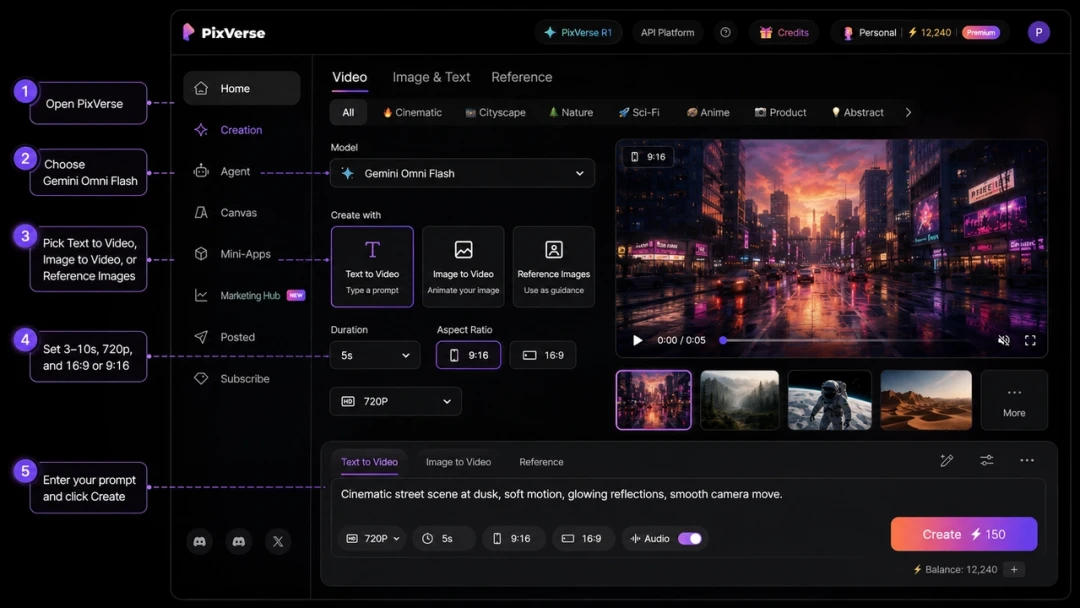
ステップ 1: PixVerse を開き、Gemini Omni Flash を選択します
PixVerse にログインし、ビデオ生成ワークフローを開始します。アカウントで利用可能な場合は、モデル セレクターで Gemini Omni Flash を選択します。 PixVerse は、Gemini Omni Flash を他のモデル オプションと並べて配置するため、後で同じクリエイティブ ブリーフを PixVerse V6、PixVerse C1、Veo、Sora、Kling 間で比較できます。 Seedance、その他の利用可能なモデル。
Gemini Omni Flash がまだ表示されない場合は、アカウントの可用性、プランへのアクセス、製品の展開ステータスを確認してください。モデルのアクセスとクレジットのルールは変更される可能性があるため、製品内のモデル セレクターと生成の見積もりは、アカウントの現在のソースとして扱う必要があります。
ステップ 2: テキスト、画像、または参照画像の選択ワークフロー
ソース画像なしでシーンを説明できる場合は、テキストからビデオへの変換を使用します。これは、オリジナルのコンセプト、教育クリップ、ソーシャル ビジュアル、短い広告、映画のようなアイデアのテストに適しています。
視覚的なベースとなる静止画像がすでにある場合は、画像からビデオへの変換を使用します。商品写真、キャンペーンのキービジュアル、スケッチ、ポスター、パッケージ画像、サムネイルなどが候補となります。
複数の画像で被写体のアイデンティティ、スタイル、オブジェクトの詳細、構成をガイドする必要がある場合は、参照画像からビデオを使用します。 PixVerse は、最初の Gemini Omni Flash ワークフローに対して、最大 5 つの JPEG または PNG 参照をサポートします。プロンプトでは、アップロードされたファイルを @image1、@image2 などとして参照します。
ステップ 3: 長さとアスペクト比を設定する
3 ~ 10 秒の間で継続時間を選択します。単一の製品のモーションの場合、通常は 5-6 秒で十分です。説明者、キャラクターの紹介、またはミニ ストーリーの場合、8-10 秒を使用すると、モデルに始まり、中間、終わりを表示するためのより多くの余地が与えられます。
クリップが Shorts、TikTok、Reels、またはモバイル ファースト広告を対象とする場合は、9:16 を選択します。 YouTube、ランディング ページ、セールス デッキ、製品ページ、ワイドスクリーン ブランド ビデオには、16:9 を選択します。両方のフォーマットが必要な場合は、最終的な 1 つのクリップを各チャンネルにクロップするのではなく、個別に生成します。
ステップ 4: 本番環境で使用できるプロンプトを作成する
Google の Gemini Omni Flash ドキュメントでは、シーンの説明、カメラの動き、照明、雰囲気を含む詳細なプロンプトを推奨しています。オムニ プロンプト ガイドには、中断のない 1 つのシーンが必要な場合は、シーン カットなしで 1 つの連続ショットを明示的に要求する必要があるとも記載されています。
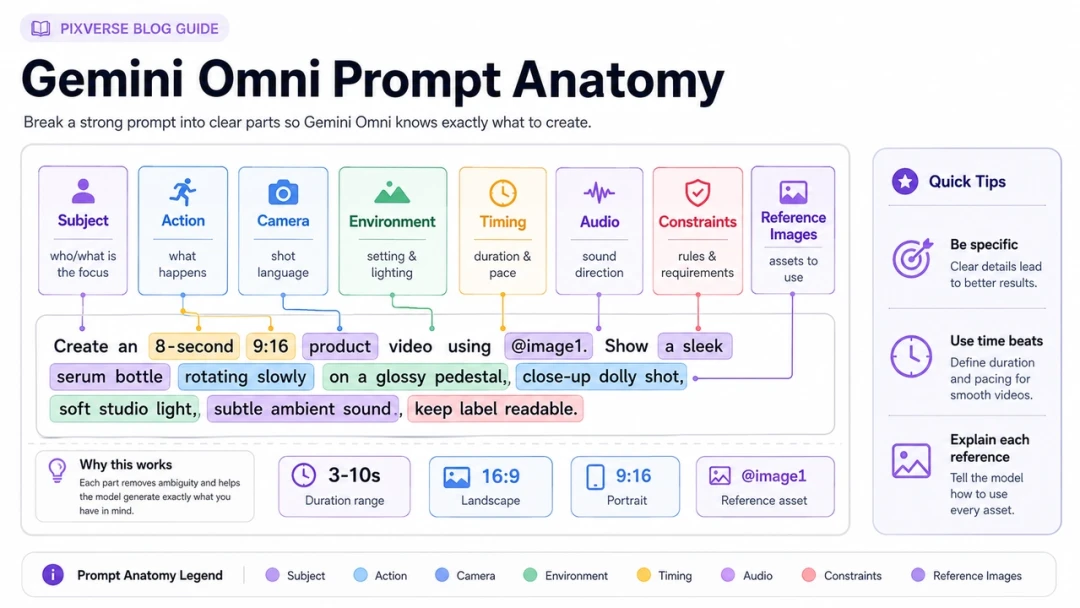
PixVerse では、強力な Gemini Omni Flash プロンプトに次のものが含まれる必要があります。
- 件名: シーン内の人物、製品、オブジェクト、場所、またはコンセプト。
- アクション: クリップ中に変更される内容。
- カメラ: クローズアップ、ワイドショット、プッシュイン、オービット、ハンドヘルド、ロックオフ、オーバーヘッド、またはマクロ。
- 照明と雰囲気: 日光、ネオン、柔らかいスタジオライト、ドキュメンタリー、洗練されたコマーシャル、遊び心、穏やか、ドラマチック。
- 環境: 場所、背景要素、天気、マテリアル、小道具、テクスチャ。
- オーディオ: 雰囲気、音響効果、音楽の雰囲気、ナレーションのスタイル、または会話なし。
- タイミング: 3〜10秒のクリップでキー アクションが発生するタイミング。
- 制約: ロゴ、著作権で保護されたキャラクター、有名人の肖像、余分なテキスト、またはシーンのカットは禁止します。
ステップ 5: 生成、レビュー、反復
生成後、クリップが実行する必要があるジョブに照らしてクリップを確認します。美しい結果が必ずしも使用可能な結果であるとは限りません。主題に一貫性が保たれているか、製品の詳細が残っているか、テキストが読み取れるか、音声が動きと一致しているか、最終フレームが投稿や編集に役立つかどうかを確認してください。
商用作品の場合は、権利と安全性も確認してください。保護されたキャラクター、実在の人物、ブランド ロゴ、曲、音声スタイル、使用許可のないプラットフォーム固有のアセットをコピーするプロンプトは避けてください。著作権と SynthID の詳細については、Gemini Omni Flash 安全ガイド を参照してください。
Gemini Omni Flash PixVerse のプロンプト ガイド
Gemini Omni Flash は、視覚的な指示、タイミング、シーンの意図を推論できるため便利です。やはり明確な方向性が必要だ。プロンプトは、一行の願いではなく、コンパクトな制作概要のように扱ってください。
シーンファースト構造を使用する
スタイル言語の前に、表示されているシーンから始めます。 「日の出の濡れた石のテーブルの上にあるマットブラックの断熱ボトル」は、「プレミアムボトルの広告を作成する」よりもモデルにコントロールを与えます。被写体がはっきりしてからカメラの動きを加え、音やタイミングを指定します。
このパターンを使用します。
[duration] [aspect ratio] ビデオを作成します。件名は [specific subject] です。アクションは [specific motion] です。カメラ [movement and framing]。環境は[place, lighting, materials, weather, props]です。オーディオ: [ambience, sound effects, music mood, dialogue, or silence]。制約: [what to preserve and what to avoid]。
シングルショットリクエストを明示的にする
デフォルトでは、Gemini Omni Flash は複数のショットを含む短いシーケンスを作成する場合があります。出力を 1 回のカメラ撮影のように感じさせる必要がある場合は、プロンプトに「単一の連続ショット」、「シーンのカットなし」、または「連続した 1 つのシーン」と直接書き込みます。
これは、製品ビデオ、ファッション モーション、食べ物のショット、およびカットによって連続性が損なわれる可能性があるクリップにとって重要です。より多くの物語クリップの場合、カットは便利ですが、カットがいつ行われるかを指定してください。
プロンプト内で音声の指示を与える
PixVerse の Gemini Omni Flash は、プロンプトを通じて同期オーディオを作成できます。音を成り行きに任せないでください。製品ティーザーには、ソフトなクリック音と部屋の雰囲気が必要な場合があります。スポーツ クリップには、観客のエネルギーとスニーカーのきしみ音が必要になる場合があります。説明者は会話を必要とせず、かすかな物音のみを必要とする場合があります。
オーディオをクリーンな状態に保つ必要がある場合は、そう言ってください。言葉を発する必要がない場合は、「対話なし」と言います。クリップに雰囲気だけが必要な場合は、有名な曲や既知のアーティストのスタイルを求めるのではなく、雰囲気を説明してください。
クリップに複数のビートがある場合はタイミングを使用する
8〜10秒のクリップの場合、タイムコードによりモデルを意図した構造に近づけることができます。 Google のプロンプト ガイドではタイミング指示の例が示されており、同じアイデアが PixVerse 作成者のプロンプトにもうまく機能します。
[0-2s] 製品をテーブルの上に置きます。 [2-5s] 水滴が表面を滑るにつれてカメラが押し込まれます。 [5-8s] 製品がわずかに回転し、背景のライトが明るくなります。
タイムラインはシンプルにしてください。 10 秒のクリップ内のイベントが多すぎると、モデルが最も重要なアクションを見逃す可能性があります。
参照画像を意図的に使用する
PixVerse 参照画像を使用する場合、各画像がどのような役割を果たすべきかを Gemini Omni Flash に指示します。参照画像は、被写体のアイデンティティ、製品の形状、衣装、カラー パレット、照明、ポーズ、または構成を表すことができます。曖昧なままにしてはいけません。
参照文言の例:
正確な製品参照として @image1 を使用してください。ボトルの形状、キャップの色、ラベルの位置を維持します。 @image2 は、照明と背景の雰囲気の参照としてのみ使用してください。 @image2 のロゴや人物をコピーしないでください。
これは、複数の参照を使用する場合に特に重要です。アップロードする画像が増えるほど、各画像が何を制御するかについてのプロンプトがより明確になる必要があります。
5 PixVerse の Gemini Omni Flash ユースケース
最良の Gemini Omni Flash プロンプトは、実際の運用ジョブに関連付けられています。次のケースを開始点として使用し、ブランドに合わせて商品、参照、長さ、アスペクト比、オーディオを調整します。
使用例 1: 商品写真を縦型動画広告に変換する
これは、静止した製品写真があり、短いモバイル広告コンセプトが必要な場合に非常に適しています。画像からビデオへの変換、または参照画像からビデオへの変換を使用し、製品のアイデンティティを安定させ、モデルに判読できないパッケージの詳細を作成させることを避けます。
- 最適な用途: e コマース ティーザー、マーケットプレイス ビデオ、有料ソーシャル ドラフト、製品発表ビジュアル。
- 推奨設定: 9:16、6-8 秒、画像からビデオへの変換、または 1 つの製品参照画像。
- 詳しく確認してください: ロゴの精度、ラベルのテキスト、オブジェクトの形状、反射、最終製品の視認性。
ビデオ モデル: PixVerse 上の Gemini Omni Flash
ビデオプロンプト:
正確な製品参照として @image1 を使用して、8 秒の 9:16 製品ビデオを作成します。製品の形状、キャップ、色、ラベルの配置、メインのシルエットを維持します。製品は日の出の濡れた暗い石の表面に立っています。 [0-2s] 製品表面の水滴のマクロ接写。 [2-5s] 暖かい日差しがエッジを捉えると、カメラはゆっくりと押し戻されます。 [5-8s] 製品はわずかに回転し、中央で停止し、エンドフレームがきれいになります。オーディオ: 柔らかい水滴、微妙な部屋のトーン、会話なし、音楽の模倣なし。制約: 余分なロゴ、余分なテキスト、有名人の肖像、シーンのカットは禁止です。
機能する理由: プロンプトは製品のアイデンティティを保護し、シンプルな 3 ビートのタイムラインを提供し、あまりにも多くの変換ではなく 1 つのクリーンな視覚的見返りを要求します。
使用例 2: 世界の知識を備えた教育的説明者
Google は、Gemini Omni Flash をビデオ生成だけでなく世界の知識にも位置付けています。 PixVerse では、クリップがアイデアを明確な比喩に変換する必要がある短い視覚的な説明に Gemini Omni Flash が役立ちます。
- 最適な用途: 科学の説明者、製品教育、教室のビジュアル、クリエイターの学習コンテンツ。
- 推奨設定: 16:9 または 9:16、8-10 秒、テキストからビデオへ。
- 注意深く確認してください: 事実の正確さ、ラベル、偶発的な余分なテキスト、比喩が理解しやすいかどうか。
ビデオ モデル: PixVerse 上の Gemini Omni Flash
ビデオプロンプト:
ソーラー パネルが太陽光を電気に変える仕組みについて説明する 10 秒の 16:9 教育的説明ビデオを作成します。清潔な暗いテーブルトップで、触感のあるペーパー クラフト スタイルを使用します。 [0-3s] 紙の太陽が、シンプルな青いソーラー パネルに向けて暖かい黄色の光線を送ります。 [3-6s] 小さな光るドットが、描かれた回路パスを移動します。 [6-10s] 小さな紙の家が優しく灯ります。カメラ: 小さな自然なストップモーションの動きを伴うオーバーヘッドのロックオフ ショット。テキスト: ラベル「太陽光」、「パネル」、および「電気」のみ。それぞれ読みやすく、正確に綴られています。オーディオ: 柔らかい紙の動き、小さな電気チャイム、ナレーションなし。制約: 余分な言葉、人間の手、ブランドロゴは使用しない。
機能する理由: プロンプトは物理的な比喩を提供し、正確なラベルを設定し、モデルが単純な説明を乱雑にしないように視覚フィールドを制限します。
ユースケース 3: 参考画像からのキャラクター紹介
参照画像は、作成者が短いイントロで一貫したキャラクターの外観を必要とする場合に役立ちます。重要なのは、アップロードされた各画像が、顔、服装、ポーズ、カラーパレット、環境などを制御しているものを特定することです。
- 最適な用途: クリエイターのアバター、ゲームのコンセプト、オリジナル キャラクター、短編小説のパイロット、ピッチ ビジュアル。
- 推奨設定: 16:9、8-10 秒、最大 3 つの参照画像。
- よく確認してください: ID のドリフト、手、衣装の一貫性、および保護された IP との類似性。
ビデオ モデル: PixVerse 上の Gemini Omni Flash
ビデオプロンプト:
9秒の16:9オリジナルキャラクターイントロを作成します。 @image1 をキャラクター アイデンティティの参照として使用し、顔の形状、髪型、ジャケットの色、全体的なシルエットを保存します。 @image2 は、照明と都市の背景の雰囲気のリファレンスとしてのみ使用してください。キャラクターは夕暮れ時の静かな屋上に立ち、カメラの方を向き、小さな光る地図装置を持ち上げます。カメラ: 低速中クローズアップ押し込み、1 回の連続ショット、シーン カットなし。照明: 柔らかな青い夕方の空と温かみのあるオレンジ色の縁の光。オーディオ: 遠く離れた街の雰囲気と、地図デバイスからの穏やかな電子音。制約: オリジナルのキャラクターのみ、スーパーヒーローの衣装、フランチャイズへの参照、ロゴ、セリフは禁止。
機能する理由: キャラクターのアイデンティティを気分の参照から分離し、IP に隣接する言語を回避し、モーションを短いアイデンティティ テストに十分なほど単純に保ちます。
使用例 4: App または SaaS ヒーロー ループ
Gemini Omni Flash は、ランディング ページ、ローンチデッキ、またはソーシャル製品の説明用の抽象的なインターフェイスにインスピレーションを得たビジュアルの作成に役立ちます。 UI を正確にコピーするためにこれに依存しないでください。モーション言語、雰囲気、概念的なインターフェイス ループに使用します。
- 最適な用途: スタートアップのヒーロービデオ、製品発表ページ、投資家向け資料、機能紹介。
- 推奨設定: 16:9、6-8 秒、テキストからビデオへ。
- よく確認してください: タイポグラフィ、インターフェイス ロジック、ブランドの類似性、クリップがきれいにループするかどうか。
ビデオ モデル: PixVerse 上の Gemini Omni Flash
ビデオプロンプト:
オリジナルの AI 計画アプリ用の 7 秒の 16:9 ヒーロー ループを作成します。半透明のフローティング タイムライン インターフェイスがきれいな机の上に表示され、抽象的なカード、点、線が落ち着いた週間計画にまとめられています。カメラ: 左から右へのスライダーの動きが遅い、被写界深度が浅い、単一の連続ショット。照明: 朝の自然光、白い机、柔らかい影、ティールと温かみのある黄色の最小限の色のアクセント。オーディオ: インターフェイスの微妙なクリック音と柔らかな周囲のトーン、ナレーションなし。テキスト: 判読可能なアプリ名、判読可能なタスク テキスト、ロゴはありません。クリップがスムーズにループできるように、終了フレームは開始フレームと視覚的に一致する必要があります。
機能する理由: プロンプトは、脆弱で正確な UI テキストを回避し、ループ可能なビジュアル システムを要求します。これは、完全に正確な製品インターフェイスよりも、生成されたビデオにとってより現実的です。
使用例 5: ファッション ルックブックまたはスタイル ムード ビデオ
ファッション プロンプトは、モデルが明確な主題、服装、動き、カメラ、照明の方向を持っている場合に最も効果的に機能します。参照を使用する場合は、各画像が服装、ポーズ、カラー パレット、または位置を制御するかどうかを指定します。
- 用途: ルックブックのコンセプト、クリエイターのムードボード、キャンペーンのドラフト、スタイリストのプレビュー。
- 推奨設定: 9:16、8-10 秒、画像からビデオへの参照。
- 注意深く確認してください: 衣服の詳細、体のプロポーション、手、生地の動作、および出力が許可なく実際の人物に似ていないかどうか。
ビデオ モデル: PixVerse 上の Gemini Omni Flash
ビデオプロンプト:
10 秒の 9:16 ファッション ルックブック ビデオを作成します。 @image1 を服装のリファレンスとして使用し、コートの長さ、生地の質感、カラー パレット、靴のスタイルを保存します。 @image2 はスタジオ照明のリファレンスとしてのみ使用してください。架空のモデルがミニマルなコンクリートのスタジオをゆっくりと歩き、立ち止まり、片方の肩をカメラの方に向けると、コートが歩くたびに自然に動きます。カメラ: 垂直全身フレーミング、スムーズなドリー移動、シーンカットなし。照明: 左から大きなソフトボックス、床に優しい影。オーディオ: 静かなスタジオの雰囲気と静かな足音。音楽の模倣や会話はありません。制約: 架空のモデル、有名人の肖像、ブランドロゴ、余分なテキストは禁止。
それが機能する理由: 衣服の詳細を固定し、モデルに体がどのように動くべきかを指示し、最大の商業的リスクである実在の人物の肖像、ロゴ、音楽の模倣を除去します。
Gemini Omni Flash ビデオを公開する前のベスト プラクティス
生成は最初のステップにすぎません。 Gemini Omni Flash クリップをキャンペーン、ランディング ページ、ソーシャル投稿、またはクライアント デッキに組み込む前に、制作アセットと同様にレビューしてください。
まずは視覚的な正確さから始めましょう。製品ビデオでは、形状、ラベルの配置、色、素材を維持する必要があります。キャラクタービデオは、有名人や保護されているキャラクターに流れ込むことを避けるべきです。説明者は事実の正確さ、読みやすいラベル、不要なテキストをチェックする必要があります。
次に音声を確認します。プロンプトで生成されたサウンドは、短いビデオをより完成度の高いものに感じさせることができますが、既知の曲、歌手、スコア、声、またはオーディオ署名を模倣するべきではありません。クリップを商業的に使用する場合は、オリジナル、ライセンス、または承認されたオーディオ ディレクションを使用してください。
最後に、権利と開示を確認します。 Google の Gemini Omni Flash ドキュメントには、生成されたビデオには SynthID 透かしが含まれており、安全フィルターがプロンプトと出力に適用されると記載されています。チャネルによっては、AI コンテンツのラベル付け、プラットフォームの開示、モデル使用のレビュー、またはクライアントの承認も必要になる場合があります。
PixVerse 対 Google Gemini API の Gemini Omni Flash
PixVerse と Gemini API は、クリエイターのさまざまなニーズに応えます。 PixVerse は、開発者以外のクリエイターに、マルチモデル AI ビデオ プラットフォーム内のモデル ワークフローを提供します。 Gemini API を使用すると、開発者はモデルの機能、パラメーター、統合パターンに直接アクセスできます。
| 必要 | PixVerse で Gemini Omni Flash を使用する | Gemini APIを使用する |
|---|---|---|
| クリエイターのワークフロー | はい | チームがインターフェースを構築した場合のみ。 |
| テキストからビデオへの変換と画像からビデオへの変換 | はい | はい。 |
| 最大 5 つの PixVerse 画像参照 | はい | API メディアの処理は実装によって異なります。 |
| 自然言語編集 | PixVerse の最初のリリースには含まれていません | Google の API ワークフローに文書化されています。 |
| App 統合 | PixVerse Web/App/Canvas を使用します。 | Interactions API を使用してビルドします。 |
| 複数モデルの比較 | はい、PixVerse は複数のモデル オプションを提供します | 代替案を自分で統合する必要があります。 |
ほとんどのクリエイターにとって、PixVerse は、実際のビデオ ワークフローで Gemini Omni Flash を試すより早い方法です。カスタム製品を構築する開発者にとって、Gemini API Omni ドキュメント は、モデル コード、タスク パラメーター、メディア入力、ビデオ配信、および API の制限に関する主要なソースです。
よくある質問
Gemini Omni Flash は PixVerse で利用できますか?
はい。 PixVerse は、Web、App、および Canvas にわたるビデオ モデルとして Gemini Omni Flash を追加しています。可用性は、アカウント アクセス、プラン ルール、ロールアウトのタイミング、および製品内モデルの可用性によって異なります。
Gemini Omni Flash は PixVerse で何をサポートしますか?
最初の PixVerse リリースでは、テキストからビデオへの変換、画像からビデオへの変換、および参照画像からビデオへの変換がサポートされています。現在の設定には、3〜10秒の720p動画、16:9 または 9:16 アスペクト比、プロンプト制御オーディオ、および最大 5 つの JPEG または PNG 参照が含まれます。
適切な Gemini Omni Flash プロンプトを作成するにはどうすればよいですか?
プロンプトを小さな制作概要のように書きます。被写体、アクション、カメラの動き、照明、環境、タイミング、オーディオ、制約が含まれます。中断のない 1 つのショットが必要な場合は、「1 つの連続ショット」および「シーン カットなし」と言います。参照を使用する場合は、各画像が何を制御するかを説明してください。
まだサポートされていないものは何ですか?
ビデオ編集、拡張、トランジション、ビデオ参照、および音声またはオーディオ参照は、最初の PixVerse Gemini Omni Flash リリースの一部ではありません。これらのコントロールが Gemini Omni Flash 生成よりも重要な場合は、別の PixVerse ワークフローを使用します。
PixVerse の Gemini Omni Flash は無料ですか?
プランのアクセスとクレジット消費は変更される可能性があるため、生成する前に PixVerse モデル セレクターと製品内のクレジット推定を確認してください。 Google の Gemini API には、別の価格設定とアクセス ルールがあります。
結論
PixVerse で Gemini Omni Flash を使用する最良の方法は、モデルを適切なジョブ (短いオリジナル ビデオ、製品写真アニメーション、画像参照コンセプト、教育的な説明、ソーシャル対応のクリエイティブ ドラフトなど) に適合させることです。最初の PixVerse リリースの範囲に留意してください。テキストからビデオへ、画像からビデオへ、参照画像からビデオへの変換はサポートされていますが、編集、拡張、トランジション、ビデオ参照、および音声参照はまだ含まれていません。
より強力な結果を得るには、プロンプトを制作概要として作成します。被写体、アクション、カメラ、環境、タイミング、オーディオ、制約について説明します。次に、公開する前に、出力の視覚的な正確性、権利、安全性、チャネルへの適合性を確認します。
PixVerse を使用して、同じブリーフの他のビデオ モデルと Gemini Omni Flash を比較し、チャネル、アセットの権利、制作目標に最も適したバージョンを保持します。