Seedance 2.0 disponible sur PixVerse : vidéo IA signée ByteDance
Seedance 2.0 de ByteDance est disponible sur PixVerse avec audio natif, entrée de référence jusqu'à 9 images et deux niveaux de vitesse. Créez des clips de 4 à 15 s en 480p ou 720p — essayez maintenant.
Introduction
PixVerse prend désormais en charge Seedance 2.0, le modèle vidéo multimodal de ByteDance qui génère des clips avec audio natif — sans montage sonore en post-production. Importez jusqu’à 9 images de référence directement dans votre prompt et choisissez entre Standard (fidélité plus élevée) et Fast (coût moindre, délai plus court) selon votre projet.
Seedance 2.0 rejoint la bibliothèque de modèles en expansion de PixVerse aux côtés de Kling O3, Seedream 5.0 Lite et d’autres générateurs vidéo IA — pour plus d’options de création texte vers vidéo sans changer de plateforme.
Qu’est-ce que Seedance 2.0 ?
Seedance 2.0 est développé par l’équipe des grands modèles Doubao de ByteDance. Il accepte du texte et des images en entrée et produit une vidéo avec audio natif. Le modèle est conçu pour la publicité commerciale, la production cinématographique et les contenus pour les réseaux sociaux, avec une bonne restitution du détail et des personnages stables.
Sur PixVerse, Seedance 2.0 est proposé en deux niveaux :
| Fonctionnalité | Standard | Fast |
|---|---|---|
| Texte vers vidéo (T2V) | Oui | Oui |
| Image vers vidéo (I2V) | Oui | Oui |
| Transition (première + dernière image) | Oui | Oui |
| Référence d’images (jusqu’à 9) | Oui | Oui |
| Audio natif | Oui | Oui |
| Résolution | 480p, 720p | 480p, 720p |
| Durée | 4 à 15 secondes | 4 à 15 secondes |
Standard et Fast offrent les mêmes capacités. La différence porte sur la qualité de génération et la vitesse : Standard produit une sortie plus fidèle, tandis que Fast consomme moins de crédits et renvoie les résultats plus tôt.
Que permet Seedance 2.0 ?
Texte vers vidéo et image vers vidéo
Décrivez une scène en texte et Seedance 2.0 génère un clip vidéo. Vous pouvez aussi importer une image de départ et le modèle l’anime pour créer le mouvement. Il est également possible de fournir une première et une dernière image pour obtenir une transition fluide entre deux visuels.
Référence d’images
Importez jusqu’à 9 images de référence et utilisez-les dans votre prompt avec la syntaxe @image1, @image2. Le modèle lit les détails visuels de ces références — apparence des personnages, design produit, style d’environnement — et les intègre dans la vidéo générée. C’est utile pour préserver la cohérence de marque ou reproduire un style visuel précis.
Quelles sont les spécifications de sortie ?
| Paramètre | Options |
|---|---|
| Durée | 4 à 15 secondes (par défaut : 5 s) |
| Résolution | 480p ou 720p (par défaut : 720p) |
| Format d’image | 21:9, 16:9, 4:3, 1:1, 3:4, 9:16 |
| Audio natif | Activé par défaut — génère le son avec la vidéo |
| Entrée image | Jusqu’à 9 images de référence (JPG, PNG, WebP, 30 Mo max chacune) |
Combien coûte Seedance 2.0 sur PixVerse ?
La tarification est exprimée en crédits par seconde. La résolution 720p coûte le double du tarif 480p.
| Niveau | 480p | 720p |
|---|---|---|
| Standard | 15 crédits/s | 30 crédits/s |
| Fast | 10 crédits/s | 20 crédits/s |
Un clip de 5 secondes en 720p Standard coûte 150 crédits. Le même clip en 720p Fast coûte 100 crédits.
Offre de lancement : pendant les 7 premiers jours suivant le lancement, toutes les générations Seedance 2.0 bénéficient d’une réduction de 30 %. Les membres Ultra bénéficient d’une remise supplémentaire, ce qui ramène le tarif effectif à 42 % du prix de base.
Comment générer une vidéo avec Seedance 2.0
- Connectez-vous à votre compte PixVerse
- Accédez à la section Vidéo dans le panneau de création
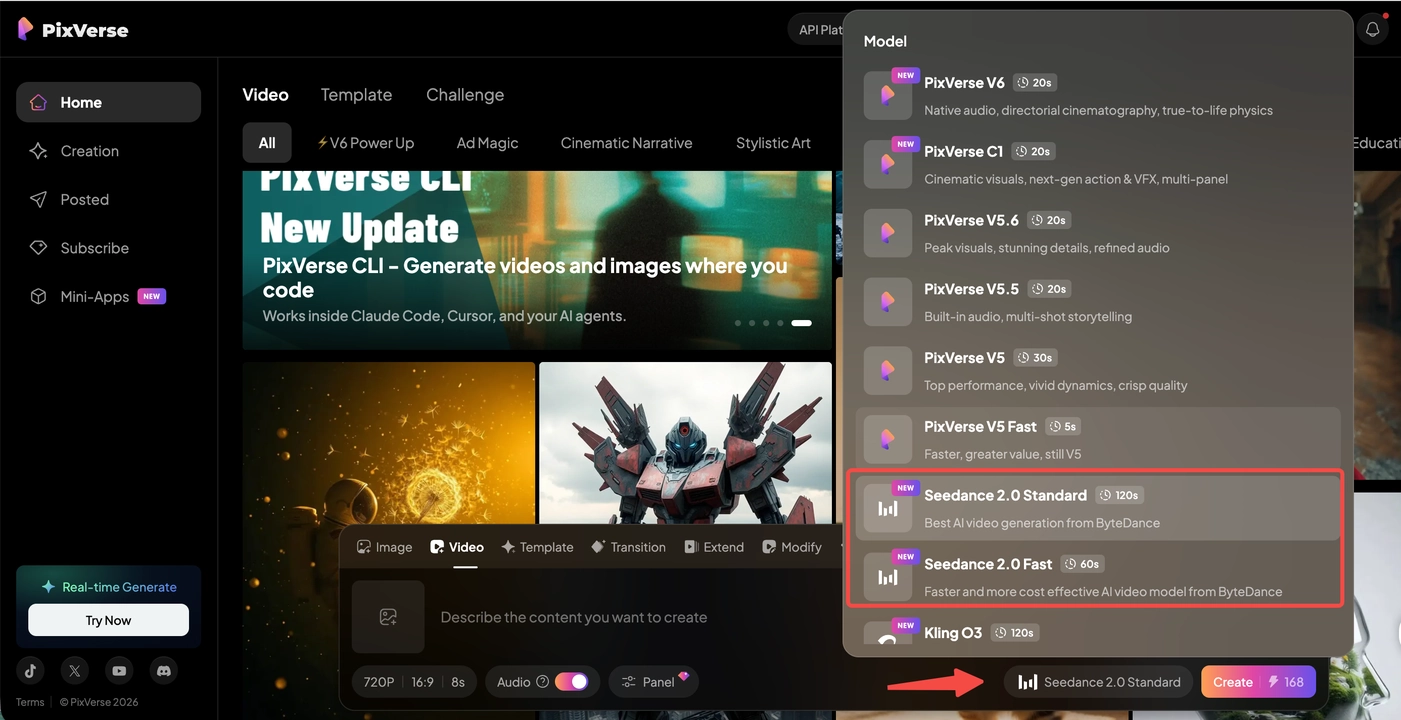
- Sélectionnez Seedance 2.0 Standard ou Fast dans la liste des modèles
- Réglez vos paramètres : durée (4–15 s), résolution (480p ou 720p) et format d’image
- Saisissez votre prompt — importez éventuellement des images de référence et utilisez la syntaxe
@image1pour les mentionner dans le texte - Cliquez sur Générer et attendez le résultat
Pour l’image vers vidéo, importez une image de départ. Pour le mode transition, importez à la fois une première et une dernière image.
Quand choisir Standard plutôt que Fast ?
| Si votre projet exige… | Utilisez | Pourquoi |
|---|---|---|
| La meilleure qualité visuelle pour la livraison finale | Standard | Génération plus fidèle |
| Des brouillons et itérations rapides | Fast | Coût plus bas, résultats plus rapides |
| Des images publicitaires commerciales | Standard | Le détail compte pour la pub |
| Des clips pour les réseaux sociaux | Fast | La vitesse et le coût priment |
| Des tests de prompts et de concepts | Fast | Itérez à 10 crédits/s au lieu de 15 |
| Des livrables pour un client | Standard | Qualité maximale pour la présentation |
Commencez par Fast pour tester vos idées, puis passez à Standard pour le rendu final.
Conseils pour de meilleurs résultats
- Utilisez la syntaxe
@image1pour les références : importez une image de référence et mentionnez-la dans votre prompt, par exemple : « une femme portant la tenue de @image1 qui se promène dans un parc ». Le modèle lit les détails visuels de la référence et les applique à la sortie. - Commencez par des clips courts : générez d’abord un test de 4 à 5 secondes. Une fois le style et le mouvement satisfaisants, générez une version plus longue.
- 720p pour la livraison finale, 480p pour les brouillons : utilisez le 480p pour itérer vite (moitié du coût en crédits), puis passez au 720p pour le rendu final.
- L’audio est activé par défaut : Seedance 2.0 génère le son avec chaque vidéo. Si vous n’avez besoin que de la piste visuelle, désactivez l’audio pour un résultat plus sobre.
Qui peut accéder à Seedance 2.0 sur PixVerse ?
La génération vidéo Seedance 2.0 est réservée aux abonnés des offres Pro, Premium et Ultra. Les membres Ultra bénéficient d’une réduction de 40 % sur les crédits pour toutes les générations Seedance 2.0 (cumulable avec l’offre de lancement).
Foire aux questions
Quelle est la différence entre Seedance 2.0 Standard et Fast ?
Les deux niveaux offrent les mêmes fonctionnalités : T2V, I2V, transition, référence d’images et audio. Standard produit une sortie de meilleure qualité. Fast coûte moins de crédits et génère plus vite. Utilisez Fast pour l’itération et Standard pour les rendus finaux.
Comment fonctionne la syntaxe de référence @image1 ?
Importez des images de référence lors de la création du prompt. Mentionnez-les ensuite dans le texte avec @image1, @image2, etc. Le modèle lit les détails visuels de ces images et les applique à la vidéo générée. Vous pouvez utiliser jusqu’à 9 images de référence.
Quelle est la durée maximale d’une vidéo ?
Seedance 2.0 génère des clips de 4 à 15 secondes. La valeur par défaut est de 5 secondes.
Seedance 2.0 prend-il en charge l’audio ?
Oui. La génération audio native est activée par défaut. Le modèle produit un son synchronisé — dialogues, effets, ambiance — en parallèle de la vidéo. Vous pouvez le désactiver si vous n’avez besoin que de la piste visuelle.
Y a-t-il une remise de lancement ?
Oui. Pendant les 7 premiers jours suivant le lancement, toutes les générations Seedance 2.0 bénéficient de 30 % de réduction. Les membres Ultra bénéficient en plus de 40 % de réduction sur les crédits, ce qui ramène le coût effectif à 42 % du prix de base.
Conclusion
Seedance 2.0 apporte sur PixVerse la génération vidéo multimodale avec audio natif, références d’images et transitions. Que vous ayez besoin d’un clip rapide pour les réseaux sociaux ou d’une séquence publicitaire soignée, les niveaux Standard et Fast sont prêts à l’emploi depuis votre compte PixVerse.
Avec la gamme existante de PixVerse — dont notre modèle V6, Veo 3.1, Sora 2 et bien d’autres — vous disposez d’un éventail encore plus large d’outils de génération, le tout au même endroit.