Cómo usar Kling 4.0: guía paso a paso para vídeo
Aprende a crear vídeo desde texto e imagen con Kling 4.0, mejorar prompts, ajustar configuraciones y optimizar resultados antes de exportar.
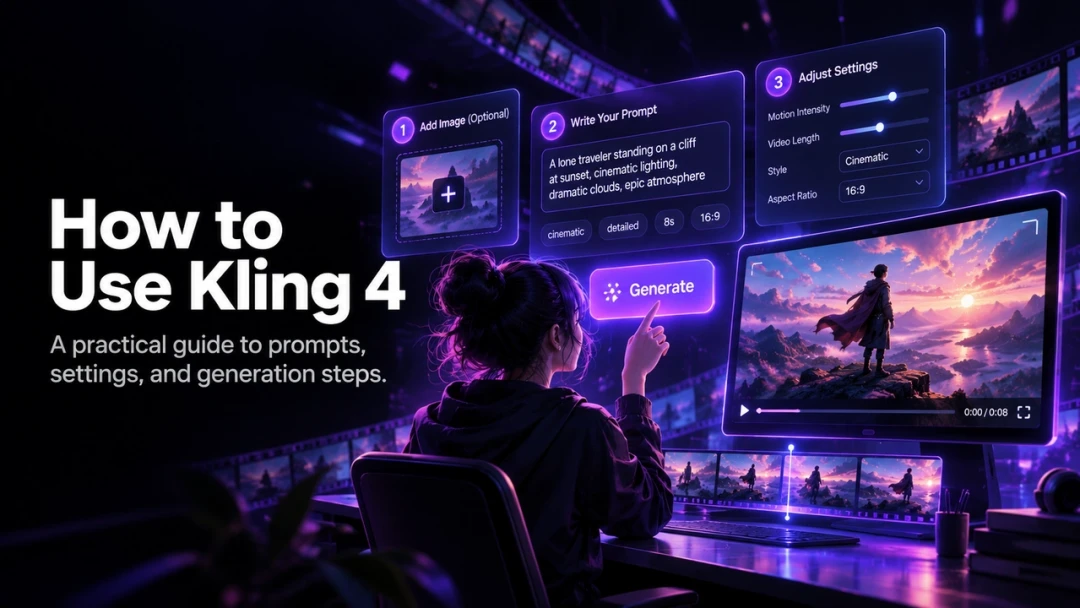
Kling 4.0 convierte una idea escrita o una imagen fija en un vídeo corto con IA. Trate cada generación como una pequeña producción: defina el sujeto, planifique el movimiento, elija el formato de entrega y revise una sola variable cada vez. La disponibilidad, los planes, los créditos y los controles pueden cambiar; confirme las opciones actuales en Kling antes de un proyecto con fecha límite.
Empiece con un briefing creativo claro
Antes de abrir el generador, responda en una frase: ¿cuál es el sujeto?, ¿qué ocurre?, ¿dónde sucede y cómo es la luz?, ¿cómo se mueve la cámara? Por ejemplo: “Un zorro rojo trota por un bosque de pinos nevado al amanecer. Plano bajo, lento acercamiento de cámara, luz dorada suave entre los pinos, gradación cinematográfica”. Ponga primero el sujeto y la acción, y después el estilo y la iluminación.
Crear un clip de texto a vídeo
Elija texto a vídeo cuando toda la escena deba nacer de la descripción. Construya el prompt por capas: sujeto, acción, escena y cámara y estilo. Los verbos específicos son más útiles que “cámara dinámica”: escriba “la cámara sigue al corredor a la altura del hombro”.
Pruebe primero con la duración más corta posible. Defina la relación de aspecto antes de generar: 9:16 para vídeo vertical, 16:9 para entrega horizontal y 1:1 para publicaciones cuadradas. Cambiarla después puede recortar rostros, productos o texto. Empiece con intensidad de movimiento media y una sola acción de cámara dominante —dolly, órbita o seguimiento— por clip. Si existe un control de creatividad o relevancia, comience en el centro; aumente la relevancia para seguir el briefing y la creatividad solo para explorar.
Revise precisión del sujeto, coherencia del movimiento y encuadre. Si falla un detalle, identifique la capa que falló y cambie solo esa capa.
Usar imagen a vídeo
Imagen a vídeo es la mejor opción cuando una foto aprobada, imagen de producto o fotograma de personaje ya fija el aspecto necesario. Use una fuente nítida, de alta resolución y con un sujeto dominante. Describa el movimiento, no toda la escena: “La cámara orbita lentamente a la izquierda. El cabello se mueve suavemente con el viento. Mantén estables el rostro, la ropa y la composición”. Los fotogramas inicial y final ayudan en transiciones controladas; mantenga luz, perspectiva y escala similares en ambas imágenes.
Hábitos, controles y soluciones
- Nombre el sujeto antes del ambiente o el estilo y use una sola acción.
- Combine acción rápida con cámara estable, o cámara activa con acción sencilla.
- Mantenga fija la descripción del personaje en una secuencia.
- En el prompt negativo indique artefactos conocidos: manos deformadas, sujetos duplicados, marca de agua, parpadeo o texto superpuesto.
Use sincronización labial para un personaje que habla, pincel de movimiento para animar una zona, fotogramas de inicio y fin para una transición, y extensión de vídeo para continuar un buen plano base. No acumule todos los controles en el primer intento.
Si el sujeto es incorrecto, añada material de ropa, peinado, pose y un objeto distintivo, o use una referencia en imagen a vídeo. Si la cámara no responde, sustituya expresiones vagas por “dolly lento hacia dentro”, “plano general fijo” o “seguimiento desde atrás”. Si el movimiento es inestable, reduzca sujetos en movimiento, intensidad y direcciones contradictorias.
Estos principios sirven para otros flujos de vídeo con IA. generador de vídeo con IA permite probar el mismo briefing en formatos vertical, cuadrado y horizontal. Genere una base corta, corrija solo la capa que falla y renderice la versión final cuando el plano sea estable.