Seedance 2.0 jetzt auf PixVerse: KI-Video von ByteDance
Seedance 2.0 von ByteDance ist auf PixVerse live mit nativem Audio, Referenzeingabe mit bis zu 9 Bildern und zwei Geschwindigkeitsstufen. Erstellen Sie 4–15-Sekunden-Clips in 480p oder 720p — jetzt ausprobieren.
Einführung
PixVerse unterstützt jetzt Seedance 2.0, ByteDances multimodales Videomodell, das Clips mit nativem Audio erzeugt — ohne nachträgliche Tonbearbeitung. Laden Sie bis zu 9 Referenzbilder direkt in Ihren Prompt hoch und wählen Sie zwischen Standard (höhere Bildtreue) und Fast (niedrigere Kosten, schnellere Bearbeitung), je nach Projekt.
Seedance 2.0 ergänzt die wachsende Modellbibliothek von PixVerse neben Kling O3, Seedream 5.0 Lite und anderen KI-Videogeneratoren — für mehr Optionen bei der Text-zu-Video-Erstellung, ohne die Plattform zu wechseln.
Was ist Seedance 2.0?
Seedance 2.0 wurde vom Doubao-Großmodell-Team von ByteDance entwickelt. Es verarbeitet Text und Bilder als Eingabe und erzeugt Videoausgabe mit nativem Audio. Das Modell ist für Werbung, Filmproduktion und Social-Media-Inhalte konzipiert, mit starker Detailwiedergabe und stabilen Charaktermerkmalen.
Auf PixVerse ist Seedance 2.0 in zwei Stufen verfügbar:
| Funktion | Standard | Fast |
|---|---|---|
| Text-zu-Video (T2V) | Ja | Ja |
| Bild-zu-Video (I2V) | Ja | Ja |
| Übergang (erstes + letztes Bild) | Ja | Ja |
| Bildreferenz (bis zu 9) | Ja | Ja |
| Natives Audio | Ja | Ja |
| Auflösung | 480p, 720p | 480p, 720p |
| Dauer | 4–15 Sekunden | 4–15 Sekunden |
Standard und Fast haben dieselben Fähigkeiten. Der Unterschied liegt in Generierungsqualität und Geschwindigkeit: Standard liefert eine höherwertigere Ausgabe, während Fast weniger Credits kostert und schneller Ergebnisse liefert.
Was kann Seedance 2.0?
Text-zu-Video und Bild-zu-Video
Beschreiben Sie eine Szene in Textform, und Seedance 2.0 erzeugt einen Videoclip. Oder laden Sie ein Startbild hoch, und das Modell animiert es zu Bewegung. Sie können auch ein erstes und ein letztes Bild angeben, um einen fließenden Übergang zwischen zwei Bildern zu erzeugen.
Bildreferenz
Laden Sie bis zu 9 Referenzbilder hoch und nutzen Sie sie in Ihrem Prompt mit der Syntax @image1, @image2. Das Modell liest visuelle Details aus diesen Referenzen — Erscheinungsbild von Figuren, Produktdesign, Umgebungsstil — und übernimmt sie in das generierte Video. Das hilft bei Markenkonsistenz oder der Nachahmung eines bestimmten visuellen Stils.
Welche Ausgabespezifikationen gibt es?
| Parameter | Optionen |
|---|---|
| Dauer | 4 bis 15 Sekunden (Standard: 5 s) |
| Auflösung | 480p oder 720p (Standard: 720p) |
| Seitenverhältnis | 21:9, 16:9, 4:3, 1:1, 3:4, 9:16 |
| Natives Audio | Standardmäßig aktiv — erzeugt Ton zum Video |
| Bildeingabe | Bis zu 9 Referenzbilder (JPG, PNG, WebP, jeweils max. 30 MB) |
Was kostet Seedance 2.0 auf PixVerse?
Die Preise basieren auf Credits pro Sekunde. Die Auflösung 720p kostet das Doppelte wie 480p.
| Stufe | 480p | 720p |
|---|---|---|
| Standard | 15 Credits/s | 30 Credits/s |
| Fast | 10 Credits/s | 20 Credits/s |
Ein 5-Sekunden-Clip in 720p Standard kostet 150 Credits. Derselbe Clip in 720p Fast kostet 100 Credits.
Startaktion: In den ersten 7 Tagen nach dem Start erhalten Sie auf alle Seedance-2.0-Generierungen 30 % Rabatt. Ultra-Mitglieder erhalten einen zusätzlichen Rabatt, sodass der effektive Satz bei 42 % des Grundpreises liegt.
So generieren Sie Video mit Seedance 2.0
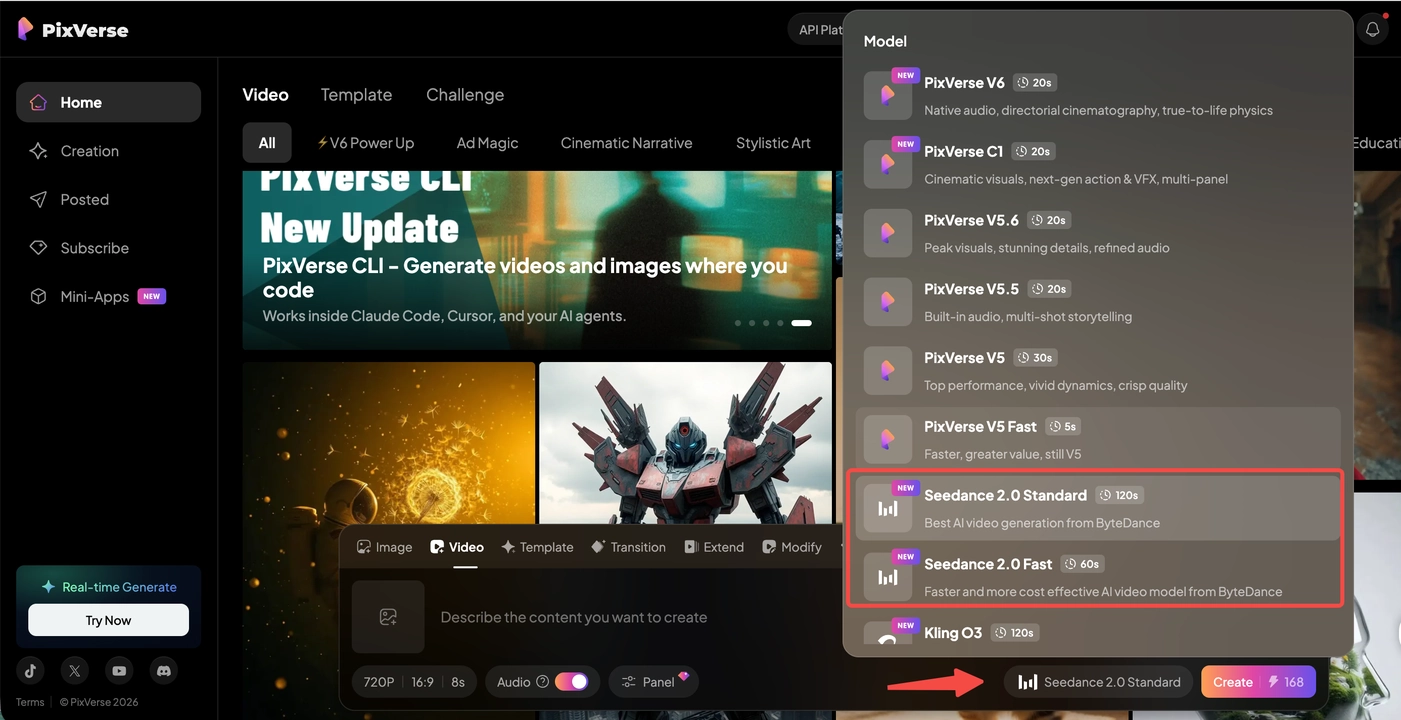
- Melden Sie sich in Ihrem PixVerse-Konto an
- Öffnen Sie den Bereich Video im Erstellungsbereich
- Wählen Sie Seedance 2.0 Standard oder Fast aus der Modellliste
- Legen Sie Ihre Parameter fest: Dauer (4–15 s), Auflösung (480p oder 720p) und Seitenverhältnis
- Geben Sie Ihren Prompt ein — laden Sie optional Referenzbilder hoch und nutzen Sie die Syntax
@image1, um sie im Prompt zu referenzieren - Klicken Sie auf Generieren und warten Sie auf Ihr Ergebnis
Für Bild-zu-Video laden Sie ein Startbild hoch. Für den Übergangsmodus laden Sie sowohl ein erstes als auch ein letztes Bild hoch.
Wann Standard, wann Fast?
| Wenn Ihr Projekt … | Nutzen Sie | Warum |
|---|---|---|
| Beste Bildqualität für die finale Ausgabe | Standard | Höhere Detailtreue |
| Schnelle Entwürfe und Iteration | Fast | Geringere Kosten, schnellere Ergebnisse |
| Werbeaufnahmen für den kommerziellen Einsatz | Standard | Detailwiedergabe ist für Werbung wichtig |
| Social-Media-Clips | Fast | Geschwindigkeit und Kosten wiegen schwerer |
| Prompts und Konzepte testen | Fast | Iterieren mit 10 Credits/s statt 15 |
| Kundenorientierte Lieferungen | Standard | Maximale Qualität für Präsentationen |
Beginnen Sie mit Fast, um Ihre Ideen zu testen, und wechseln Sie für den finalen Render zu Standard.
Tipps für bessere Ergebnisse
- Nutzen Sie die Syntax
@image1für Referenzen: Laden Sie ein Referenzbild hoch und erwähnen Sie es in Ihrem Prompt, z. B. „eine Frau, die das Outfit von @image1 trägt und durch einen Park geht.“ Das Modell liest visuelle Details aus der Referenz und übernimmt sie in die Ausgabe. - Beginnen Sie mit kürzeren Clips: Generieren Sie zuerst einen Testclip von 4–5 Sekunden. Wenn Sie mit Stil und Bewegung zufrieden sind, erzeugen Sie eine längere Version.
- 720p für die finale Ausgabe, 480p für Entwürfe: Nutzen Sie 480p für schnelles Iterieren (halbe Credit-Kosten), dann wechseln Sie zu 720p für den finalen Render.
- Audio ist standardmäßig aktiv: Seedance 2.0 erzeugt zu jedem Video Audio. Wenn Sie nur die Bildspur benötigen, schalten Sie den Ton aus.
Wer hat Zugriff auf Seedance 2.0 auf PixVerse?
Die Videogenerierung mit Seedance 2.0 steht Pro-, Premium- und Ultra-Mitgliedern zur Verfügung. Ultra-Mitglieder erhalten 40 % Credit-Rabatt auf alle Seedance-2.0-Generierungen (kombinierbar mit der Startaktion).
Häufig gestellte Fragen
Was ist der Unterschied zwischen Seedance 2.0 Standard und Fast?
Beide Stufen bieten dieselben Funktionen: T2V, I2V, Übergang, Bildreferenz und Audio. Standard liefert eine höherwertigere Ausgabe. Fast kostet weniger Credits und generiert schneller. Nutzen Sie Fast für Iteration und Standard für finale Renders.
Wie funktioniert die Referenzsyntax @image1?
Laden Sie Referenzbilder beim Erstellen Ihres Prompts hoch. Erwähnen Sie sie dann im Text mit @image1, @image2 usw. Das Modell liest visuelle Details aus diesen Bildern und übernimmt sie in das generierte Video. Sie können bis zu 9 Referenzbilder verwenden.
Wie lang darf ein Video maximal sein?
Seedance 2.0 erzeugt Clips von 4 bis 15 Sekunden. Standard sind 5 Sekunden.
Unterstützt Seedance 2.0 Audio?
Ja. Die Generierung von nativem Audio ist standardmäßig aktiv. Das Modell erzeugt synchronen Ton — Dialog, Effekte, Umgebung — passend zum Video. Sie können ihn deaktivieren, wenn Sie nur die Bildspur benötigen.
Gibt es einen Einführungsrabatt?
Ja. In den ersten 7 Tagen nach dem Start erhalten Sie auf alle Seedance-2.0-Generierungen 30 % Rabatt. Ultra-Mitglieder erhalten zusätzlich 40 % Rabatt, sodass die effektiven Kosten bei 42 % des Grundpreises liegen.
Fazit
Seedance 2.0 bringt multimodale Videogenerierung auf PixVerse mit nativem Audio, Bildreferenz und Übergangsunterstützung. Ob Sie einen schnellen Social-Media-Clip oder eine ausgearbeitete Werbesequenz brauchen — die Stufen Standard und Fast stehen ab sofort in Ihrem PixVerse-Konto bereit.
Zusammen mit der bestehenden PixVerse-Auswahl — darunter unser eigenes V6-Modell, Veo 3.1, Sora 2 und mehr — haben Sie nun ein noch breiteres Spektrum an Generierungswerkzeugen an einem Ort.