Canva AI動画生成の代替ツール:クリエイターとチーム向け
Canva Create a Video ClipをPixVerse、Runway、Flow、CapCut、Adobeと比較し、SNS動画、ブランド制作、編集、拡張ワークフローを整理します。
Canva Create a Video Clip は、Google Veo 3 を活用した Canva AI の機能で、テキスト prompt から同期音声付きの8秒動画を生成できます。使い慣れたデザインエディターの中で、短いビジュアルコンセプト、ピッチ資料のオープナー、SNS投稿、軽量なキャンペーン素材を作りたい Canva ユーザーに向いています。
ただし、この便利さは最初の判断ポイントにもなります。Canva はデザインワークフロー内の短い prompt-to-video に最適化されています。ローンチ時点では、生成される動画は8秒で、初期上限は月5回です。素早いアイデア出しには十分ですが、SNSクリップのシリーズ、参照画像ベースの image-to-video、複数シーンのストーリーテリング、より深いモデル制御、自動化された制作が目的の場合は、この制約が重要になります。
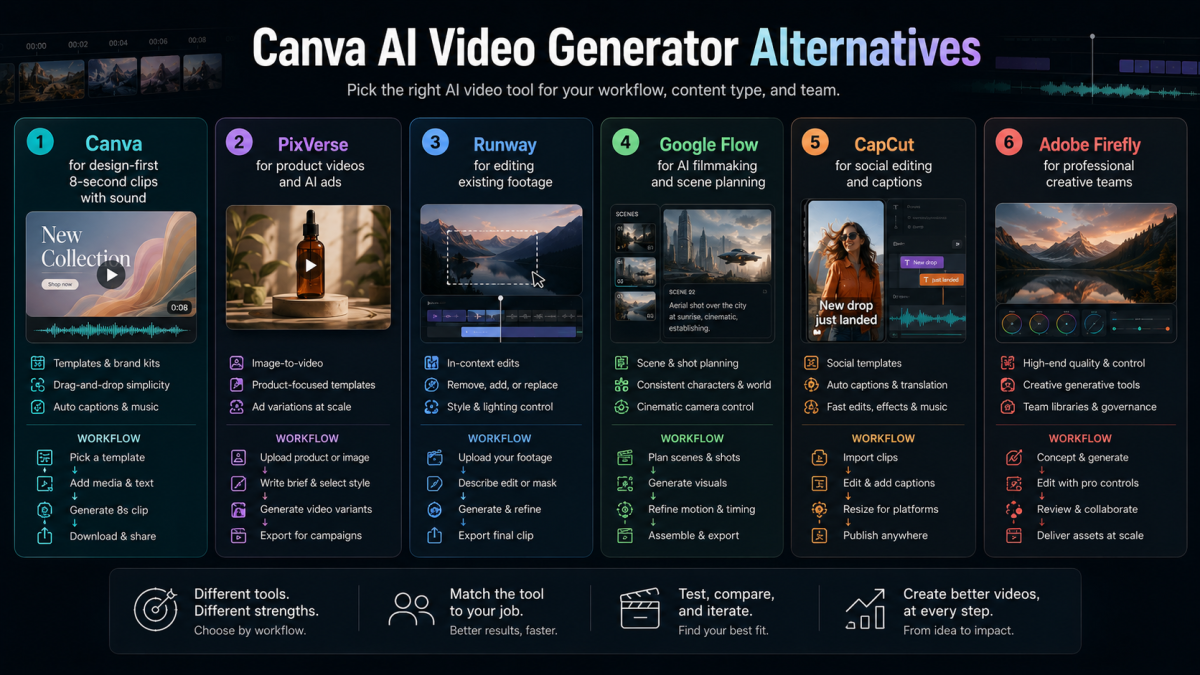
そこで Canva AI動画生成の代替ツール という問いが意味を持ちます。答えは、すべてのクリエイターが Canva を離れるべきということではありません。制作タスクごとに合うツールが違うということです。PixVerse はオリジナル動画生成、image-to-video、テンプレート、拡張可能なワークフローに向き、Runway は既存映像の編集に、Google Flow は AI映画制作に、CapCut はSNS仕上げに、Adobe Firefly はプロのクリエイティブチームに向いています。
この記事は、Canva の新しい AI動画機能で十分か、それともより動画ネイティブなワークフローのほうが時間を節約できるかを判断したいクリエイター、マーケター、デザイナー、教育関係者、ブランドチーム、代理店担当者向けです。比較は、2026年5月27日時点で公開されている製品ドキュメントと発表に基づいています。
Canva Create a Video Clipとは?
Canvaの公式発表では、Create a Video Clip は Google Veo 3 を活用した Canva AI 機能として説明されています。ユーザーはテキスト prompt を入力し、音声付きの8秒動画を生成したあと、Canva Video Editor でブランド要素、音楽、テキスト、その他のデザイン素材を追加できます。
Canva は、この機能が Pro、Teams、Enterprise、Nonprofit プランのユーザー向けに提供されるとも述べています。ローンチ時点で、初期上限は月5回の動画生成です。同じ発表では、Veo 3 が Leonardo.Ai の有料ユーザーにも展開されると説明されており、Canva の動きは単発の機能追加ではなく、デザインプラットフォーム全体の流れの一部と見られます。
実務上のポイントは明確です。
- モデルと入力: Canva は Google Veo 3 を統合し、テキスト prompt から開始するため、映像、画像、タイムラインプロジェクトがなくても動画を生成できます。
- 出力時間: ローンチ版は8秒クリップを生成します。オープナー、フック、短いクリエイティブ素材には便利ですが、すべての動画ワークフローに十分とは限りません。
- 音声: クリップには同期音声を含められるため、無音のビジュアルデモよりもSNS素材として使いやすくなります。
- 編集導線: 生成されたクリップは Canva Video Editor に入り、Canva の強みであるデザイン構成、ブランド要素、テキスト、音楽、レイアウトを活用できます。
- 利用上限: 初期の月5回生成は軽い探索には十分ですが、多くのテストバリエーションが必要なチームには制約になります。
重要なのはワークフローの変化です。Canva は、ユーザーがすでにSNS投稿、プレゼン資料、ブランドキット、サムネイル、キャンペーンデザインを作っている環境に AI動画を組み込んでいます。デザイン優先のユーザーには魅力的ですが、すべての AI動画制作タスクを自動的に解決するわけではありません。
Canva AI動画生成の代替ツールをどう評価したか
この比較は、製品ロゴではなくワークフローの適合性に注目しています。
本当に役立つ問いは「どのツールが総合的に一番か」ではありません。「このユーザーが入力から使える出力まで最短で進めるのはどのツールか」です。各製品を次の6つの実務要素で評価しました。
- 開始入力: ワークフローがテキスト、参照画像、既存映像、ブランドキット、脚本、タイムラインのどこから始まるか。
- 出力目標: SNSクリップ、ブランド素材、ピッチのオープナー、映画的なシーン、編集済み映像、製品デモ、プロ向け素材のどれを目指すか。
- 制御レベル: ビジュアルの一貫性、カメラワーク、アスペクト比、音声、字幕、テンプレート、モデル選択をどこまで導けるか。
- 反復量: 1本の完成度の高いクリップ、多数のクリエイティブバリエーション、API規模の生成に対応できるか。
- 仕上げワークフロー: 字幕、音楽、タイムライン編集、ブランドデザイン、プラットフォーム別エクスポートを支援できるか。
- 失敗リスク: ビジュアルの忠実度、過度な編集、利用制限、クレジット、権利、チームへの引き継ぎなど、どこで破綻しやすいか。
これが、公平な Canva 比較に複数の代替ツールが必要な理由です。クリエイター、映像制作者、SNS編集者、ブランドチーム、デザインチームはいずれも Canva AI 動画の選択肢を比較しているかもしれませんが、必要なツールは同じではありません。
Canvaが最も向いている場面
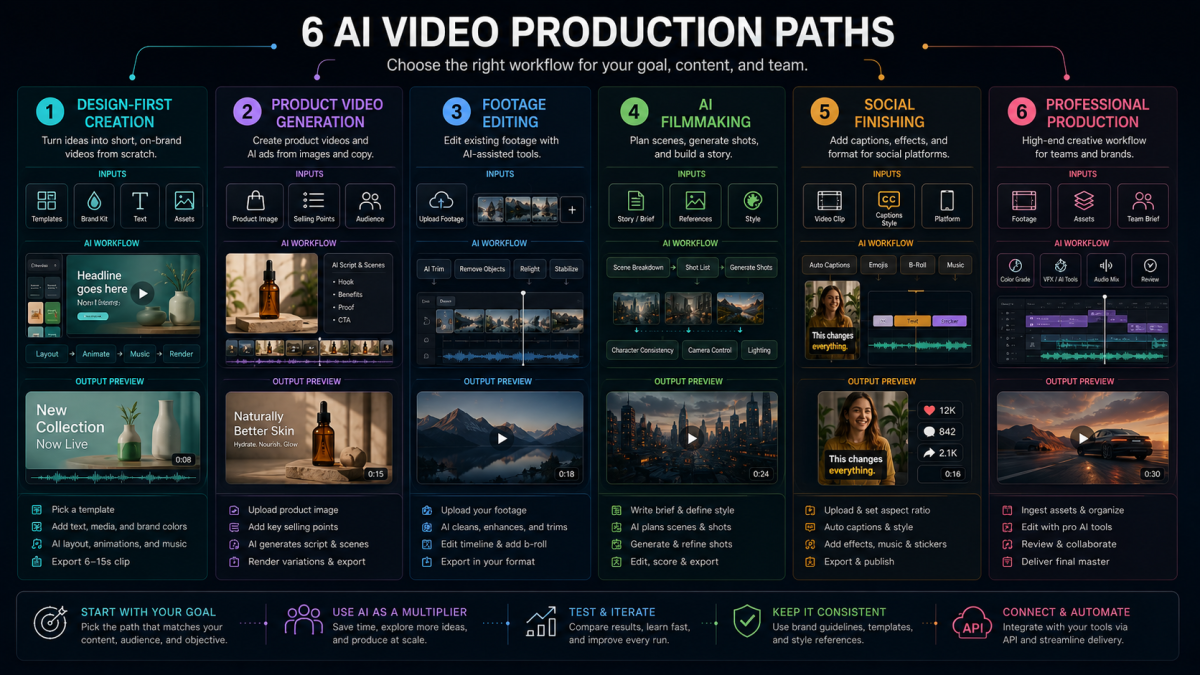
Canva は、動画生成がより大きなデザイン素材の一部になるときに最も力を発揮します。チームがすでにプレゼン資料、SNS画像、サムネイル、キャンペーンレイアウト、ブランド素材を Canva で作っているなら、Create a Video Clip は別の制作環境を導入せずに動きを加えられます。
Canva が最も強いのは、素早いクリエイティブのパッケージ化です。創業者はピッチ資料の8秒オープナーを作れます。SNS担当者はキャンペーン投稿の動く背景を作れます。教師や非営利チームは短いシーンを作り、そのまま Canva でテキスト、色、音楽を追加できます。
Canva は特に次の用途に向いています。
- ピッチ資料のオープナーや軽いプレゼン演出。
- ブランド化されたレイアウト内で動きが必要なSNS投稿。
- 本格制作に入る前のシンプルなキャンペーンコンセプト。
- Brand Kit、テンプレート、共有レビューに依存している Canva 中心のチーム。
- モデル制御よりもガイド付きのデザインエディターを求める非動画専門ユーザー。
制約は創造性ではなく、制作の形にあります。デザイン優先ワークフローは、最終成果物がレイアウト、スライド、投稿である場合に優れています。一方、繰り返し使う動画シリーズ、参照画像ベースの image-to-video、映像編集タスク、プログラム可能な生成パイプラインにはやや遠回りです。
Canvaだけでは足りない場合
タスクが「短い動画を1本作る」ではなく、「テスト、公開、拡張に十分な動画素材を作る」になると、Canva は制約を感じやすくなります。クリエイター、マーケター、教育者、ブランドチーム、代理店は、参照画像、複数のアスペクト比、複数のフック、シーンの連続性、反復可能なレビュー工程を必要とすることがあります。
Canva だけでは足りないサインは次の通りです。
- 参照画像ベースの image-to-video: 多くのワークフローは、キャラクター画像、製品写真、ブランド素材、ストーリーボードフレームから始まります。テキスト prompt だけではないため、PixVerse の image-to-video や参照ワークフローが合う場合があります。
- 大量のクリエイティブバリエーション: 初期の月5回生成では、本格的なテストに必要なフック、比率、近いバリエーションを十分に作れません。
- 既存映像の編集: Canva の生成機能は、元動画のショットを変換することを主目的にしていません。Runway や Adobe 系のワークフローのほうが近いです。
- 複数シーンの AI映画制作: Canva は軽量でデザイン優先です。映画制作では、シーン連続性、アセット計画、モーション制御がより重要になります。
- 高速なSNS仕上げ: Canva でも編集できますが、クリエイターらしいテンポ、字幕、トレンド、モバイルエクスポートには CapCut のようなSNS編集ツールが必要な場合があります。
- プロ向け制作引き継ぎ: 代理店では、タイムラインレビュー、ライセンス付きアセット、Creative Cloud 連携が必要になることがあり、Adobe が自然な選択になる場合があります。
これは Canva が弱いという意味ではありません。Canva は AI動画をデザイン要素として使う場面に強いということです。動画そのものが主要な成果物である場合は、専用の 動画生成プラットフォームのほうが合うことがあります。
Canvaと代替ツール:ワークフロー別レビュー
Canva Create a Video Clip:デザイン優先のAI動画素材に最適
Canva はこの比較の基準です。多くのユーザーは、別の動画モデル、prompt 実験環境、編集ツール、アセットライブラリ、エクスポートフローを増やしたくありません。最終的な投稿、スライド、キャンペーン素材を仕上げる同じデザインワークスペース内で、短い動画アイデアを得たいのです。
強みは Canva エコシステムとの連続性です。生成クリップは、資料、SNSカルーセル、ブランド発表、授業用素材、非営利キャンペーン、簡単なコンセプトボードに組み込めます。共有 Canva ワークスペースを持つチームでは、技術的に強い生成ツールよりも摩擦の少なさが重要になることがあります。
Canva が苦手なのは繰り返し制作です。20本の Shorts コンセプトを試すクリエイター、コンテンツシリーズを作るブランドチーム、動画生成を自動化する開発者は、ローンチ時の制限にすぐ達します。Canva はモデルやワークフロー制御の多くを抽象化しているため、ライトユーザーには親切ですが、再現可能な設定が必要なチームには制約になります。
短い動画要素を含むデザイン素材が出力なら Canva を選びます。大量の動画シリーズ、参照駆動のビジュアルシステム、API ワークフローが出力なら注意が必要です。
PixVerse:image-to-video、テンプレート、拡張可能な動画ワークフローに最適
参照画像、ブランド素材、キャラクターアイデア、製品写真、キャンペーンコンセプト、テンプレート、反復可能な生成ワークフローから始まる場合、PixVerse は強力な Canva AI動画生成の代替ツールです。Canva は動画がデザインを支える場面に向いています。PixVerse は動画自体が制作対象になる場面でより役立ちます。
クリエイターやチームにとって、この違いは重要です。クリエイターはキャラクター画像、ストーリーボードフレーム、製品写真、prompt シリーズ、繰り返したいSNSフォーマットを持っているかもしれません。空白のテキスト prompt から始めるより、こうした具体的な入力から始めるほうが効率的です。PixVerse は image-to-video、SNSクリップ、テンプレート、製品デモ、音声を意識した生成、プラットフォーム/API ワークフローを支援できます。
PixVerse V6 プラットフォームドキュメントでは、text-to-video、image-to-video、transition、extension、reference-to-video、音声生成オプション、対応ワークフローでの1-15秒生成、360pから1080pまでの品質オプションが示されています。ECやマーケティングチーム向けには、PixVerse AI動画広告生成ガイドで、製品画像をアップロードし、詳細を追加し、シーン、ナレーション、字幕、音楽を含む商用風アセットを生成する製品向けワークフローも紹介しています。
PixVerse はすべての編集ツールの代わりではありません。チームは、ビジュアルの一貫性、字幕、ナレーション、製品やブランドの正確性、権利、エクスポート設定を確認する必要があります。ただし、中心となる作業が image-to-video、動画ネイティブのテンプレート、多数のクリエイティブバリエーション、自動化された制作である場合、Canva よりも最初の選択肢になりやすいです。
Runway:既存映像の編集と映画的バリエーションに最適
すでに映像があり、それを変換したい場合、Runway は Canva より自然な代替です。Runway の Aleph 2.0 ページでは、ユーザーが1フレームを編集し、その変更を動画全体に適用しながら、変えない部分を保つワークフローが説明されています。Runway は Aleph 2.0 が最大30秒、1080pのクリップをサポートするとしています。
そのため Runway は、バージョン作成、スタイル変更、ショット単位の修正が必要なクリエイティブチームに特に有用です。ブランドは既存映像内の製品色を変更できます。映像制作者は新しい背景やビジュアルスタイルを試せます。代理店は各ショットを作り直さずに季節ごとの動画バリエーションを作れます。
一方、ユーザーが映像を持たず、静止参照画像、ブランド素材、prompt シリーズだけを持っている場合、Runway はやや遠回りです。印象的なビジュアルの生成と編集はできますが、より多くのクリエイティブ指示、ポストプロダクション判断、クレジット計画が必要になることがあります。image-to-video やテンプレートベースの元素材生成では PixVerse のほうが入力に近く、完成済み映像の変換では Runway が自然です。
ソース映像がすでにある場合、または構造化された大量生成より映画的なビジュアル探索が重要な場合は Runway を選びます。静的アセットから大量のバリエーションを作る場合は、ワークフローが手作業になりすぎないか注意してください。
Google FlowとGemini Omni:AI映画制作とエージェント型シーン設計に最適
Google Flow が関連するのは、Canva の新機能が Google Veo 3 を活用している一方、Flow は別のユーザーを対象にしているからです。Google の Flow ローンチ記事では、Flow は Veo、Imagen、Gemini を軸にした AI映画制作ツールで、ingredients、カメラ制御、Scenebuilder、アセット管理を備えると説明されています。
Google の新しい Flow アップデートでは、Gemini Omni Flash、Flow Agent、カスタム Flow Tools、モバイルアプリが追加されています。Google は Omni Flash が動画を起点とするあらゆる入力から作成でき、会話型の反復に対応し、シーン間でアイデンティティと声を保持することでキャラクターの一貫性を改善すると述べています。また、機能は Google AI の契約プラン、プラットフォーム、地域によって異なるとも説明しています。
これにより Flow は、投稿ではなくシーン単位で考えるクリエイターに向いています。ストーリーボード、映画的な実験、動画ベースの反復、キャラクターの連続性、AIアシスタントによる複数シーンの計画に役立ちます。すでに Google AI ツールに課金しているチームにも魅力的です。
Flow はすべてのワークフローに対する最も明確な答えではありません。字幕やトレンド編集が必要なSNS担当者には CapCut のほうが合うかもしれません。参照画像を反復可能な短尺クリップにしたいチームには PixVerse が合うかもしれません。Canva の資料内に8秒のビジュアルを入れたいだけのデザイナーは、そのまま Canva を使えば十分な場合もあります。Flow は AI映画制作やシーン開発に近い仕事で最も強みを発揮します。
CapCut:SNS編集、字幕、クリエイターらしい仕上げに最適
CapCut がこの比較に入るのは、Canva AI 動画を検討している多くの人が、実際には SNS 動画の課題を解決しようとしているからです。ユーザーは生成クリップだけでなく、字幕、音楽、テンポ、ステッカー、テキストオーバーレイ、モバイル編集、TikTok、Reels、Shorts、SNS広告向けの書き出し形式を必要とします。
CapCut の AI video editor ページでは、脚本生成、AIアバター、AIボイスオーバー、自動同期字幕、音楽、エクスポート設定、その他編集ツールが説明されています。自動字幕、text-to-speech、ノイズ低減、リフレーミングなど、SNS向け機能も強調されています。
CapCut は、良いクリップがすでにあるあとに最も力を発揮します。クリエイターは PixVerse、Canva、Runway、Flow、Adobe で動画素材を生成し、それを CapCut に持ち込んでSNS向けに素早く仕上げられます。TikTok、Reels、Shorts では、最後の20%の編集がプラットフォームらしさを決めるため、この流れが実用的です。
ビジュアルの一貫性、モデル制御、高品質生成が主な課題である場合、CapCut は最初のツールとして最適ではありません。オリジナル AI動画の唯一の生成元ではなく、仕上げとパッケージングのレイヤーとして扱うのがよいでしょう。
Adobe FireflyとPremiere:プロのクリエイティブチームに最適
制作引き継ぎ、商用安全性、タイムライン編集を重視するチームには Adobe が有力です。Adobe Firefly AI video generator ページでは、text-to-video、image-to-video、製品ショットのアニメーション、B-roll 生成、カメラ制御、パートナーモデル選択、レイヤー化されたタイムラインでの編集が説明されています。Adobe は Firefly が5秒の1080p MP4動画を生成でき、商用利用可否は使用モデルによって異なるとも述べています。
Adobe の強みは生成だけではありません。Firefly、Premiere Pro、After Effects、Photoshop、Illustrator、レビューワークフロー、Stock素材、プロチームの制作習慣を含む広いクリエイティブエコシステムです。代理店や社内クリエイティブチームでは、prompt の速さ以上にこの点が重要になることがあります。
カジュアルな Canva ユーザーには Adobe は重い場合があります。短いSNS投稿やピッチ用オープナーを1本作りたいだけなら最短ルートではありません。参照画像、キャンペーン prompt、SNSフォーマットから多数のバリエーションを作る場合も、必ずしも最もシンプルなワークフローではありません。
出力がプロのクリエイティブパイプラインに入る必要がある場合は Adobe を選びます。ブランドセーフなビジュアル探索、タイムライン仕上げ、B-roll、プレゼン用ビジュアル、Creative Cloud に慣れたチームに向いています。
Canvaと他のAI動画生成ツール:ワークフロー比較
Canva は、一般的な機能チェックリストではなくワークフローで比較すべきです。同じ8秒動画でも、ピッチのオープナー、SNSフック、ブランドビジュアル、製品デモ、ストーリーボードショット、B-roll になり得ます。タスクによって適したツールが変わります。
| ワークフローの問い | Canva | PixVerse | Runway | Google Flow | CapCut | Adobe Firefly / Premiere |
|---|---|---|---|---|---|---|
| 最適な開始入力 | デザインワークフロー内のテキスト prompt | 参照画像、prompt、テンプレート、ブランド素材、APIジョブ | 既存映像またはビジュアルコンセプト | シーンアイデア、ingredients、参照、prompt | 既存クリップ、脚本、SNSアイデア | prompt、画像、映像、クリエイティブ brief |
| 最適な出力 | 短いクリップ付きのブランド化デザイン素材 | image-to-video、テンプレートクリップ、SNS素材、製品デモ、APIジョブ | 編集済み映像、映画的バリエーション、ビジュアルコンセプト | AI映画シーンまたは多段階クリエイティブプロジェクト | 字幕とテンポ付きのSNS向け編集動画 | プロ向けクリップ、B-roll、タイムライン素材 |
| 最適なユーザー | Canva中心のデザイナーまたはマーケター | クリエイター、マーケター、ECチーム、代理店、開発者 | 映画制作者、クリエイティブディレクター、上級編集者 | Google AIユーザー、映画制作者、シーン設計者 | SNSクリエイター、TikTok/Reels編集者 | 代理店、ブランドチーム、プロ編集者 |
| 主な制約 | ローンチ時の生成量とクリップ長 | ビジュアル一貫性、主張、権利の人間によるQAが必要 | 大量の元素材生成には構造化されていない | アクセスと制限は契約、プラットフォーム、地域で異なる | 最強の元素材生成器ではない | ワークフローとプランが複雑 |
| 強い組み合わせ | Canva + PixVerse または CapCut | PixVerse + Canva、CapCut、API | Runway + Adobe または CapCut | Flow + Adobe または YouTube ワークフロー | CapCut + 任意の生成器 | Adobe + Firefly、Runway、PixVerse素材 |
多くのチームでは、答えはツールスタックです。PixVerse でオリジナルクリップ、参照画像ベース動画、再利用可能なテンプレートを生成し、Runway で既存映像を編集し、Flow でシーンを探索し、CapCut でSNSクリップを仕上げ、レイアウトや制作引き継ぎが重要な場合は Canva または Adobe を使います。
CanvaとAI動画生成代替ツールの良いユースケース
良い AI動画ワークフローは具体的です。生成前に、入力、出力、レビュー基準、最終チャネルを定義します。
実用的な例は次の通りです。
- ピッチ資料のオープナー: Canva は、生成クリップをブランドテキストとレイアウト付きのスライドに直接入れられるため向いています。
- クリエイターシリーズのビジュアルフック: 参照画像、キャラクターアイデア、反復可能な prompt スタイルから始めるなら PixVerse が向いています。
- 製品写真から動画デモ: 製品画像と商用意図から始められるため、PixVerse は製品寄りのワークフローにも合います。
- TikTok、Reels、Shorts のバリエーションテスト: PixVerse が素材を生成し、CapCut が字幕、音楽、テンポ、SNS仕上げを担うため実用的です。
- 再撮影なしの既存広告編集: Runway は既存映像から始める Aleph 型編集に向いています。
- 短編映画のAIシーン設計: Google Flow は ingredients、シーン、カメラ制御、エージェント型反復を中心に設計されています。
- プロのブランド動画パイプライン: Adobe Firefly と Premiere は、タイムラインレビュー、ライセンス素材、Creative Cloud への引き継ぎが必要なチームに向いています。
- Brand Kit付きの動くSNS投稿: Brand Kit、テンプレート、デザイン構成が主な価値なら Canva は引き続き有用です。
- 自動化されたクリエイティブワークフロー: 反復生成には、デザインエディターより PixVerse Platform が向いています。
実例として、10本構成の Shorts シリーズを計画しているクリエイターは、各ツールにランダムな映画的シーンを頼むところから始めるべきではありません。1枚の参照フレーム、1つの9:16シーン brief、1つの音声方向、3つのオープニングフックを試すべきです。このテストで、生成器がビジュアルスタイルを保ち、有用な動きを作り、シリーズ向けに十分なバリエーションを出せるかが分かります。
AI動画クレジットを無駄にする失敗例
悪い AI動画ワークフローは、多くの場合モデルを実行する前に失敗しています。prompt が広すぎる、入力素材が弱い、成功基準が曖昧、またはチームが別の用途向けのツールを選んでいることが原因です。
よくある失敗例は次の通りです。
- Canvaで大量のクリエイティブテストを行う: ローンチ時の少ない生成数では、十分なフック、比率、バリエーションをカバーできません。反復量が重要なら、動画ファーストのワークフローやAPIを使います。
- テキスト prompt だけで正確なビジュアル連続性を狙う: キャラクターの細部、製品ラベル、ブランド素材、シーンスタイルが揺れる可能性があります。正確性が重要なら、明確な参照画像から始め、各出力を確認します。
- ソース映像がないのにRunwayを使う: 編集面の強みを活かせません。まず image-to-video、テンプレート、シーン生成ワークフローで元素材を作ります。
- CapCutを唯一の生成レイヤーにする: 最終編集は強くても、元のビジュアル素材が弱いことがあります。先に高品質なソースクリップを生成し、CapCutで仕上げます。
- 一回限りの軽い投稿にAdobeを選ぶ: ワークフローがタスクに対して重すぎる場合があります。軽量なSNS素材には Canva や CapCut を使います。
- QAなしで公開する: 主張、音声、字幕、肖像、ブランド詳細、権利が間違っている可能性があります。エクスポートや有料配信前にレビューリストを追加します。
共通パターンは、1つのツールに過剰な役割を持たせることです。Canva は完全な AI動画制作スタックではありません。PixVerse はすべてのSNS編集ツールの代わりではありません。Runway は常に最速の元素材生成器ではありません。CapCut は完全な映画的モデルスイートではありません。Adobe は小規模チームにとって常に最軽量とは限りません。流行ではなく、仕事に合わせて選びます。
選ぶ前にAI動画生成ツールをテストする方法
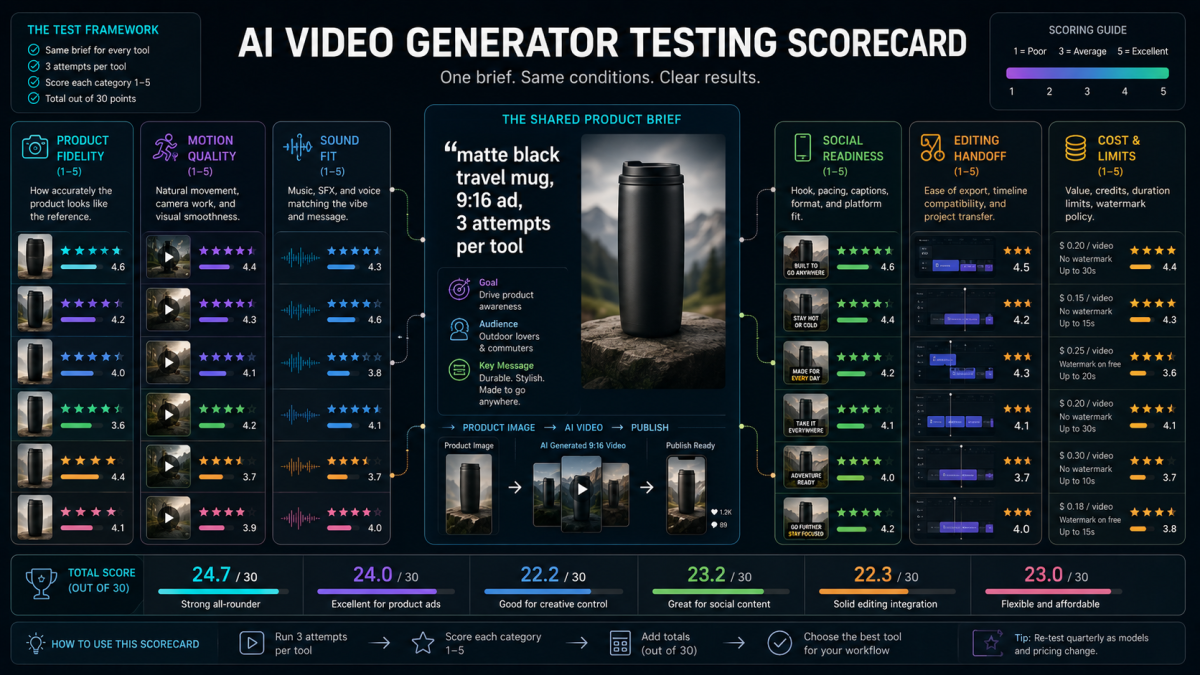
ツールを決める前に、自分の用途に合う候補に対して同じ制御された brief を実行してください。並べて比較した結果は適合性を判断しやすく、磨かれたデモだけで選ぶことを防げます。
テスト構造は次の通りです。
- 実際の入力素材を1つ選びます。参照画像、短いクリップ、ピッチスライド、製品写真、キャンペーン prompt などです。
- 出力を1つ定義します。9:16のSNSクリップ、16:9のヒーロークリップ、1:1のSNS投稿、デッキオープナー、製品デモ、映像編集などです。
- テストを制限します。各ツール3回の試行、または15分までにします。
- 結果を評価します。ビジュアル一貫性、動きの品質、音声、編集しやすさ、プラットフォーム適合、総ワークフロー時間です。
- 引き継ぎを確認します。クリップを Canva、CapCut、Adobe、公開ワークフロー、APIパイプラインに移せるかを見ます。
- 勝ちパターンを残し、毎回ゼロから始めずに近いバリエーションを再生成します。
代表的なテスト brief 例:
マットブラックの保温トラベルマグの9:16動画広告を生成してください。マグの形状は正確に保ち、蓋が見えるようにし、カメラは湯気のクローズアップからカフェのテーブル全体が見える広めのショットへ移動します。控えめなサウンドデザインを含め、余計なテキストは入れず、ロゴを歪ませず、字幕用の余白を残してください。
広告 brief は代表的なテストとして有用です。参照の忠実度、カメラワーク、音声、字幕スペース、SNSフレーミング、編集ツールや公開ワークフローへの引き継ぎなど、AI動画に共通する要件を1本のクリップに圧縮できるからです。
出力を評価するときは、次の6項目を確認します。
- ビジュアル一貫性: 被写体の形、スタイル、色、スケール、重要な参照ディテール。
- 動きの有用性: カメラワーク、製品の見せ方、テンポ、シーンの分かりやすさ。
- 音声適合: 音声がシーンを支え、レビューリスクを作らないか。
- SNS対応度: 字幕の安全領域、縦型構図、最初の1秒のフック、書き出し導線。
- 編集引き継ぎ: クリップを Canva、CapCut、Adobe、キャンペーンワークフローにスムーズに移せるか。
- コストと制限: チームが生成できる実用的な出力数。
補助動画では、この短いモーショングラフィック brief でテストワークフローを可視化できます。
記事セクション「選ぶ前にAI動画生成ツールをテストする方法」向けに、16:9の編集風モーショングラフィック動画を10-12秒で作成してください。

シーン構成:
1) ニュートラルなスタジオ面に置かれたマットブラックの保温トラベルマグという、1つのクリーンな製品入力で開始します。
2) 同じ brief が Canva、PixVerse、Runway、Google Flow、CapCut、Adobe の6つのツールレーンに分岐します。
3) 小さなタイマーと制約カード「各ツール3回 / 15分」を表示します。
4) 各レーンが異なるサムネイル風結果を生成します:デザインオープナー、製品動画、編集済み映像、AIシーン、SNS編集、プロ向けタイムライン。
5) テストスコアカードがスライドインし、製品忠実度、動きの品質、音声適合、SNS対応度、編集引き継ぎ、コストまたは制限のアニメーション評価バーを表示します。
6) 最後に最も強い結果を選択し、そこから3つの近いバリエーションに分岐します。

ビジュアルスタイル:
上質なSaaS編集ダッシュボード、クリーンなダークニュートラルUI、鮮明な動画サムネイル、控えめなタイムラインモーション、柔らかいブルーとグリーンのアクセント、リアルな製品ディテール、なめらかなカメラプッシュイン、実在ブランドロゴなし、過度な情報量なし、最小限の読みやすいテキストのみ、小さな段落なし、透かしなし。
音声付きAI動画生成:Canva、PixVerse、そしてワークフロー
Canva の更新が重要なのは、音声を主流のデザインワークフローに持ち込んだからです。無音の AI動画は、SNSクリップ、解説動画、製品デモ、プレゼンオープナーでは未完成に見えがちです。同期音声付きの生成クリップは、編集段階へより早く進めます。
ただし、音声には文脈が必要です。ピッチのオープナーには環境音だけで十分な場合があります。チュートリアルには明瞭なナレーションが必要です。製品デモにはナレーション、字幕、音楽、効果音が必要になることがあります。TikTok クリップにはトレンドに合ったタイミングが必要です。プロのタイムラインではライセンス音楽、ルームトーン、音声クリーンアップが必要になることがあります。
音声重視のワークフローでは:
- 短いコンセプトと生成音声には Canva Create a Video Clip を使います。
- シーン、字幕、ナレーション、音楽が必要なクリップには PixVerse テンプレートまたは製品ワークフロー を使います。
- 音声オプション付きの動画ファースト生成が主目的なら PixVerse V6 を使います。
- SNS字幕、音楽タイミング、モバイル編集には CapCut を使います。
- シーンベースの映画制作やミュージックビデオ方向には Google Flow と Flow Music を使います。
- プロのタイムライン音声と制作引き継ぎには Adobe Premiere / Firefly エコシステム を使います。
公開前には必ず音声を確認してください。ナレーションの正確性、音楽の権利、字幕テキスト、主張、ブランド詳細、プラットフォームポリシーを確認します。音声は品質を高めますが、レビューされなければブランドやコンプライアンスのリスクにもなります。
よくある質問
Canva AI動画は無料ですか?
Canva の発表では、Create a Video Clip は Pro、Teams、Enterprise、Nonprofit プランのユーザー向けで、初期上限は月5回生成とされています。利用可能性、制限、価格は変わる可能性があるため、キャンペーンを計画する前に Canva の現在のプランページを確認してください。
Canva AI動画の長さはどれくらいですか?
ローンチ時点で、Canva は Create a Video Clip が8秒の動画クリップを生成するとしています。この長さはピッチオープナー、SNSフック、素早いコンセプトビジュアルには向いています。複数シーン動画、継続的なクリエイター形式、参照画像ベースのクリップ、高頻度のキャンペーン素材には短すぎる場合があります。
Canva AI動画には音声が含まれますか?
はい。Canva は Create a Video Clip がテキスト prompt から音声付き動画を生成できると説明しています。音声付きAI動画生成を探しているユーザーにとって、特に次のステップが Canva 内でのデザイン編集である場合に関連性があります。
クリエイターやチーム向けの最適なCanva代替ツールは?
参照画像、prompt、テンプレート、ブランド素材、反復的なクリエイティブテストからオリジナル動画を生成する目的なら、PixVerse が強い選択肢です。Canva はデザイン優先の素材に向き、PixVerse は image-to-video、動画ネイティブテンプレート、多数のバリエーション生成、APIワークフローにより適しています。
既存動画の編集に最適なCanva代替ツールは?
ソース動画がすでにあり、制御された変更が必要な場合は Runway が有力です。Aleph 2.0 は1フレームを編集し、その変更を動画全体に適用しながら残りを保つワークフローとして位置づけられています。
AI動画を生成したあと、どのツールを使うべきですか?
最終チャネルに合う編集ツールを使います。Canva はブランド化レイアウトとプレゼン資料に便利です。CapCut は TikTok、Reels、Shorts、字幕、クリエイターらしいテンポに向いています。Adobe はプロのタイムラインレビューと制作引き継ぎに向いています。
AIツールでTikTok、Reels、Shorts動画を作れますか?
はい。9:16のSNS動画素材を生成し、複数のフックバリエーションを作り、SNS編集ツールで字幕、音楽、テンポ、プラットフォーム用テキストを仕上げます。公開や有料配信前に、ビジュアル一貫性、主張、音声、権利、商用条件を確認してください。
AI動画生成ツールはAPIワークフローに対応できますか?
一部は対応できます。プログラムによる text-to-video または image-to-video 生成、webhook による取得、反復的なクリエイティブ運用が必要なチームには PixVerse Platform が関連します。Canva は主に AI動画 API ワークフロー向けに位置づけられているわけではありません。
最終おすすめ
Canva Create a Video Clip は、SNS投稿、資料、ブランド素材をすでに作っている同じエディター内で音声付きの短い動画を作りたい、デザイン優先のクリエイターに役立ちます。すべての AI動画生成ツールを置き換えるものではありません。
オリジナル動画生成、image-to-video ワークフロー、テンプレート、SNSバリエーション、製品デモ、拡張可能な制作には PixVerse から始めるとよいでしょう。既存映像の編集には Runway、AI映画制作とエージェント型シーン設計には Google Flow、SNS仕上げには CapCut、プロのクリエイティブチームとタイムライン引き継ぎには Adobe Firefly と Premiere が適しています。
最も強い選択肢は、入力、出力、レビュー工程、最終チャネルという制作タスクに最も合うツールです。
最初のアイデアから完成した動画まで実践的なガイドが必要な場合、PixVerse AI Video Agent がワークフローの設計を支援します。