2026年おすすめAI効果音生成ツール:9つを比較
動画同期、text-to-SFX、Adobeワークフロー、SNS動画、ゲーム音声、商用利用でAI効果音生成ツールを選びます。
動画生成は速くなっていますが、ポストプロダクションの音声はまだ多くのクリエイターを遅らせます。映像クリップは数秒で作れても、whoosh、衝撃音、足音、環境音、トランジション音を探す方が長くかかることがあります。大事なのは音を作れるかだけではなく、動画、配信先、権利、編集タイムラインに合うワークフローかどうかです。
このガイドでは、9つのAI効果音生成ツールを用途、入力方法、動画同期、価格、権利、ワークフローの摩擦で比較します。ツール紹介の前に、text-to-sound、video-to-audio、エディター内ワークフロー、開発者向けオープンソースのどれが合うかを整理します。
PixVerseで利用できる制作ワークフロー全体については、AI動画生成ツールをご覧ください。
AI効果音生成ツールの選び方
最適なAI効果音生成ツールは、実際の音声ワークフローから最も多くの手間を減らすものです。
ツールを比較する前に、次の5つを確認してください。
- Text-to-sound か video-to-audio か? 音を言葉で説明できるなら text-to-sound、画面の動きに合わせる必要があるなら video-to-audio です。
- 音は動きに合う必要がありますか? 衝撃、足音、トランジションが特定フレームに合う必要があるなら、動画アップロードやエディター内同期を優先します。
- 商用利用の権利は明確ですか? 現在の利用規約がプラン、用途、配信先を明確にカバーしている場合だけ商用利用に使います。
- WAV、MP3、ループ、長さ制御が必要ですか? ゲーム、広告、プロ編集ではダウンロード音声と時間制御が重要です。SNS向けの素早い投稿ならアプリ内音声で足りることもあります。
- 自分のワークフローに近いですか? SNSなら CapCut や Canva、Adobe なら Firefly、開発者なら AudioCraft、同期したい動画があるなら video-to-audio ツールを優先します。
Text-to-Audio と Video-to-Audio
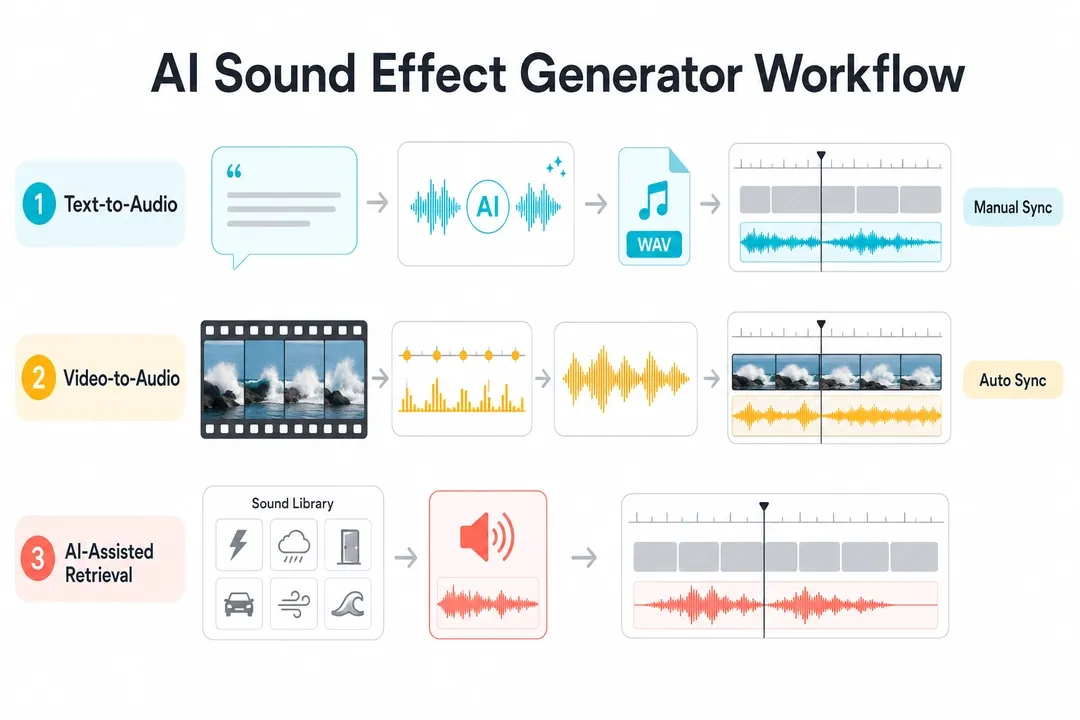
短く言うと、text-to-audio は単体の音作りに向き、video-to-audio は動画とのタイミングが重要な時に向きます。
- Text-to-audio は文字プロンプトから始まり、Foley、環境音、UI音、ゲーム音、ファンタジー効果音に向きますが、通常は手動同期が必要です。
- Video-to-audio は動画クリップやタイムラインから始まり、足音、衝撃、トランジション、商品デモ、AI動画など同期が重要な場面に向きます。
- AI-assisted retrieval は音素材ライブラリや編集プロジェクトから始まり、よくある swipes、clicks、whooshes、環境音には速いですが、独自性は弱くなります。
まず試すべきAI効果音生成ツールは?
- 動画同期: 動画アップロード、動きに応じたタイミング、原音コントロールが必要なら PixVerse と CapCut を比較します。
- 映画的な text-to-SFX: プロンプト制御とダウンロード可能な複数バリエーションが必要なら ElevenLabs、Adobe Firefly、LoudMe を比較します。
- Adobe ワークフロー: 参考音声、マイクガイド、タイムライン配置が必要なら Adobe Firefly から始めます。
- SNSクリエイター: 速度、モバイル編集、簡単な書き出しを重視するなら CapCut または Canva です。
- オープンソース実験: 開発環境とローカル制御が必要なら Meta AudioCraft です。
- ブラウザで素早く作る: 重い編集環境なしで作りたいなら Canva、MyEdit、LoudMe を比較します。
- ゲームとアプリ: 短いバリエーション、ループ、ライセンス記録が必要なら ElevenLabs、LoudMe、Meta AudioCraft を比較します。
AI効果音生成ツール早見表
| ツール | 向いている用途 | 入力 | 動画同期 | 価格 / アクセス |
|---|---|---|---|---|
| PixVerse Sound Effect Generator | 短尺クリップ、広告、AI動画の video-to-audio 同期 | 動画アップロード、任意のテキストヒント | 動きに合わせて生成・同期、原音保持も可能 | クレジット制。6秒テストは14 credits |
| ElevenLabs Sound Effects | 詳細な text-to-SFX と複数バリエーション | テキスト | ダウンロード後に手動同期 | 無料プランあり。Starter は 2026-06-23 時点で $6/月 |
| Adobe Firefly Generate Sound Effects | Adobeユーザーのプロンプト、参考音声、マイクガイド | テキスト、参考音声、マイク | メディアに追加できるが配置判断は必要 | Adobeプランと生成クレジット次第 |
| Canva AI Sound Effect Generator | SNS動画、プレゼン、軽量デザイン | テキスト、長さ、強度 | Canva内で使用 | 無料カスタム効果音1 creditと記載 |
| LoudMe AI Sound Effect Generator | ブラウザSFX、ゲーム/音声プロジェクト | テキスト | ダウンロード後に手動配置 | 無料入口あり。商用は有料条件を確認 |
| CapCut AI Sound Effects Generator | CapCut内で編集する短尺動画 | プロジェクト解析、素材ライブラリ | CapCutがプロジェクト解析と効果音追加を説明 | 無料入口、Pro/AI機能は地域やアカウントで変動 |
| Pika video workflow | Pika内の動画ワークフロー | Pika動画フロー | 音声はPika内に留まる | Basic $0、有料は年払いで$8/月から |
| Meta AudioCraft | 開発者、研究者 | コード上のテキストプロンプト | 書き出し後に手動同期 | オープンソース。主なコストはハードウェアと運用 |
| MyEdit AI Sound Effect Generator | 素早いブラウザ作業 | テキスト | ダウンロード後に手動同期 | フリーミアム。制作前に制限確認 |
AI効果音生成ツールの評価方法
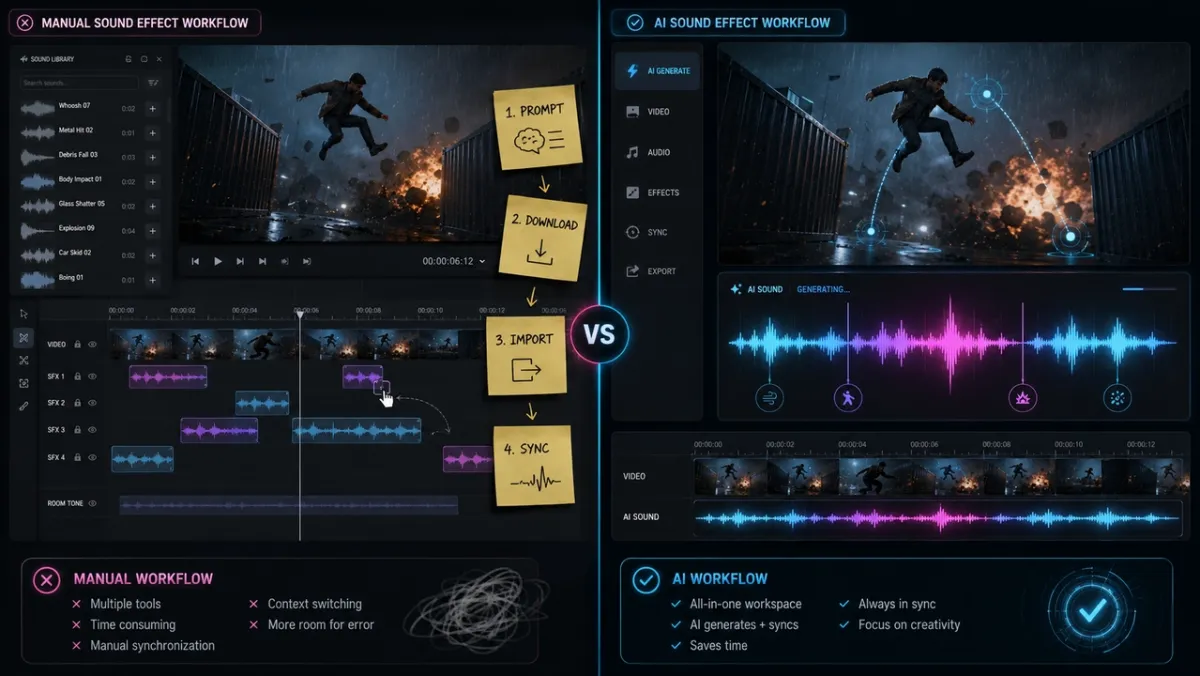
単体の音質だけでなく、動画制作の視点で評価しました。単体で良い音でも、タイムラインに配置するのに時間がかかるなら制作を遅らせます。
評価軸は次の通りです。
- 用途: 誰が実際に選ぶべきか。
- 入力方法: テキスト、動画、参考音声、マイク、編集タイムラインを使えるか。
- 動画同期: 音を動きに合わせやすいか、手動配置が必要か。
- 出力制御: 長さ、強度、ループ、prompt influence、原音ミックスを調整できるか。
- 権利と価格: 無料枠、クレジット、商用利用、公式価格ページが明確か。
- ワークフロー摩擦: アイデアから完成動画までの手順が少ないか。
1. PixVerse Sound Effect Generator:video-to-audio 同期に最適
既存動画ではなく楽曲から創作を始める場合は、Vibe MV の方が適したオーディオ主導のワークフローです。完成動画をキャンペーン用のパッケージと組み合わせるプロモーション編集には、Promo Mix が補完的な選択肢になります。
PixVerse Sound Effect Generator は、動画から効果音を生成して動きに合わせたいクリエイターに適しています。すべての音をテキストで説明させるのではなく、アップロード動画をソースとして使います。PixVerse Platform Docs でも、source video ID、original sound のスイッチ、任意の効果音内容を受け取る API エンドポイントが提供されています。
重い木のドアが閉まる短いクリップで試したところ、PixVerse は衝撃の瞬間に深い thud を生成しました。“Keep original audio” を使うと、生成された衝撃音と元の部屋鳴りを混ぜられます。価値は音そのものだけでなく、検索、ダウンロード、読み込み、手動同期を省けることです。
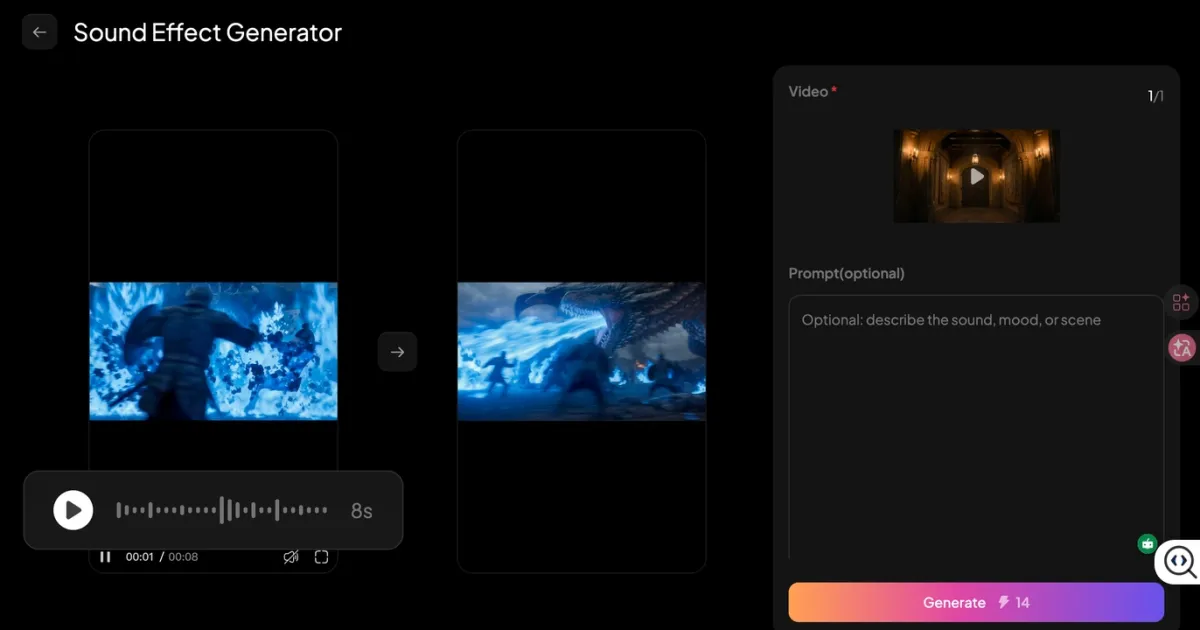
PixVerse は短尺動画、SNS、AI 動画の仕上げに向きます。複雑な映画ミックスの代替ではありませんが、無音に近いクリップへ素早く音を加える用途では直接的です。今回の 6 秒テストでは 14 credits を使用しました。
2. ElevenLabs Sound Effects:映画的な text-to-SFX 制御に最適
ElevenLabs Sound Effects は text-to-audio を中心にしたツールです。ドキュメントには duration、looping、prompt influence の制御があり、1 回の生成で 4 つの効果音が作られます。映像に配置する前から欲しい音が明確な場合に適しています。
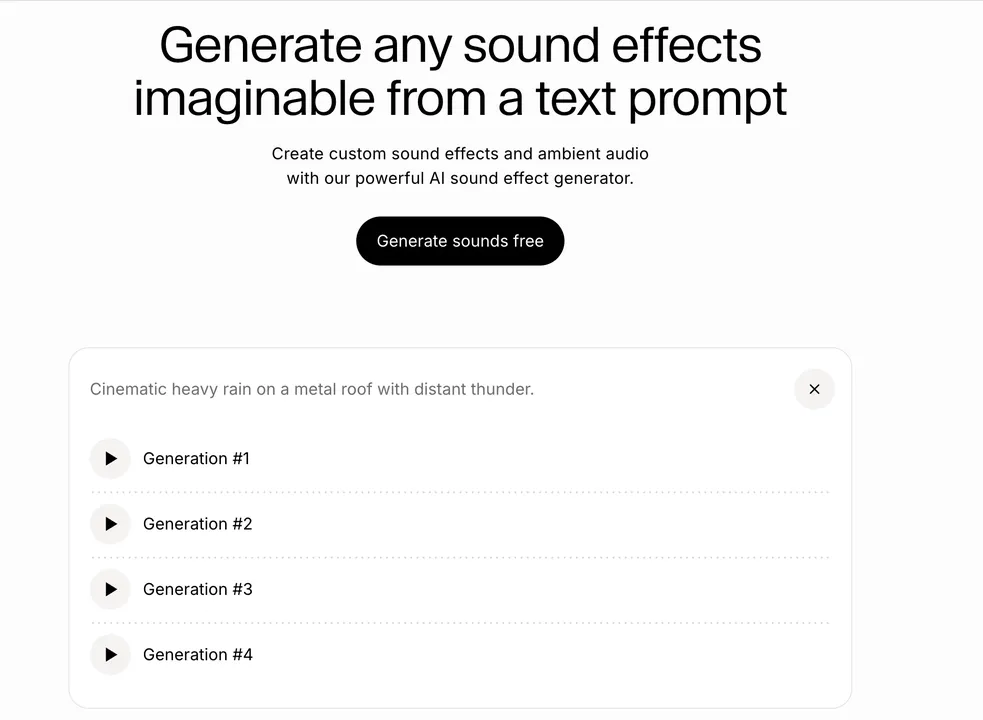
“Cinematic heavy rain on a metal roof with distant thunder” で試すと、質感のある雨音がすぐ生成されました。ただしダウンロード後、雷を稲妻のタイミングに合わせるために Premiere Pro 上で手動調整が必要でした。強みは細かなプロンプト制御、弱みは動画同期です。
3. Adobe Firefly Generate Sound Effects:Adobe ワークフローに最適
Adobe Firefly Generate Sound Effects は、テキスト、参照音声、マイクで演じたタイミングや強度を使って効果音を生成できます。Adobe は Firefly 生成音を、規約に従って商用利用できるものとして位置付けています。
Adobe 環境で制作している人には便利ですが、任意の動画からワンクリックで同期音を作る最速ルートというより、広い Adobe ワークフロー内でコントロールするツールです。
4. Canva AI Sound Effect Generator:SNS とデザイン作業に最適
Canva AI Sound Effect Generator は、SNS 投稿、プレゼン、商品説明、軽い動画編集に向きます。テキストを入力し、長さと強度を設定して、Canva プロジェクトで使えます。
使いやすさが大きな利点ですが、専門的な音声ポストプロダクション環境ではありません。速いアクションに正確な音を合わせる場合は、video-to-audio ツールや編集タイムラインが必要になることがあります。
5. LoudMe AI Sound Effect Generator:ブラウザの royalty-free SFX に最適
LoudMe は、テキスト生成、ダウンロード、共有、royalty-free 利用を強調しています。自然音、都市音、機械音、ゲーム音、制作効果音を素早く作る用途に便利です。
ただし一般的な text-to-audio と同じく、生成後はファイルをダウンロードして編集ソフトに配置します。動画タイムラインの同期問題を単体で解決するツールではありません。
6. CapCut AI Sound Effects Generator:ショート動画編集に最適
CapCut AI Sound Effects Generator は編集上の便利さが強みです。CapCut は、動画プロジェクトを解析して動き、トランジション、場面変化に合う効果音を追加できると説明しています。
森を歩くクリップで “crunchy autumn leaves footsteps” を試すと、複数の使える候補がすぐ出ました。CapCut 内で編集しているなら速いですが、複数プラットフォームで作った素材を扱う独立 SFX ワークフローとしては制約があります。
7. Pika Pikaformance:Pika 内部ワークフローに最適
Pika の価格ページでは Pikaformance が記載され、無料アクセスでは音声が最大 10 秒、有料アクセスでは最大 30 秒、価格は 3 credits/second とされています。Pika 内で動画を生成しているユーザーが、そのまま音も追加したい場合に向きます。
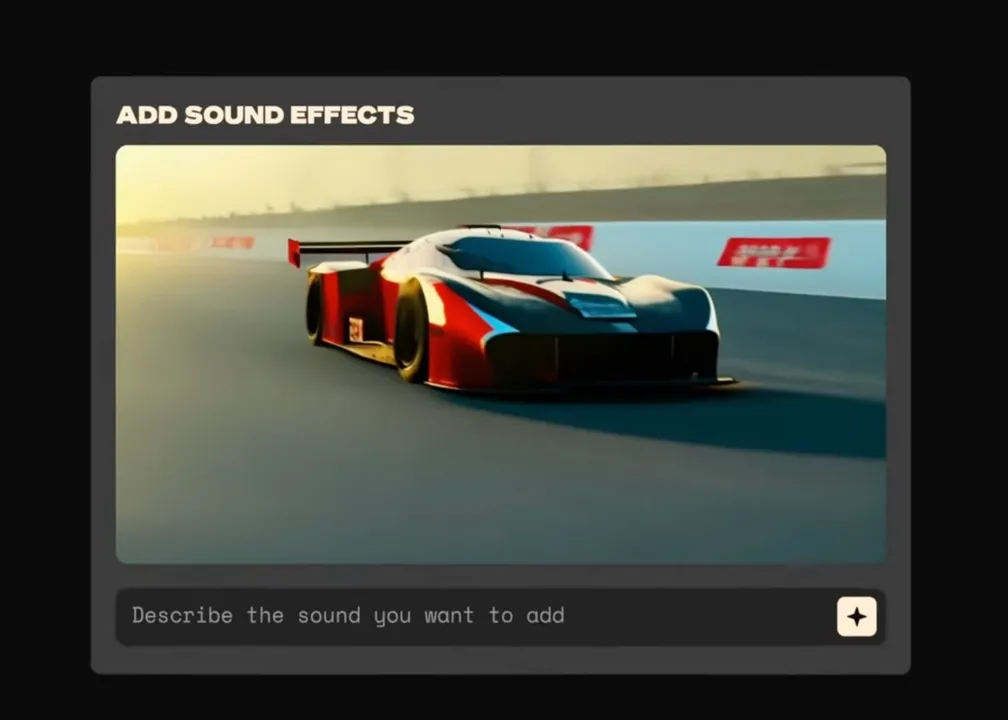
外部で作った任意の動画に同期効果音を付ける用途では、PixVerse のような video-to-audio ワークフローほど開かれていません。
8. Meta AudioCraft:開発者向け無料オープンソース
Meta AudioCraft は、音声処理と生成のためのオープンソースライブラリです。AudioGen や MusicGen などを含み、自社の音声生成ワークフローを作りたい開発者や研究者に向きます。
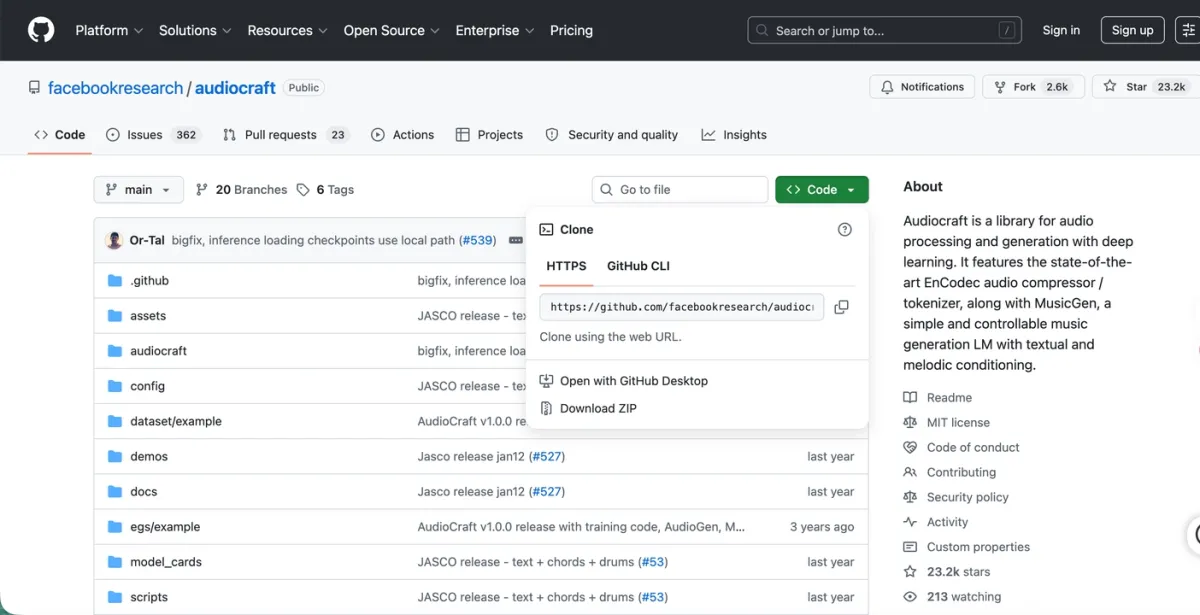
強みはローカル制御とコード改変の自由度です。コストは主に GPU、エンジニアリング、運用です。弱点はセットアップ負荷が高く、生成後の動画同期は手動になることです。
9. MyEdit AI Sound Effect Generator:ブラウザの短時間タスクに最適
MyEdit は軽量なブラウザツールです。beep、pop、transition、whoosh、短い環境音などを素早く作りたい時に便利です。
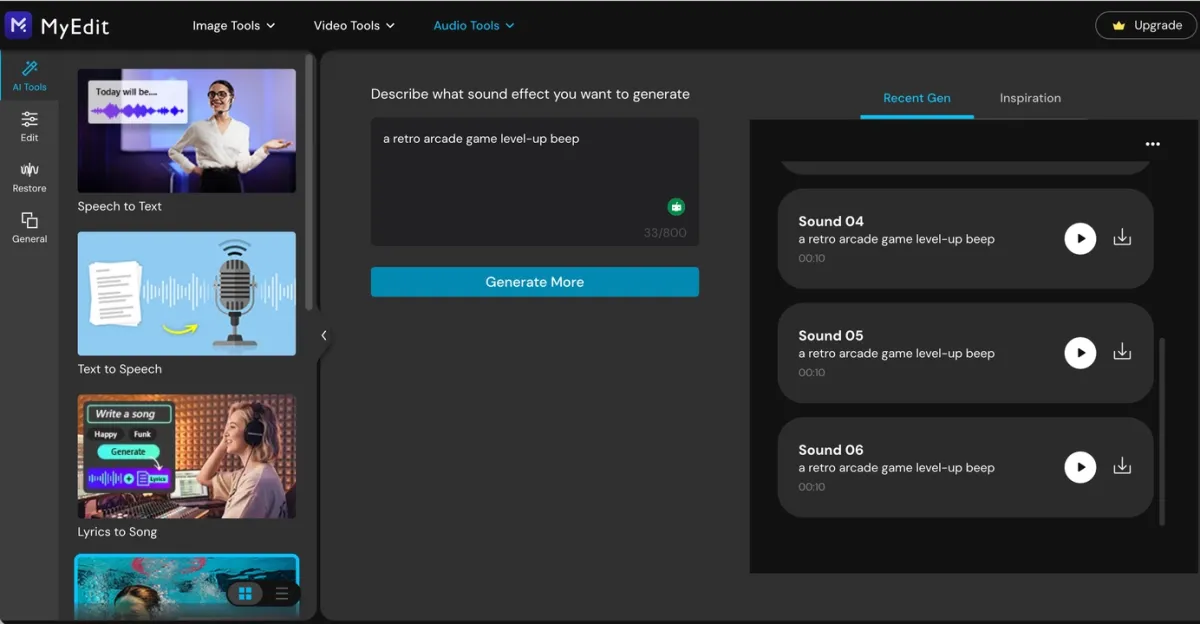
動画解析を中心にした設計ではないため、生成後はダウンロードして編集ソフトで手動同期します。
動画から効果音を生成するならどれが最適ですか?
“AI sound effect generator from video” という検索なら、テキストだけでなく動画クリップ自体を入力できるツールを優先してください。この比較では、PixVerse はその video-to-audio ワークフローに合う代表的な選択肢の一つで、CapCut内で編集している場合は CapCut も候補になります。
ドアの衝撃、足音、落下音、トランジション、音が薄いAI動画、source video ID を使う自動処理などで有効です。
PixVerse で映像を作った後、同期効果音を追加して最終素材を整えられます。ただし複雑な映画ミックス、ゲーム音声システム、多層サウンドデザインには DAW、NLE、専用音声ワークフローが必要です。
AI 効果音プロンプト例
| 用途 | Prompt 例 |
|---|---|
| 商品動画 | “soft magnetic snap of a premium cosmetic compact closing, clean studio sound, short and satisfying” |
| 映画的な衝撃 | “heavy wooden door slamming shut in a stone hallway, deep thud, subtle room echo” |
| UI 操作 | “bright futuristic interface confirmation beep, tiny sparkle tail, under one second” |
| 自然環境 | “light rain on leaves in a quiet forest, gentle wind, no thunder, seamless loop” |
| アクション | “motorcycle tire skid on wet asphalt, close perspective, sharp start, short fade” |
| ゲーム音 | “retro arcade level-up chime, playful 8-bit energy, two seconds” |
よくある AI 音声トラブルと修正
音が正確なフレームに合わない
クリップ内に音の候補になる動きが多すぎる可能性があります。重要な動きの 2〜3 秒だけに切り、“door slam” や “soft object drop” のような短いヒントを追加します。
音が濁って聞こえる
生成音が既存の音楽、会話、ノイズとぶつかっている場合があります。原音を切る、元トラックを下げる、短く乾いた効果音を生成する、の順に試します。
違う音が生成される
素材、動作、強さを具体化してください。“Impact” より “small ceramic cup tapping a wooden table” の方が解釈しやすいです。
生成音が長すぎる
プロンプトに “under one second”、“short hit”、“two-second loop” のように長さを直接入れます。
まだワークフローが遅い
ダウンロード、読み込み、手動配置に時間がかかるなら、text-to-audio で動画同期を解こうとしている可能性があります。video-to-audio やエディター内同期を先に比較してください。
よくある質問
動画向けの最適な AI 効果音生成ツールはどれですか?
画面の動きに音を合わせたいなら、動画をアップロードして同期効果音を生成できる PixVerse を優先します。CapCut 内で編集しているなら CapCut も候補です。
AI 効果音生成ツールは動画から音を作れますか?
はい。Video-to-audio ツールは動画を入力として使い、主な動きとタイミングを推定して対応する効果音を生成します。
Text-to-audio と video-to-audio の違いは何ですか?
Text-to-audio は文字プロンプトから独立した音声を作ります。Video-to-audio は動画から始まり、映像を使って音の種類とタイミングを決めます。
無料で使える AI 効果音生成ツールはありますか?
開発者なら Meta AudioCraft、一般クリエイターなら Canva、ElevenLabs、CapCut、Pika、LoudMe、MyEdit の無料または freemium 入口を比較します。
AI 生成効果音は royalty-free ですか?
必ずしもそうではありません。royalty-free や commercial-ready と書かれていても、広告、ゲーム、クライアント案件、収益化動画では最新の利用規約を確認してください。
YouTube、TikTok、広告に生成音を使えますか?
現在の利用規約がアカウント、プラン、プロジェクト種別、配信先をカバーしている場合に限って使うべきです。
PixVerse の効果音生成は PixVerse V6 と併用できますか?
はい。PixVerse V6 で動画を作り、Sound Effect Generator で同期効果音を追加できます。
良い AI 効果音プロンプトを書くには?
物体と動作から始め、素材、空間、感情、長さを足します。例は “heavy metal gate closing in an empty warehouse, deep echo, two seconds” です。
どの AI 効果音生成ツールを選ぶべきですか?
動画同期なら PixVerse、細かな text-to-SFX なら ElevenLabs、Adobe なら Firefly、軽いSNS制作なら Canva、ブラウザ作業なら LoudMe や MyEdit、CapCut 編集なら CapCut、開発者なら AudioCraft です。
結論
最適な AI 効果音生成ツールはクリエイターによって異なります。Text-to-audio は独立した音づくりに、ブラウザツールは速度重視に、エディター内ツールは既存の編集環境に向いています。
動画クリエイターにとって重要なのは同期です。生成音を手動で配置する必要があるなら、ワークフローはまだ遅くなります。PixVerse はこの課題に向けて、動画から効果音を生成し、動きに合わせることで、無音の AI クリップから完成した音付き動画までの距離を短くします。
PixVerse Sound Effect Generator を使って、次の動画クリップをより完成度の高い視聴体験に変えてみてください。