Canva AI Video Generator Alternativen für Kreative und Teams
Vergleichen Sie Canva Create a Video Clip mit PixVerse, Runway, Flow, CapCut und Adobe für Social Clips, Markencontent, Editing und skalierbare Workflows.
Canva Create a Video Clip ist eine Canva AI Funktion auf Basis von Google Veo 3, die aus einem Text-Prompt ein 8-sekündiges Video mit synchronisiertem Ton erzeugt. Sie passt gut zu Canva-Nutzern, die schnelle visuelle Konzepte, Pitch-Deck-Openings, Social Posts und leichte Kampagnen-Assets in einem vertrauten Design-Editor erstellen möchten.
Genau diese Bequemlichkeit ist auch der erste Entscheidungspunkt. Canva ist auf kurze Prompt-to-Video-Momente innerhalb eines Design-Workflows optimiert; zum Start ist die Funktion auf 8-sekündige Clips und zunächst 5 Generierungen pro Monat begrenzt. Für schnelle Ideenfindung ist das sinnvoll, aber diese Grenzen zählen, wenn das Ziel eine Serie von Social Clips, referenzbasiertes Image-to-Video, Storytelling mit mehreren Szenen, tiefere Modellkontrolle oder automatisierte Produktion ist.
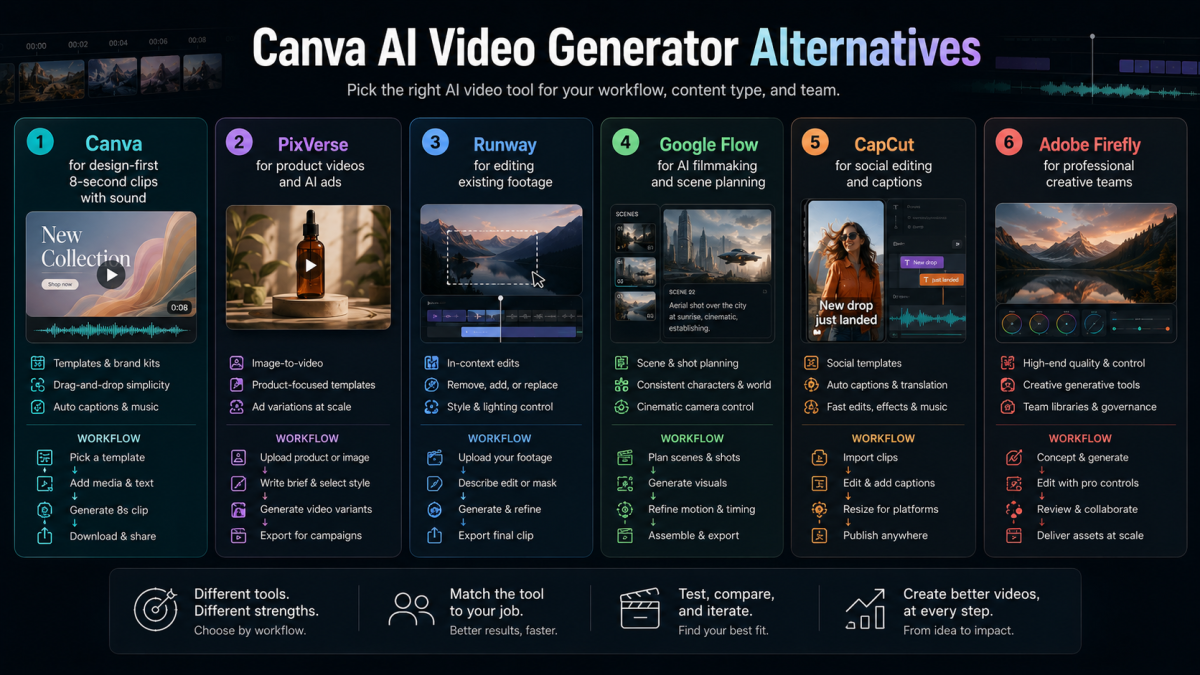
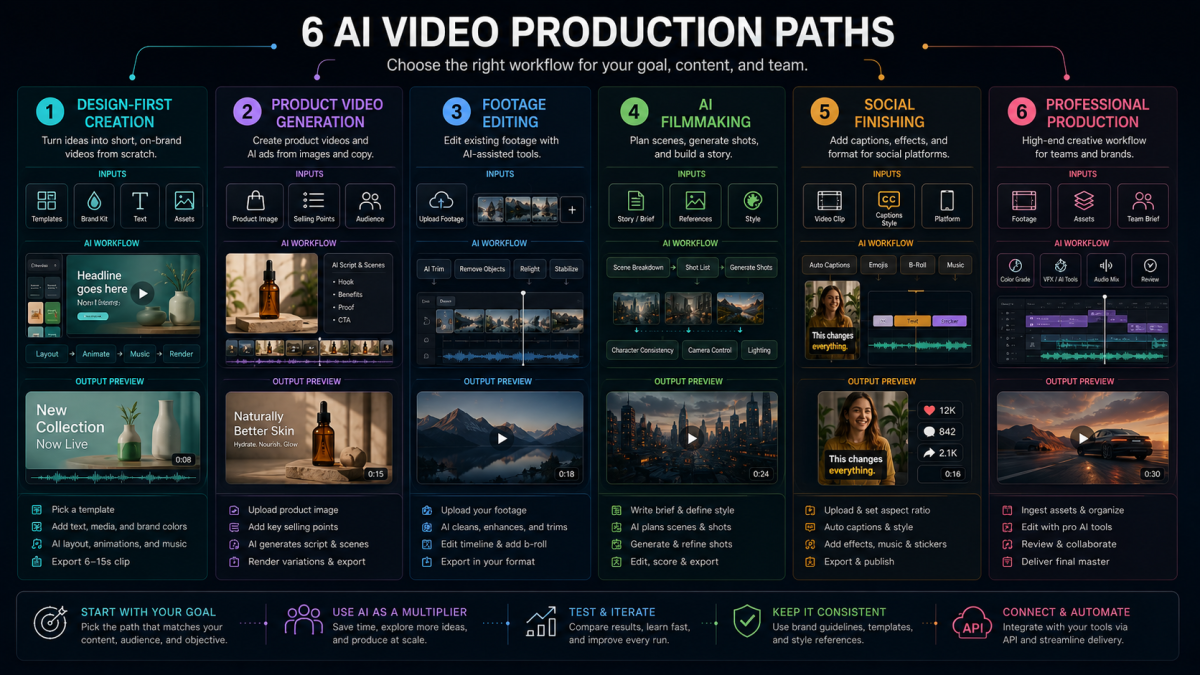
An diesem Punkt wird die Frage nach einer Canva AI Video Generator Alternative nützlich. Die Antwort lautet nicht, dass jeder Kreative Canva verlassen sollte, sondern dass jede Produktionsaufgabe das passende Werkzeug braucht: PixVerse für originäre Videogenerierung, Image-to-Video, Templates und skalierbare Workflows; Runway für das Bearbeiten vorhandenen Materials; Google Flow für KI-Filmmaking; CapCut für Social-Finishing; und Adobe Firefly für professionelle Kreativteams.
Dieser Artikel richtet sich an Creator, Marketer, Designer, Lehrkräfte, Brand Teams und Agentur-Operatoren, die entscheiden möchten, ob Canvas neue KI-Videofunktion ausreicht oder ob ein stärker video-nativer Workflow Zeit spart. Der Vergleich basiert auf öffentlichen Produktdokumentationen und Ankündigungen, die am 27. Mai 2026 verfügbar waren.
Was ist Canva Create a Video Clip?
Canvas offizielle Ankündigung beschreibt Create a Video Clip als Canva AI Funktion auf Basis von Google Veo 3. Nutzer geben einen Text-Prompt ein, erzeugen ein 8-sekündiges Video mit Ton und bearbeiten es anschließend im Canva Video Editor mit Markenelementen, Musik, Text und weiteren Design-Assets.
Canva sagt außerdem, dass die Funktion für Nutzer der Pläne Pro, Teams, Enterprise und Nonprofit verfügbar ist. Zum Start nennt Canva ein anfängliches Limit von 5 Videogenerierungen pro Monat. Dieselbe Ankündigung sagt, dass Veo 3 auch für zahlende Leonardo.Ai Nutzer ausgerollt wird. Damit ist Canvas Schritt Teil eines größeren Trends bei Design-Plattformen und nicht nur ein einzelnes Feature-Release.
Die praktischen Details sind klar:
- Modell und Eingabe: Canva integriert Google Veo 3 und startet mit einem Text-Prompt, sodass Nutzer Video ohne Footage, Bilder oder Timeline-Projekt generieren können.
- Ausgabelänge: Die Startversion erzeugt 8-sekündige Clips. Das ist nützlich für Openings, Hooks und kurze Creative Assets, reicht aber nicht für jeden Videoworkflow.
- Ton: Der Clip kann synchronisierten Ton enthalten und ist damit näher an einem nutzbaren Social Asset als an einer stummen visuellen Demo.
- Bearbeitungspfad: Der Clip öffnet sich im Canva Video Editor, wo Canvas eigentliche Stärke in Design-Montage, Markenelementen, Text, Musik und Layouts liegt.
- Nutzungslimit: Das anfängliche Monatslimit von 5 Generierungen ist für leichte Exploration ausreichend, aber restriktiv für Teams, die viele Testvarianten brauchen.
Die wichtige Veränderung ist der Workflow. Canva platziert KI-Video in derselben Umgebung, in der Nutzer bereits Social Posts, Präsentationen, Brand Kits, Thumbnails und Kampagnendesigns erstellen. Das ist attraktiv für designorientierte Nutzer, löst aber nicht automatisch jede KI-Videoproduktion.
Wie wir Canva AI Video Generator Alternativen bewertet haben
Dieser Vergleich konzentriert sich auf Workflow-Fit, nicht auf Produktlogos.
Die nützliche Frage ist nicht: Welche Software ist insgesamt die beste? Sondern: Welches Tool bringt diesen Nutzer am schnellsten von der Eingabe zu einem nutzbaren Ergebnis? Wir haben jedes Produkt anhand von sechs praktischen Faktoren bewertet:
- Start-Eingabe: ob der Workflow mit Text, Referenzbild, vorhandenem Footage, Brand Kit, Script oder Timeline beginnt.
- Ausgabeziel: ob es um einen Social Clip, ein Marken-Asset, Pitch-Opening, eine filmische Szene, bearbeitetes Footage, eine Produktdemo oder ein professionelles Asset geht.
- Kontrollniveau: ob Nutzer visuelle Konsistenz, Kamerabewegung, Seitenverhältnis, Ton, Untertitel, Templates oder Modellwahl steuern können.
- Iterationsvolumen: ob das Tool einen polierten Clip, viele kreative Varianten oder API-basierte Generierung im großen Maßstab unterstützt.
- Finishing-Workflow: ob es bei Untertiteln, Musik, Timeline-Edits, Brand Design und Plattform-Exports hilft.
- Fehlerrisiko: wo der Workflow am ehesten bricht, etwa bei visueller Genauigkeit, Überbearbeitung, Nutzungslimits, Credits, Rechten oder Team-Handoff.
Deshalb braucht ein fairer Canva-Vergleich mehr als eine Alternative. Ein Creator, ein Filmemacher, ein Social Editor, ein Brand Team und ein Designteam vergleichen alle möglicherweise Canva-AI-Video-Optionen, benötigen aber nicht dasselbe Werkzeug.
Wo Canva am besten funktioniert
Canva funktioniert am besten, wenn Videogenerierung ein größeres Design-Asset unterstützt. Wenn Ihr Team bereits Präsentationen, Social Graphics, Thumbnails, Kampagnenlayouts oder Markenmaterialien in Canva erstellt, kann Create a Video Clip Bewegung hinzufügen, ohne eine weitere Produktionsumgebung einzuführen.
Der stärkste Canva-Anwendungsfall ist schnelles kreatives Packaging. Ein Gründer kann ein 8-sekündiges visuelles Opening für ein Pitch Deck generieren. Ein Social Media Manager kann einen bewegten Hintergrund für einen Kampagnenpost erstellen. Eine Lehrkraft oder ein Nonprofit-Team kann eine kurze Szene erzeugen und danach in Canva Text, Farben und Musik ergänzen, ohne eine Videomodell-Oberfläche lernen zu müssen.
Canva ist besonders nützlich für:
- Pitch-Deck-Openings und leichte Präsentationsmomente.
- Social Posts, die Bewegung innerhalb eines gebrandeten Layouts brauchen.
- Einfache Kampagnenkonzepte, bevor ein Team schwerere Produktion startet.
- Canva-native Teams, die bereits Brand Kit, Templates und gemeinsame Designprüfung nutzen.
- Nutzer ohne Video-Spezialisierung, die eher einen geführten Design-Editor als Modellkontrolle suchen.
Die Grenze liegt nicht in der Kreativität, sondern in der Produktionsform. Ein designorientierter Workflow ist hervorragend, wenn das finale Asset ein Layout, eine Folie oder ein Post ist. Er ist weniger direkt, wenn das Ziel eine wiederholbare Videoserie, ein referenzbasierter Image-to-Video-Workflow, eine Footage-Bearbeitung oder eine programmierbare Generierungspipeline ist.
Wo Canva möglicherweise nicht ausreicht
Canva kann sich begrenzt anfühlen, wenn die Aufgabe nicht “einen kurzen Clip erstellen” lautet, sondern “genug Video-Assets zum Testen, Veröffentlichen und Skalieren erstellen”. Creator, Marketer, Lehrkräfte, Brand Teams und Agenturen brauchen oft Referenzbilder, mehrere Seitenverhältnisse, verschiedene Hook-Varianten, Szenenkontinuität oder einen wiederholbaren Review-Prozess.
Häufige Anzeichen dafür, dass ein reiner Canva-Workflow nicht reicht:
- Referenzbasiertes Image-to-Video: Viele Workflows beginnen mit einem Charakterbild, Produktfoto, Marken-Asset oder Storyboard-Frame und nicht nur mit einem Text-Prompt. PixVerse Image-to-Video oder Referenz-Workflows können dann besser passen.
- Kreativvarianten in Serie: Ein anfängliches Monatslimit von 5 Generierungen reicht nicht für ernsthafte Tests, bei denen Teams viele Hooks, Formate und knapp verfehlte Varianten brauchen.
- Edits vorhandenen Footages: Canvas Generierungsfunktion ist nicht primär dafür gebaut, ein Quellvideo zu transformieren, während Runway und Adobe-nahe Workflows näher an dieser Aufgabe liegen.
- KI-Filmmaking mit mehreren Szenen: Canva ist leichter und designorientiert, während Film-Workflows Szenenkontinuität, Asset-Planung und mehr Kontrolle über Bewegung brauchen.
- Social-Finishing in hoher Geschwindigkeit: Canva kann editieren, aber Creator-Pacing, Untertitel, Trends und Mobile-Exports benötigen oft weiterhin einen Social Editor wie CapCut.
- Professionelles Produktions-Handoff: Agenturen brauchen möglicherweise Timeline-Review, lizenzierte Asset-Workflows und Creative Cloud Integration, wo Adobe meist natürlicher passt.
Das macht Canva nicht schwach. Es bedeutet, dass Canva am stärksten ist, wenn KI-Video ein Design-Baustein ist. Eine dedizierte Plattform für die Videogenerierung ist stärker, wenn das Video selbst das Haupt-Deliverable ist.
Canva und die Alternativen: Workflow-Review nach Tool
Canva Create a Video Clip: Am besten für designorientierte KI-Video-Assets
Canva ist die Basis dieses Vergleichs, weil es ein echtes Problem löst: Viele Nutzer möchten kein separates Videomodell, Prompt-Lab, Editor-Tool, Asset-Archiv und Export-Flow. Sie möchten eine kurze Videoidee im selben Design-Workspace, in dem der finale Post, die Folie oder das Kampagnen-Asset fertiggestellt wird.
Die Stärke liegt in der Kontinuität mit dem Canva-Ökosystem. Ein generierter Clip kann Teil eines Decks, eines Social Carousels, einer Markenankündigung, eines Unterrichts-Assets, einer Nonprofit-Kampagne oder eines schnellen Concept Boards werden. Für Teams mit gemeinsamem Canva-Workspace kann das mehr Reibung sparen als ein technisch stärkerer Generator.
Schwieriger wird Canva bei wiederholter Produktion. Ein Creator, der 20 Shorts-Konzepte testet, ein Brand Team, das eine Content-Serie produziert, oder ein Entwickler, der Videogenerierung automatisiert, wächst schnell über die Startlimits hinaus. Canva abstrahiert außerdem viel Modell- und Workflow-Kontrolle, was für gelegentliche Nutzer freundlich ist, für Teams mit wiederholbaren Einstellungen aber einschränkend wirkt.
Wählen Sie Canva, wenn das Ergebnis ein gestaltetes Asset mit kurzem Videoelement ist. Seien Sie vorsichtig, wenn das Ergebnis eine Videoserie mit hohem Volumen, ein referenzgetriebenes visuelles System oder ein API-Workflow sein soll.
PixVerse: Am besten für Image-to-Video, Templates und skalierbare Videoworkflows
PixVerse ist eine starke Canva AI Video Generator Alternative, wenn die Arbeit mit einem Referenzbild, Marken-Asset, Charakterkonzept, Produktfoto, Kampagnenkonzept, Template oder wiederholbaren Generierungsworkflow beginnt. Canva ist nützlich, wenn Video ein Design unterstützt. PixVerse ist nützlicher, wenn das Video selbst das Produktionsziel ist.
Für Creator und Teams ist dieser Unterschied wichtig. Ein Creator hat vielleicht ein Charakterbild, einen Storyboard-Frame, ein Produktfoto, eine Prompt-Serie oder ein Social-Format, das wiederholt werden soll. Von solchen konkreten Inputs zu starten, ist oft effizienter als ein leerer Text-Prompt. PixVerse kann Image-to-Video, Social Clips, Templates, Produktdemos, audio-bewusste Generierung und Plattform/API-Workflows unterstützen.
Die PixVerse V6 Plattformdokumentation listet Text-to-Video, Image-to-Video, Transition, Extension, Reference-to-Video, Optionen zur Audiogenerierung, 1 bis 15 Sekunden Dauer in unterstützten Workflows sowie Qualitätsoptionen von 360p bis 1080p. Für E-Commerce- und Marketingteams beschreibt der PixVerse Guide zu KI-Videoanzeigen außerdem einen produktorientierten Workflow, bei dem Nutzer ein Produktbild hochladen, Details ergänzen und kommerzielle Assets mit Szenen, Voiceover, Untertiteln und Musik generieren.
PixVerse ersetzt nicht jeden Editor. Teams müssen weiterhin visuelle Konsistenz, Untertitel, Voiceover, Produkt- oder Markengenauigkeit, Rechte und Exporteinstellungen prüfen. Es ist aber ein besserer erster Schritt als Canva, wenn die Kernarbeit Image-to-Video, video-native Templates, kreative Varianten oder automatisierte Produktion ist.
Runway: Am besten für vorhandenes Footage und filmische Varianten
Runway ist die bessere Canva-Alternative, wenn bereits Footage vorhanden ist und transformiert werden soll. Die Aleph 2.0 Seite von Runway beschreibt einen Workflow, bei dem Nutzer ein Frame bearbeiten und das Modell diese Änderung durch das Video trägt, während das, was gleich bleiben soll, erhalten bleibt. Runway sagt außerdem, dass Aleph 2.0 Clips bis zu 30 Sekunden in 1080p unterstützt.
Das macht Runway besonders nützlich für Kreativteams, die Versionierung, Restyling oder Änderungen auf Shot-Ebene brauchen. Eine Marke kann eine Produktfarbe in vorhandenem Footage ändern. Ein Filmemacher kann einen neuen Hintergrund oder visuellen Stil testen. Eine Agentur kann saisonale Videovarianten erstellen, ohne jeden Shot neu aufzubauen.
Runway ist weniger direkt, wenn Nutzer kein Footage haben und nur statische Referenzbilder, Marken-Assets oder eine Prompt-Serie besitzen. Es kann beeindruckende Visuals generieren und bearbeiten, verlangt aber oft mehr kreative Regie, Postproduktionsurteil und Credit-Planung. Für Image-to-Video oder templategeleitete Quellgenerierung startet PixVerse näher am Eingabe-Asset; für die Transformation fertigen Footages ist Runway natürlicher.
Wählen Sie Runway, wenn das Quellvideo bereits existiert oder wenn filmische visuelle Exploration wichtiger ist als strukturierte Batch-Produktion. Seien Sie vorsichtig, wenn das Ziel hochvolumige Varianten aus statischen Assets sind, denn der Workflow kann zu manuell werden.
Google Flow und Gemini Omni: Am besten für KI-Filmmaking und agentische Szenenplanung
Google Flow ist relevant, weil Canvas neue Funktion von Google Veo 3 unterstützt wird, aber Flow bedient einen anderen Nutzer. Googles Launch-Beitrag zu Flow beschreibt Flow als KI-Filmmaking-Tool auf Basis von Veo, Imagen und Gemini, mit Ingredients, Kamerakontrollen, Scenebuilder und Asset Management.
Googles neueres Flow Update ergänzt Gemini Omni Flash, Flow Agent, eigene Flow Tools und mobile Apps. Google sagt, Omni Flash könne aus jedem Input mit Video als Startpunkt erstellen, konversationelle Iteration unterstützen und die Charakterkonsistenz verbessern, indem Identität und Stimme über Szenen hinweg bewahrt werden. Außerdem können Funktionen je nach Google AI Abo, Plattform und Region variieren.
Damit ist Flow eine starke Option für Creator, die in Szenen statt in Posts denken. Es eignet sich für Storyboards, filmische Experimente, videobasierte Iteration, Charakterkontinuität und die Planung einer mehrszenigen Idee mit einem Assistenten. Es ist auch attraktiv für Teams, die bereits Google AI Tools bezahlen.
Flow ist nicht die klarste Antwort auf jeden Workflow. Ein Social Media Manager, der Untertitel und Trend-Editing braucht, bevorzugt möglicherweise CapCut. Ein Team, das Referenzbilder in wiederholbare kurze Clips verwandeln möchte, bevorzugt vielleicht PixVerse. Ein Designer, der ein 8-sekündiges Visual in einem Canva-Deck braucht, bleibt vielleicht einfach in Canva. Flow ist am stärksten, wenn die Arbeit nach KI-Filmmaking oder Szenenentwicklung aussieht.
CapCut: Am besten für Social Editing, Untertitel und Creator-Finishing
CapCut gehört in diesen Vergleich, weil viele Menschen, die Canva AI Video bewerten, eigentlich ein Social-Video-Problem lösen wollen. Nutzer brauchen nicht nur einen generierten Clip. Sie brauchen Untertitel, Musik, Pacing, Sticker, Text-Overlays, Mobile-Edits und Exportformate für TikTok, Reels, Shorts und Paid Social.
Die KI-Video-Editor-Seite von CapCut beschreibt Script-Generierung, KI-Avatare, KI-Voiceover, automatisch synchronisierte Untertitel, Musik, Exporteinstellungen und weitere Bearbeitungstools. Sie hebt außerdem Social-Funktionen wie Auto Captions, Text-to-Speech, Rauschreduzierung und Reframing hervor.
CapCut ist am stärksten, nachdem bereits ein guter Clip existiert. Ein Creator kann Video-Assets in PixVerse, Canva, Runway, Flow oder Adobe generieren und sie dann für schnelles Social-Finishing in CapCut bringen. Für TikTok, Reels und Shorts ist das oft der praktischste Workflow, weil die letzten 20 Prozent des Edits bestimmen, ob der Clip plattformnativ wirkt.
CapCut ist nicht das beste erste Tool, wenn visuelle Konsistenz, Modellkontrolle oder hochwertige Generierung das Hauptproblem sind. Behandeln Sie es als Finishing- und Packaging-Schicht, nicht als einzige Quelle für originäres KI-Video.
Adobe Firefly und Premiere: Am besten für professionelle Kreativteams
Adobe ist eine starke Option für Teams, denen Produktions-Handoff, kommerzielle Sicherheit und Timeline-Editing wichtig sind. Die Adobe Firefly AI Video Generator Seite beschreibt Text-to-Video, Image-to-Video, Produktshot-Animation, B-Roll-Generierung, Kamerakontrollen, Partner-Modellwahl und Bearbeitung auf einer Ebenen-Timeline. Adobe sagt außerdem, Firefly könne 5-sekündige 1080p MP4-Videos erzeugen und die kommerzielle Nutzbarkeit hänge vom verwendeten Modell ab.
Adobes Vorteil ist nicht nur Generierung. Es ist das breitere Kreativ-Ökosystem: Firefly, Premiere Pro, After Effects, Photoshop, Illustrator, Review-Workflows, Stock-Assets und professionelle Teamgewohnheiten. Für Agenturen und interne Kreativteams kann das wichtiger sein als reine Prompt-Geschwindigkeit.
Adobe kann für einen gelegentlichen Canva-Nutzer zu schwergewichtig sein. Es ist nicht der schnellste Weg für jemanden, der einen kurzen Social Post oder ein schnelles Pitch-Opening möchte. Es ist auch nicht immer der sauberste Workflow, wenn Nutzer viele Varianten aus Referenzbildern, Kampagnen-Prompts oder Social-Formaten möchten.
Wählen Sie Adobe, wenn das Ergebnis in eine professionelle Kreativpipeline übergehen muss. Nutzen Sie es für markensichere visuelle Exploration, Timeline-Finishing, B-Roll, Präsentationsvisuals und Teams, die bereits in Creative Cloud arbeiten.
Canva vs andere KI-Videogeneratoren: Workflow-Vergleich
Canva sollte mit anderen KI-Video-Tools nach Workflow verglichen werden, nicht nach einer generischen Feature-Checkliste. Dasselbe 8-sekündige Video kann ein Pitch-Opening, ein Social Hook, ein Markenvisual, eine Produktdemo, ein Storyboard-Shot oder B-Roll sein. Jede Aufgabe bevorzugt ein anderes Tool.
| Workflow-Frage | Canva | PixVerse | Runway | Google Flow | CapCut | Adobe Firefly / Premiere |
|---|---|---|---|---|---|---|
| Beste Start-Eingabe | Text-Prompt in einem Design-Workflow | Referenzbild, Prompt, Template, Marken-Asset, API-Job | Vorhandenes Footage oder visuelles Konzept | Szenenidee, Ingredients, Referenzen, Prompt | Vorhandener Clip, Script, Social-Idee | Prompt, Bild, Footage, Kreativ-Brief |
| Beste Ausgabe | Gebrandetes Design-Asset mit kurzem Clip | Image-to-Video, Template-Clip, Social Asset, Produktdemo, API-Job | Bearbeitetes Footage, filmische Variante, visuelles Konzept | KI-Filmmaking-Szene oder mehrstufiges Kreativprojekt | Social-fertiger Edit mit Untertiteln und Pacing | Professioneller Clip, B-Roll, Timeline-fertiges Asset |
| Bester Nutzer | Canva-nativer Designer oder Marketer | Creator, Marketer, E-Commerce-Team, Agentur, Entwickler | Filmemacher, Creative Director, fortgeschrittener Editor | Google AI Nutzer, Filmemacher, Szenenplaner | Social Creator, TikTok/Reels Editor | Agentur, Brand Team, professioneller Editor |
| Hauptlimit | Startvolumen und Cliplänge | Braucht menschliche QA für visuelle Konsistenz, Claims und Rechte | Weniger strukturiert für Quellgenerierung mit hohem Volumen | Zugang und Limits variieren nach Abo, Plattform und Region | Nicht der stärkste Quellgenerator | Schwererer Workflow und Plan-Komplexität |
| Stärkste Kombination | Canva plus PixVerse oder CapCut | PixVerse plus Canva, CapCut oder API | Runway plus Adobe oder CapCut | Flow plus Adobe oder YouTube Workflows | CapCut plus beliebiger Generator | Adobe plus Firefly, Runway oder PixVerse Assets |
Für viele Teams ist die Antwort ein Stack. Generieren Sie originäre Clips, referenzbasierte Videos oder wiederverwendbare Templates in PixVerse, bearbeiten Sie vorhandenes Footage in Runway, erkunden Sie Szenen in Flow, polieren Sie Social Clips in CapCut und nutzen Sie Canva oder Adobe, wenn Layout und Produktions-Handoff wichtig sind.
Gute Use Cases für Canva und KI-Video-Alternativen
Gute KI-Videoworkflows sind konkret. Sie definieren Eingabe, Ausgabe, Review-Kriterien und finalen Kanal, bevor die Generierung beginnt.
Nützliche Beispiele sind:
- Pitch-Deck-Opening: Canva funktioniert gut, weil der generierte Clip direkt in Folien mit Markentext und Layout übergehen kann.
- Visueller Hook für eine Creator-Serie: PixVerse passt stark, wenn der Workflow mit einem Referenzbild, Charakterkonzept oder wiederholbaren Prompt-Stil beginnt.
- Produktfoto zu Videodemo: PixVerse kann auch zu produktorientierten Workflows passen, weil der Prozess mit Produktbildern und kommerzieller Absicht starten kann.
- Varianten-Tests für TikTok, Reels oder Shorts: PixVerse plus CapCut ist praktisch, weil PixVerse Assets generiert, während CapCut Untertitel, Musik, Pacing und Social Polish übernimmt.
- Vorhandene Anzeige ohne Reshoot bearbeiten: Runway passt, weil Aleph-artiges Editing mit dem Video beginnt, das Sie bereits haben.
- KI-Szenenplanung für einen Kurzfilm: Google Flow passt, weil es rund um Ingredients, Szenen, Kamerakontrolle und agentische Iteration gebaut ist.
- Professionelle Markenvideo-Pipeline: Adobe Firefly und Premiere passen zu Teams, die Timeline-Review, lizenzierte Asset-Workflows und Creative Cloud Handoff brauchen.
- Social Post mit Bewegung und Brand Kit: Canva bleibt nützlich, wenn Brand Kit, Templates und Design-Montage den Hauptwert liefern.
- Automatisierter Kreativworkflow: PixVerse Platform eignet sich besser für wiederholbare Generierung als ein Design-Editor.
Ein praktisches Beispiel: Ein Creator, der eine 10-teilige Shorts-Serie plant, sollte nicht jedes Tool nach einer zufälligen filmischen Szene fragen. Er sollte ein Referenzframe, einen 9:16 Szenenbrief, eine Tonrichtung und drei Opening Hooks testen. Dieser Test zeigt, ob der Generator den visuellen Stil bewahren, nützliche Bewegung erzeugen und genug Varianten für die Serie liefern kann.
Fehlerfälle, die KI-Video-Credits verschwenden
Schlechte KI-Videoworkflows scheitern meist, bevor das Modell läuft. Der Prompt ist zu breit, das Input-Asset schwach, die Erfolgskriterien unklar oder das Team wählt ein Tool, das für eine andere Aufgabe gebaut wurde.
Die häufigsten Fehlerfälle sind:
- Canva für Kreativtests mit hohem Volumen verwenden: Einige Startgenerierungen decken nicht genug Hooks, Formate und Varianten ab. Nutzen Sie einen videoorientierten Workflow oder eine API, wenn Iterationsvolumen wichtig ist.
- Einen Text-Prompt für exakte visuelle Kontinuität verwenden: Charakterdetails, Produktlabels, Marken-Assets oder Szenenstil können driften. Beginnen Sie mit einem sauberen Referenzbild, wenn Genauigkeit wichtig ist, und prüfen Sie jede Ausgabe.
- Runway ohne Quell-Footage verwenden: Die Editing-Stärken des Tools bleiben untergenutzt. Generieren Sie zuerst Quell-Assets in einem Image-to-Video-, Template- oder Szenengenerierungsworkflow.
- CapCut als einzige Generierungsschicht nutzen: Der finale Edit kann stark sein, aber die originären Visuals können schwach bleiben. Generieren Sie zuerst hochwertigere Quellclips und finishen Sie dann in CapCut.
- Adobe für einen einmaligen Casual Post wählen: Der Workflow kann schwerer sein als die Aufgabe verlangt. Nutzen Sie Canva oder CapCut für leichte Social Assets.
- Ohne QA veröffentlichen: Claims, Audio, Untertitel, Ähnlichkeit, Markendetails oder Rechte können falsch sein. Ergänzen Sie eine Review-Checkliste vor Export oder bezahlter Distribution.
Das gemeinsame Muster ist, ein Tool zu überladen. Canva ist kein kompletter KI-Video-Produktionsstack. PixVerse ersetzt nicht jeden Social Editor. Runway ist nicht immer der schnellste Quellgenerator. CapCut ist keine vollständige filmische Modellsuite. Adobe ist nicht immer der leichteste Weg für ein kleines Team. Wählen Sie nach Aufgabe, nicht nach Hype.
Wie Sie KI-Videogeneratoren vor der Auswahl testen
Bevor Sie sich auf ein Tool festlegen, führen Sie denselben kontrollierten Brief mit den Optionen aus, die zu Ihrem Use Case passen. Ergebnisse im direkten Vergleich erleichtern die Einschätzung und ein Team entscheidet nicht nur nach polierten Demos.
Nutzen Sie diese Teststruktur:
- Wählen Sie ein echtes Input-Asset: ein Referenzbild, einen kurzen Clip, eine Pitch-Folie, ein Produktfoto oder einen Kampagnen-Prompt.
- Definieren Sie eine Ausgabe: 9:16 Social Clip, 16:9 Hero Clip, 1:1 Social Post, Deck-Opening, Produktdemo oder Footage-Edit.
- Begrenzen Sie den Test: 3 Versuche oder 15 Minuten pro Tool.
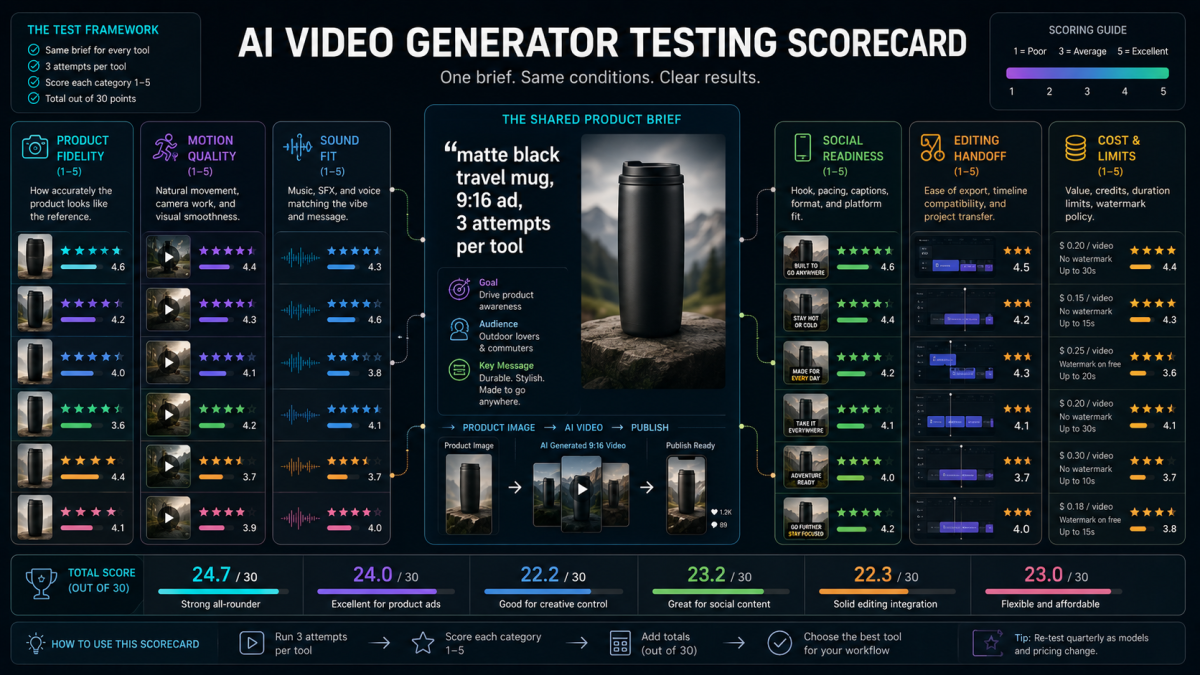
- Bewerten Sie das Ergebnis: visuelle Konsistenz, Bewegungsqualität, Ton, Editierbarkeit, Plattform-Fit und gesamte Workflow-Zeit.
- Verfolgen Sie das Handoff: Kann der Clip in Canva, CapCut, Adobe, einen Publishing-Workflow oder eine API-Pipeline übergehen?
- Behalten Sie den Gewinner und generieren Sie nahe Varianten, statt von vorn zu beginnen.
Beispiel für einen repräsentativen Test-Brief:
Generiere eine 9:16 Videoanzeige für einen mattschwarzen isolierten Reisebecher. Der Becher soll genau bleiben, der Deckel sichtbar bleiben, und die Kamera soll von einer Nahaufnahme mit Dampf zu einer weiteren Aufnahme auf einem Cafetisch fahren. Füge dezentes Sounddesign hinzu, keinen zusätzlichen Text, kein verzerrtes Logo und lasse Platz für Untertitel.
Ein Anzeigen-Brief ist ein nützlicher repräsentativer Test, weil er mehrere häufige KI-Videoanforderungen in einem Clip bündelt: Referenztreue, Kamerabewegung, Ton, Platz für Untertitel, Social Framing und Handoff in einen Editor oder Publishing-Workflow.
Wenn Sie die Ausgaben bewerten, prüfen Sie sechs Bereiche:
- Visuelle Konsistenz: Form, Stil, Farbe, Maßstab und wichtige Referenzdetails des Motivs.
- Nützliche Bewegung: Kamerafahrt, Produkt-Reveal, Pacing und Klarheit der Szene.
- Ton-Fit: ob Audio die Szene unterstützt, ohne Review-Risiken zu schaffen.
- Social Readiness: sichere Untertitelzone, vertikales Framing, Hook in der ersten Sekunde und Exportpfad.
- Editing-Handoff: ob der Clip sauber in Canva, CapCut, Adobe oder einen Kampagnenworkflow übergehen kann.
- Kosten und Limits: wie viele nutzbare Ausgaben das Team realistisch generieren kann.
Das begleitende Video kann den Testworkflow mit diesem kurzen Motion-Graphic-Brief visualisieren:
Create a 16:9 editorial motion graphic video, 10-12 seconds, for an article section titled "How to Test AI Video Generators Before Choosing One".

Scene flow:
1) Open with one clean product input: a matte black insulated travel mug on a neutral studio surface.
2) The same brief duplicates into six tool lanes labeled Canva, PixVerse, Runway, Google Flow, CapCut, and Adobe.
3) Show a small timer and constraint card: "3 attempts / 15 minutes per tool".
4) Each lane generates a different thumbnail-style result: design opener, product video, edited footage, AI scene, social edit, professional timeline.
5) A testing scorecard slides in with animated score bars for product fidelity, motion quality, sound fit, social readiness, editing handoff, and cost or limits.
6) End with the strongest result selected, then branching into three close variants.

Visual style:
Premium SaaS editorial dashboard, clean dark neutral interface, crisp video thumbnails, subtle timeline motion, soft blue and green accent colors, realistic product detail, smooth camera push-in, no real brand logos, no clutter, minimal readable text only, no small paragraphs, no watermark.
KI-Videogenerator mit Ton: Canva, PixVerse und die Workflow-Frage
Canvas Update ist wichtig, weil es Ton in einen Mainstream-Designworkflow bringt. Stummes KI-Video wirkt oft unfertig, besonders bei Social Clips, Erklärvideos, Produktdemos und Präsentations-Openings. Ein generierter Clip mit synchronisiertem Ton kann schneller die Editing-Phase erreichen.
Ton braucht dennoch Kontext. Ein Pitch-Opening benötigt vielleicht nur Atmosphäre. Ein Tutorial braucht klare Narration. Eine Produktdemo kann Voiceover, Untertitel, Musik und Soundeffekte benötigen. Ein TikTok-Clip braucht eventuell Trend-Timing. Eine professionelle Timeline braucht lizenzierte Musik, Raumton und Audio-Cleanup.
Für audiointensive Workflows:
- Nutzen Sie Canva Create a Video Clip für ein kurzes Konzept mit generiertem Ton.
- Nutzen Sie PixVerse Templates oder Produkt-Workflows, wenn der Clip Szenen, Untertitel, Voiceover und Musik braucht.
- Nutzen Sie PixVerse V6, wenn der Hauptbedarf videoorientierte Generierung mit Audiooptionen ist.
- Nutzen Sie CapCut für Social-Untertitel, Musik-Timing und Mobile-Edits.
- Nutzen Sie Google Flow und Flow Music für szenenbasiertes Filmmaking oder Musikvideo-Regie.
- Nutzen Sie Adobe Premiere / Firefly Ökosystem für professionellen Timeline-Sound und Produktions-Handoff.
Prüfen Sie Audio immer vor der Veröffentlichung. Kontrollieren Sie Voiceover-Genauigkeit, Musikrechte, Untertiteltext, Claims, Markendetails und Plattformrichtlinien. Ton kann Qualität verbessern, aber ohne Review auch Marken- und Compliance-Risiken erzeugen.
Häufig gestellte Fragen
Ist Canva AI Video kostenlos?
Canvas Launch-Ankündigung sagt, dass Create a Video Clip für Nutzer der Pläne Pro, Teams, Enterprise und Nonprofit verfügbar ist, mit einem anfänglichen Limit von 5 Generierungen pro Monat. Prüfen Sie Canvas aktuelle Planseite, bevor Sie eine Kampagne planen, weil Verfügbarkeit, Limits und Preise sich ändern können.
Wie lang sind Canva AI Videos?
Zum Start sagt Canva, dass Create a Video Clip 8-sekündige Videoclips generiert. Diese Länge passt zu Pitch-Openings, Social Hooks und schnellen Konzeptvisuals. Für Teams, die mehrszenige Videos, wiederkehrende Creator-Formate, referenzbasierte Clips oder Kampagnen-Assets mit höherem Volumen produzieren, kann sie zu kurz oder zu begrenzt sein.
Enthält Canva AI Video Ton?
Ja. Canva sagt, dass Create a Video Clip aus einem Text-Prompt Video mit Ton generiert. Das ist nützlich, wenn Sie vor der Designbearbeitung in Canva einen kurzen Clip mit synchronisiertem Audio brauchen.
Was ist die beste Canva-Alternative für Creator und Teams?
PixVerse passt am besten, wenn das Ziel originäre Videogenerierung aus Referenzbildern, Prompts, Templates, Marken-Assets oder wiederholbaren Kreativtests ist. Canva ist nützlich für designorientierte Assets, während PixVerse stärker auf Image-to-Video, video-native Templates, multivariante Erstellung und API-Workflows ausgerichtet ist.
Welche Canva-Alternative eignet sich am besten zum Bearbeiten vorhandener Videos?
Runway ist eine starke Wahl, wenn das Quellvideo bereits existiert und kontrollierte Änderungen braucht. Aleph 2.0 wird rund um das Bearbeiten eines Frames und das Anwenden dieser Änderung auf einen Clip positioniert, während der Rest des Videos erhalten bleibt.
Welches Tool sollte ich nach der Generierung eines KI-Videos verwenden?
Nutzen Sie den Editor, der zum finalen Kanal passt. Canva ist nützlich für gebrandete Layouts und Präsentationen. CapCut ist nützlich für TikTok, Reels, Shorts, Untertitel und Creator-Pacing. Adobe ist nützlich für professionelle Timeline-Prüfung und Produktions-Handoff.
Kann ich TikTok-, Reels- oder Shorts-Videos mit KI-Tools erstellen?
Ja. Generieren Sie ein 9:16 Social-Video-Asset, erstellen Sie mehrere Hook-Varianten und finalisieren Sie danach Untertitel, Musik, Pacing und Plattformtext in einem Social Editor. Prüfen Sie visuelle Konsistenz, Claims, Audio, Rechte und kommerzielle Bedingungen, bevor Sie veröffentlichen oder bezahlte Kampagnen starten.
Können KI-Videogeneratoren API-Workflows unterstützen?
Einige können das. PixVerse Platform ist relevant, wenn ein Team programmatische Text-to-Video- oder Image-to-Video-Generierung, webhookbasierten Abruf und wiederholbare Kreativprozesse braucht. Canva ist nicht primär als KI-Video-API-Workflow positioniert.
Abschließende Empfehlung
Canva Create a Video Clip ist nützlich für designorientierte Creator, die ein kurzes Video mit Ton in demselben Editor erstellen möchten, den sie bereits für Social Posts, Decks und Markenassets verwenden. Es versucht nicht, jeden KI-Videogenerator zu ersetzen.
Für originäre Videogenerierung, Image-to-Video-Workflows, Templates, Social-Varianten, Produktdemos und skalierbare Produktion starten Sie mit PixVerse. Für Edits vorhandenen Footages vergleichen Sie Runway. Für KI-Filmmaking und agentische Szenenplanung testen Sie Google Flow. Für Social-Finishing nutzen Sie CapCut. Für professionelle Kreativteams und Timeline-Handoff passen Adobe Firefly und Premiere besser.
Die stärkste Wahl ist das Tool, das zur Produktionsaufgabe passt: Eingabe, Ausgabe, Review-Prozess und finaler Kanal.
Für praktische Unterstützung von der ersten Idee bis zum fertigen Video kann PixVerse AI Video Agent helfen, den Workflow zu gestalten.