Kling O3 và 3.0 trên PixVerse: Tạo Video và Hình ảnh bằng AI
Tạo video và hình ảnh AI với Kling O3 và Kling 3.0 trên PixVerse. Hỗ trợ chuyển văn bản thành video, ảnh thành video, tham chiếu thành video và đầu ra lên đến 4K. Dùng thử miễn phí ngay.
Giới thiệu
Kling O3 là mô hình tạo video và hình ảnh AI từ Kuaishou, hiện đã có mặt trên PixVerse cùng với Kling 3.0. Cả hai mô hình đều hỗ trợ chuyển văn bản thành video, ảnh thành video, chuyển cảnh và chuyển văn bản thành hình ảnh — tất cả đều truy cập được từ cùng một không gian làm việc PixVerse mà bạn đang sử dụng cho PixVerse V6, Veo 3.1 và Sora 2.
Kling O3 bổ sung khả năng tạo video từ ảnh tham chiếu (Reference-to-Video) và đầu ra hình ảnh 4K gốc. Kling 3.0 bao gồm các quy trình cốt lõi tương tự với chi phí credit thấp hơn. Không cần tài khoản riêng hay API key — đăng nhập và bắt đầu tạo nội dung ngay.
Kling O3 và Kling 3.0 là gì?
Kling O3 (còn gọi là Kling Video 3.0 Omni) và Kling 3.0 (Kling Video 3.0) là các mô hình tạo nội dung AI từ Kuaishou, hỗ trợ cả video và hình ảnh. Điểm khác biệt chính: O3 được thiết kế cho quy trình làm việc dựa trên ảnh tham chiếu và kiểm soát cao, trong khi 3.0 là lựa chọn đơn giản và tiết kiệm hơn cho việc tạo nội dung từ prompt văn bản.
| Tính năng | Kling O3 | Kling 3.0 |
|---|---|---|
| Chế độ video | T2V, I2V, Chuyển cảnh, R2V | T2V, I2V, Chuyển cảnh |
| Chế độ hình ảnh | T2I, I2I | T2I, I2I |
| Thời lượng video tối đa | 15 giây | 15 giây |
| Độ phân giải hình ảnh | Lên đến 4K | Lên đến 2K |
| Ảnh tham chiếu đầu vào | Tối đa 10 ảnh (hình ảnh) / 4 ảnh (R2V) | Một ảnh duy nhất |
| Âm thanh gốc | Có | Có |
| Chế độ nhiều góc quay thông minh | Có | Có |
Reference-to-Video (R2V) là gì?
Reference-to-Video là chế độ độc quyền của Kling O3. Bạn tải lên tối đa 4 ảnh tham chiếu của nhân vật hoặc vật thể, và mô hình sẽ giữ nguyên đặc điểm nhận dạng hình ảnh xuyên suốt video được tạo — duy trì sự nhất quán về ngoại hình, trang phục và đặc điểm qua các góc quay và cảnh khác nhau.
Khác với chế độ ảnh thành video, các ảnh tham chiếu không được sử dụng làm khung hình đầu tiên. Chúng chỉ đóng vai trò là điểm neo hình ảnh, cho phép mô hình tự do sắp xếp cảnh dựa trên prompt văn bản của bạn trong khi vẫn giữ cho nhân vật hoặc vật thể có vẻ ngoài nhất quán. Điều này giải quyết vấn đề “nhân vật bị biến dạng” phổ biến, khi ngoại hình của đối tượng thay đổi giữa video.
R2V hữu ích cho:
- Kể chuyện nhiều góc quay: Giữ nguyên nhân vật nhất quán qua một chuỗi clip
- Video giới thiệu sản phẩm: Cố định hình dáng của sản phẩm cụ thể khi camera di chuyển xung quanh
- Storyboard điện ảnh: Duy trì nhận dạng hình ảnh qua các góc quay và điều kiện ánh sáng khác nhau
Kling hỗ trợ những chế độ video nào?
Cả hai mô hình đều hỗ trợ ba quy trình tạo video AI cốt lõi:
- Văn bản thành Video (T2V): Mô tả cảnh bằng prompt văn bản và tạo clip video từ đầu.
- Ảnh thành Video (I2V): Tải lên ảnh khởi đầu và biến nó thành chuyển động. Có thể cung cấp thêm khung hình cuối để tạo chuyển cảnh.
- Chuyển cảnh: Cung cấp khung hình đầu và khung hình cuối. Mô hình tạo ra chuyển cảnh video mượt mà giữa chúng.
Kling O3 bổ sung chế độ thứ tư:
- Tham chiếu thành Video (R2V): Tải lên tối đa 4 ảnh tham chiếu để cố định ngoại hình nhân vật hoặc vật thể xuyên suốt clip (xem chi tiết ở phần R2V bên trên).
Thông số video
| Thông số | Tùy chọn |
|---|---|
| Thời lượng | 3 đến 15 giây (mặc định: 5 giây) |
| Tỷ lệ khung hình | 16:9, 9:16, 1:1 |
| Chế độ chất lượng | Standard hoặc Pro |
| Âm thanh gốc | Bật hoặc tắt — tạo hội thoại, hiệu ứng âm thanh và âm thanh môi trường đồng bộ |
| Nhiều góc quay | Chế độ thông minh để tự động tạo video nhiều góc quay kiểu điện ảnh |
Video Kling giá bao nhiêu trên PixVerse?
| Mô hình | Chế độ | Chỉ video | Có âm thanh |
|---|---|---|---|
| Kling O3 | Standard | 25 credit/giây | 35 credit/giây |
| Kling O3 | Pro | 35 credit/giây | 45 credit/giây |
| Kling 3.0 | Standard | 20 credit/giây | 28 credit/giây |
| Kling 3.0 | Pro | 25 credit/giây | 35 credit/giây |
Clip 5 giây với Kling O3 Standard (chỉ video) tốn 125 credit. Có âm thanh thì clip tương tự tốn 175 credit. Kling 3.0 Standard giảm xuống còn 100 credit cho video — điểm khởi đầu tốt nếu bạn muốn thử nghiệm nhanh trước khi chuyển sang chất lượng Pro.
Kling hỗ trợ những chế độ hình ảnh nào?
Cả hai mô hình đều hỗ trợ:
- Văn bản thành Hình ảnh (T2I): Tạo hình ảnh từ prompt văn bản với khả năng kiểm soát độ phân giải và tỷ lệ khung hình.
- Hình ảnh thành Hình ảnh (I2I): Biến đổi hình ảnh hiện có dựa trên prompt của bạn — hữu ích cho chuyển đổi phong cách, chỉnh sửa hoặc remix.
Kling O3 hỗ trợ tối đa 10 ảnh tham chiếu đầu vào để kiểm soát sáng tạo mạnh hơn. Kling 3.0 chấp nhận một ảnh tham chiếu duy nhất.
| Tính năng | Kling O3 | Kling 3.0 |
|---|---|---|
| Độ phân giải | 1K, 2K, 4K | 1K, 2K |
| Ảnh tham chiếu | Tối đa 10 | Một ảnh duy nhất |
| Tỷ lệ khung hình | 16:9, 9:16, 1:1, 4:3, 3:4, 3:2, 2:3, 21:9 | Cùng 8 tỷ lệ |
Hình ảnh Kling giá bao nhiêu trên PixVerse?
| Mô hình | Độ phân giải | Credit mỗi ảnh |
|---|---|---|
| Kling O3 | 1K / 2K | 10 credit |
| Kling O3 | 4K | 20 credit |
| Kling 3.0 | 1K / 2K | 10 credit |
Cách tạo video với Kling O3 hoặc 3.0
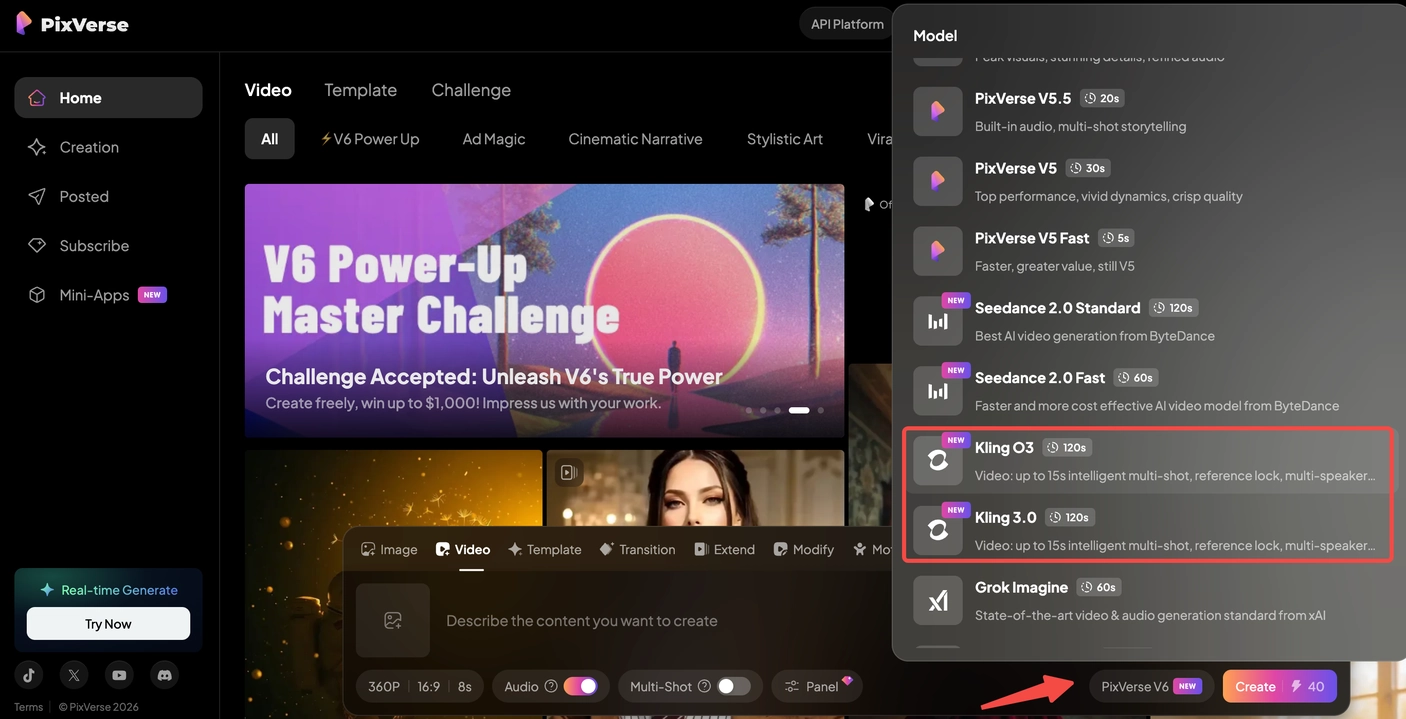
- Đăng nhập vào tài khoản PixVerse của bạn
- Chuyển đến phần Video trong bảng điều khiển tạo nội dung
- Chọn Kling O3 hoặc Kling 3.0 từ danh sách mô hình
- Chọn chế độ chất lượng: Standard hoặc Pro
- Thiết lập thông số: thời lượng (3–15 giây), tỷ lệ khung hình và bật/tắt âm thanh
- Nhập prompt — hoặc tải lên ảnh khởi đầu cho I2V, ảnh tham chiếu cho R2V (chỉ Kling O3), hoặc khung hình đầu và cuối cho Chuyển cảnh
- Nhấn Generate và chờ kết quả
Để tạo video nhiều góc quay, bật chế độ Intelligent. Mô hình tự động sắp xếp nhiều góc quay — cảnh rộng, cận trung bình và cảnh chi tiết — trong một lần tạo, giữ nhận dạng hình ảnh nhất quán qua từng góc quay.
Cách tạo hình ảnh với Kling O3 hoặc 3.0
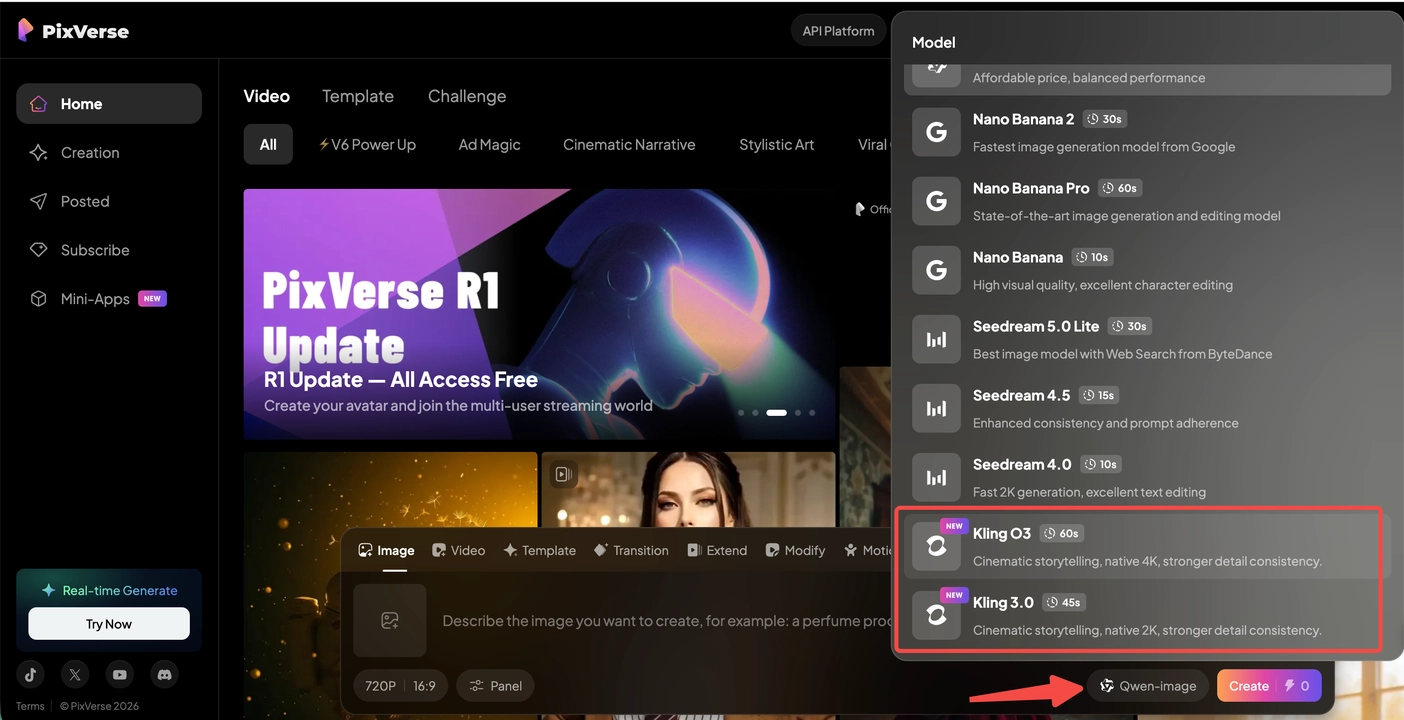
- Đăng nhập vào PixVerse
- Chuyển đến phần Hình ảnh trong bảng điều khiển tạo nội dung
- Chọn Kling O3 hoặc Kling 3.0 từ danh sách mô hình
- Chọn độ phân giải — 1K (mặc định), 2K hoặc 4K (chỉ Kling O3)
- Chọn tỷ lệ khung hình từ 8 tùy chọn có sẵn
- Nhập prompt — có thể tải lên ảnh tham chiếu (tối đa 10 cho Kling O3, 1 cho Kling 3.0)
- Tạo hình ảnh của bạn
Khi nào nên dùng Kling O3 và khi nào nên dùng Kling 3.0?
Hai mô hình chia sẻ cùng quy trình cốt lõi nhưng phù hợp với các tình huống khác nhau. Sử dụng bảng này để quyết định:
| Nếu dự án của bạn cần… | Sử dụng | Lý do |
|---|---|---|
| Clip nhanh từ prompt văn bản | Kling 3.0 Standard | Chi phí thấp hơn (20 credit/giây), đầu ra nhanh |
| Nhất quán nhân vật qua các cảnh quay | Kling O3 (chế độ R2V) | R2V cố định nhận dạng hình ảnh bằng ảnh tham chiếu |
| Chuỗi cảnh điện ảnh chất lượng cao | Kling O3 Pro | Chất lượng cao hơn, chế độ nhiều góc quay thông minh |
| Hình ảnh 4K cho in ấn hoặc marketing | Kling O3 | Chỉ O3 hỗ trợ độ phân giải hình ảnh 4K |
| Nhiều ảnh tham chiếu phong cách cho hình ảnh | Kling O3 | Tối đa 10 ảnh tham chiếu so với 1 của Kling 3.0 |
| Thử nghiệm và phác thảo tiết kiệm | Kling 3.0 Standard | Chi phí credit thấp nhất trong dòng Kling |
| Chuyển cảnh mượt giữa hai khung hình | Mô hình nào cũng được | Cả hai đều hỗ trợ chế độ Chuyển cảnh như nhau |
Nói chung: bắt đầu với Kling 3.0 Standard để thử nghiệm ý tưởng với chi phí thấp hơn, sau đó chuyển sang Kling O3 Pro khi bạn cần kiểm soát chặt chẽ hơn, cố định tham chiếu hoặc độ phân giải cao hơn.
Mẹo để có kết quả tốt hơn
Một số gợi ý giúp bạn có đầu ra sạch hơn từ cả hai mô hình Kling:
- Viết prompt cụ thể: Thay vì “một người phụ nữ đi bộ trong thành phố”, hãy thử “người phụ nữ mặc áo khoác đỏ đi bộ trên con phố Tokyo ướt mưa vào ban đêm, ánh đèn neon phản chiếu trên mặt đường ướt, cảnh quay tracking trung bình”. Bao gồm chủ thể, hành động, môi trường, ánh sáng và chuyển động camera.
- Sử dụng chế độ nhiều góc quay cho kể chuyện: Bật chế độ Thông minh để mô hình sắp xếp nhiều góc quay — cảnh rộng, cận trung bình và chi tiết — trong một lần tạo.
- Bắt đầu ngắn, sau đó kéo dài: Tạo clip thử nghiệm 3–5 giây trước. Khi bạn thích hướng đi, tạo phiên bản dài hơn với cùng cài đặt.
- Ảnh tham chiếu quan trọng cho R2V: Sử dụng ảnh rõ ràng, ánh sáng tốt, cho thấy chủ thể từ nhiều góc. Tránh nền phức tạp cạnh tranh với chủ thể.
- Bật âm thanh có chủ đích: Âm thanh gốc thêm hội thoại, âm thanh môi trường và hiệu ứng — nhưng tốn thêm credit. Tắt khi bạn chỉ cần phần hình ảnh.
Ai có thể truy cập Kling O3 và 3.0 trên PixVerse?
Mô hình video
Tạo video Kling O3 và 3.0 dành cho thành viên Pro, Premium và Ultra. Thành viên Ultra được giảm 40% credit cho tất cả các lần tạo video Kling.
Mô hình hình ảnh
Quyền truy cập tạo hình ảnh Kling O3 và 3.0 phụ thuộc vào gói của bạn:
| Gói | Truy cập hình ảnh Kling |
|---|---|
| Basic | Không khả dụng |
| Standard | Không khả dụng |
| Pro | Không khả dụng |
| Premium | Không khả dụng |
| Ultra | Không giới hạn với 0 credit |
Thành viên Ultra có thể tạo hình ảnh Kling không giới hạn mà không tốn credit. Tất cả các gói khác có thể truy cập hình ảnh Kling thông qua tạo dựa trên credit.
Tại sao nên sử dụng Kling trên PixVerse?
Sử dụng Kling O3 và 3.0 thông qua PixVerse mang lại nhiều lợi thế so với truy cập riêng lẻ:
- Tất cả trong một không gian làm việc: Tạo video và hình ảnh với Kling, PixVerse V6, Veo 3.1, Sora 2 và nhiều hơn nữa — không cần quản lý nhiều tài khoản hay API key.
- Reference-to-Video cho nhất quán nhân vật: Cố định ngoại hình nhân vật qua nhiều cảnh quay bằng ảnh tham chiếu, trực tiếp từ bảng tạo nội dung PixVerse.
- Thời lượng linh hoạt: Clip từ 3 đến 15 giây đáp ứng mọi nhu cầu từ clip ngắn mạng xã hội đến chuỗi cảnh kể chuyện điện ảnh dài hơn.
- Âm thanh gốc trong một lần tạo: Tạo video với hội thoại đồng bộ, hiệu ứng âm thanh và âm thanh môi trường — không cần bước thiết kế âm thanh riêng.
- Giá credit hợp lý: Kling 3.0 bắt đầu từ 20 credit mỗi giây cho video. Tạo hình ảnh chỉ từ 10 credit mỗi ảnh.
Câu hỏi thường gặp
Kling O3 và Kling 3.0 khác nhau như thế nào?
Kling O3 (Video 3.0 Omni) được thiết kế cho quy trình dựa trên tham chiếu. Bao gồm Reference-to-Video (R2V), hỗ trợ đầu ra hình ảnh 4K và chấp nhận tối đa 10 ảnh tham chiếu cho tạo hình ảnh. Kling 3.0 (Video 3.0) là lựa chọn đơn giản hơn, tạo từ prompt với chi phí credit thấp hơn. Cả hai chia sẻ cùng khả năng T2V, I2V và Chuyển cảnh.
Reference-to-Video (R2V) hoạt động như thế nào?
Tải lên tối đa 4 ảnh tham chiếu của nhân vật hoặc vật thể. Mô hình sử dụng chúng làm điểm neo hình ảnh để giữ ngoại hình chủ thể nhất quán xuyên suốt video. Khác với chế độ ảnh thành video, ảnh tham chiếu không được dùng làm khung hình đầu tiên — mô hình tự do sắp xếp cảnh dựa trên prompt của bạn.
Tôi có thể dùng Kling O3 miễn phí trên PixVerse không?
PixVerse cung cấp credit miễn phí hàng ngày cho tất cả người dùng đã đăng ký. Bạn có thể sử dụng credit đó để tạo video hoặc hình ảnh Kling. Tạo video với Kling yêu cầu gói Pro trở lên. Thành viên Ultra được tạo hình ảnh Kling không giới hạn với 0 credit và giảm 40% cho video.
Kling hỗ trợ tỷ lệ khung hình nào cho video?
Kling O3 và Kling 3.0 hỗ trợ ba tỷ lệ khung hình video: 16:9 (ngang), 9:16 (dọc) và 1:1 (vuông). Đối với hình ảnh, cả hai hỗ trợ 8 tỷ lệ: 16:9, 9:16, 1:1, 4:3, 3:4, 3:2, 2:3 và 21:9.
Video Kling dài tối đa bao nhiêu?
Cả hai mô hình tạo clip từ 3 đến 15 giây. Mặc định là 5 giây. Bạn có thể đặt bất kỳ số nguyên nào trong khoảng đó.
Kling O3 có tạo âm thanh cùng video không?
Có. Kling O3 và Kling 3.0 đều hỗ trợ tạo âm thanh gốc. Khi bật âm thanh, mô hình tạo hội thoại đồng bộ, hiệu ứng âm thanh và âm thanh môi trường cùng với video. Tạo âm thanh tốn thêm credit (xem bảng giá bên trên).
Kết luận
Kling O3 và Kling 3.0 mang tính năng tạo video và hình ảnh đến PixVerse trong một gói tích hợp. Dù bạn cần clip 3 giây ngắn gọn cho mạng xã hội, chuỗi cảnh kể chuyện 15 giây với nhận dạng nhân vật cố định, hay hình ảnh 4K cho mục đích chuyên nghiệp — các mô hình này sẵn sàng sử dụng từ tài khoản PixVerse của bạn ngay hôm nay.
Kết hợp với bộ sản phẩm hiện có của PixVerse — bao gồm mô hình V6 của chúng tôi, Veo 3.1, Sora 2 và các công cụ tạo video AI khác — bạn giờ đây có bộ công cụ tạo nội dung rộng hơn bao giờ hết, tất cả ở một nơi.