Kling O3 und 3.0 auf PixVerse: KI-Video- und Bildgenerierung
Generieren Sie KI-Videos und Bilder mit Kling O3 und Kling 3.0 auf PixVerse. Text-zu-Video, Bild-zu-Video, Referenz-zu-Video und bis zu 4K-Ausgabe. Jetzt kostenlos testen.
Einführung
Kling O3 ist ein KI-Modell zur Video- und Bildgenerierung von Kuaishou, das jetzt zusammen mit Kling 3.0 auf PixVerse verfügbar ist. Beide Modelle unterstützen Text-zu-Video, Bild-zu-Video, Übergang und Text-zu-Bild — alles zugänglich über denselben PixVerse-Arbeitsbereich, den Sie bereits für PixVerse V6, Veo 3.1 und Sora 2 nutzen.
Kling O3 bietet zusätzlich die Referenz-zu-Video-Funktion und native 4K-Bildausgabe. Kling 3.0 deckt dieselben Kern-Workflows zu geringeren Credit-Kosten ab. Keine separaten Konten oder API-Schlüssel erforderlich — melden Sie sich an und starten Sie mit der Generierung.
Was sind Kling O3 und Kling 3.0?
Kling O3 (auch Kling Video 3.0 Omni genannt) und Kling 3.0 (Kling Video 3.0) sind KI-Generierungsmodelle von Kuaishou. Beide decken Video- und Bildausgabe ab. Der Hauptunterschied: O3 ist für referenzbasierte und kontrollintensive Workflows konzipiert, während 3.0 die einfachere, kostengünstigere Option für Prompt-basierte Generierung ist.
| Funktion | Kling O3 | Kling 3.0 |
|---|---|---|
| Videomodi | T2V, I2V, Übergang, R2V | T2V, I2V, Übergang |
| Bildmodi | T2I, I2I | T2I, I2I |
| Maximale Videodauer | 15 Sekunden | 15 Sekunden |
| Bildauflösung | Bis zu 4K | Bis zu 2K |
| Referenzbilder | Bis zu 10 Bilder (Bild) / 4 Bilder (R2V) | Einzelbild |
| Nativer Audio | Ja | Ja |
| Multi-Shot-Intelligentmodus | Ja | Ja |
Was ist Referenz-zu-Video (R2V)?
Referenz-zu-Video ist ein exklusiver Modus von Kling O3. Sie laden bis zu 4 Referenzbilder eines Charakters oder Objekts hoch, und das Modell fixiert diese visuelle Identität im gesamten generierten Video — Aussehen, Kleidung und Merkmale bleiben über verschiedene Kamerawinkel und Szenen hinweg konsistent.
Im Gegensatz zu Bild-zu-Video werden die Referenzbilder nicht als erstes Frame verwendet. Sie dienen ausschließlich als visuelle Anker, sodass das Modell die Szene frei basierend auf Ihrem Text-Prompt komponiert und dabei den Charakter oder das Objekt durchgehend gleich aussehen lässt. Dies löst das häufige Problem des “Charakter-Schmelzens”, bei dem sich das Aussehen eines Subjekts mitten im Video verändert.
R2V ist nützlich für:
- Multi-Shot-Storytelling: Denselben Charakter konsistent über eine Sequenz von Clips hinweg beibehalten
- Produktpräsentationsvideos: Das Aussehen eines bestimmten Produkts fixieren, während die Kamera sich darum bewegt
- Cinematisches Storyboarding: Visuelle Identität über verschiedene Winkel und Lichtverhältnisse hinweg beibehalten
Welche Videomodi unterstützt Kling?
Beide Modelle unterstützen drei zentrale Workflows der KI-Videogenerierung:
- Text-zu-Video (T2V): Beschreiben Sie Ihre Szene in einem Text-Prompt und generieren Sie einen Videoclip von Grund auf.
- Bild-zu-Video (I2V): Laden Sie ein Startbild hoch und verwandeln Sie es in Bewegung. Optional können Sie ein Endbild für einen Übergang angeben.
- Übergang: Geben Sie ein Start- und ein Endbild an. Das Modell generiert einen fließenden Videoübergang zwischen beiden.
Kling O3 fügt einen vierten Modus hinzu:
- Referenz-zu-Video (R2V): Laden Sie bis zu 4 Referenzbilder hoch, um das Aussehen eines Charakters oder Objekts im gesamten Clip zu fixieren (Details finden Sie im R2V-Abschnitt oben).
Videoparameter
| Parameter | Optionen |
|---|---|
| Dauer | 3 bis 15 Sekunden (Standard: 5s) |
| Seitenverhältnis | 16:9, 9:16, 1:1 |
| Qualitätsmodus | Standard oder Pro |
| Nativer Audio | Ein oder aus — generiert synchronisierten Dialog, Soundeffekte und Umgebungsaudio |
| Multi-Shot | Intelligentmodus für automatische cinematische Generierung mit mehreren Kamerawinkeln |
Was kostet Kling Video auf PixVerse?
| Modell | Modus | Nur Video | Mit Audio |
|---|---|---|---|
| Kling O3 | Standard | 25 Credits/s | 35 Credits/s |
| Kling O3 | Pro | 35 Credits/s | 45 Credits/s |
| Kling 3.0 | Standard | 20 Credits/s | 28 Credits/s |
| Kling 3.0 | Pro | 25 Credits/s | 35 Credits/s |
Ein 5-Sekunden-Clip mit Kling O3 Standard (nur Video) kostet 125 Credits. Mit Audio kostet derselbe Clip 175 Credits. Kling 3.0 Standard senkt die Kosten auf 100 Credits nur für Video — ein guter Ausgangspunkt, wenn Sie schnell iterieren möchten, bevor Sie sich für Pro-Qualität entscheiden.
Welche Bildmodi unterstützt Kling?
Beide Modelle unterstützen:
- Text-zu-Bild (T2I): Generieren Sie Bilder aus Text-Prompts mit Kontrolle über Auflösung und Seitenverhältnis.
- Bild-zu-Bild (I2I): Transformieren Sie ein vorhandenes Bild basierend auf Ihrem Prompt — nützlich für Stiltransfer, Bearbeitung oder Remixing.
Kling O3 unterstützt bis zu 10 Referenzbilder als Eingabe für stärkere kreative Kontrolle. Kling 3.0 akzeptiert ein einzelnes Referenzbild.
| Funktion | Kling O3 | Kling 3.0 |
|---|---|---|
| Auflösung | 1K, 2K, 4K | 1K, 2K |
| Referenzbilder | Bis zu 10 | Einzelbild |
| Seitenverhältnisse | 16:9, 9:16, 1:1, 4:3, 3:4, 3:2, 2:3, 21:9 | Dieselben 8 Verhältnisse |
Was kosten Kling-Bilder auf PixVerse?
| Modell | Auflösung | Credits pro Bild |
|---|---|---|
| Kling O3 | 1K / 2K | 10 Credits |
| Kling O3 | 4K | 20 Credits |
| Kling 3.0 | 1K / 2K | 10 Credits |
So generieren Sie Videos mit Kling O3 oder 3.0
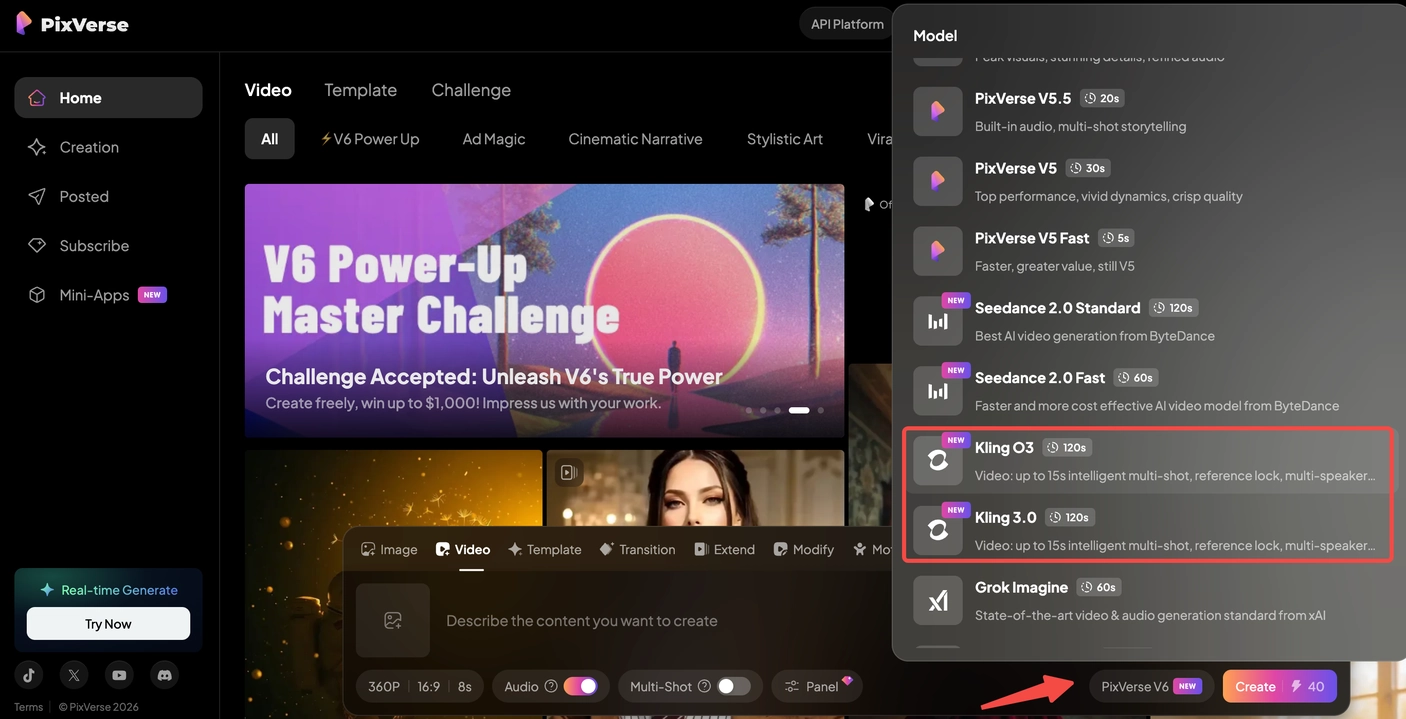
- Melden Sie sich an bei Ihrem PixVerse-Konto
- Gehen Sie zum Video-Bereich im Erstellungspanel
- Wählen Sie Kling O3 oder Kling 3.0 aus der Modellliste
- Wählen Sie Ihren Qualitätsmodus: Standard oder Pro
- Legen Sie Ihre Parameter fest: Dauer (3–15s), Seitenverhältnis und Audio ein- oder ausschalten
- Geben Sie Ihren Prompt ein — oder laden Sie ein Startbild für I2V, Referenzbilder für R2V (nur Kling O3) oder sowohl Start- als auch Endbilder für Übergang hoch
- Klicken Sie auf Generieren und warten Sie auf Ihr Ergebnis
Für Multi-Shot-Video aktivieren Sie den Intelligenten Shot-Modus. Das Modell komponiert automatisch mehrere Kamerawinkel — weite Establishing-Shots, mittlere Nahaufnahmen und Detailaufnahmen — in einer einzigen Generierung und hält die visuelle Identität über jeden Winkel hinweg konsistent.
So generieren Sie Bilder mit Kling O3 oder 3.0
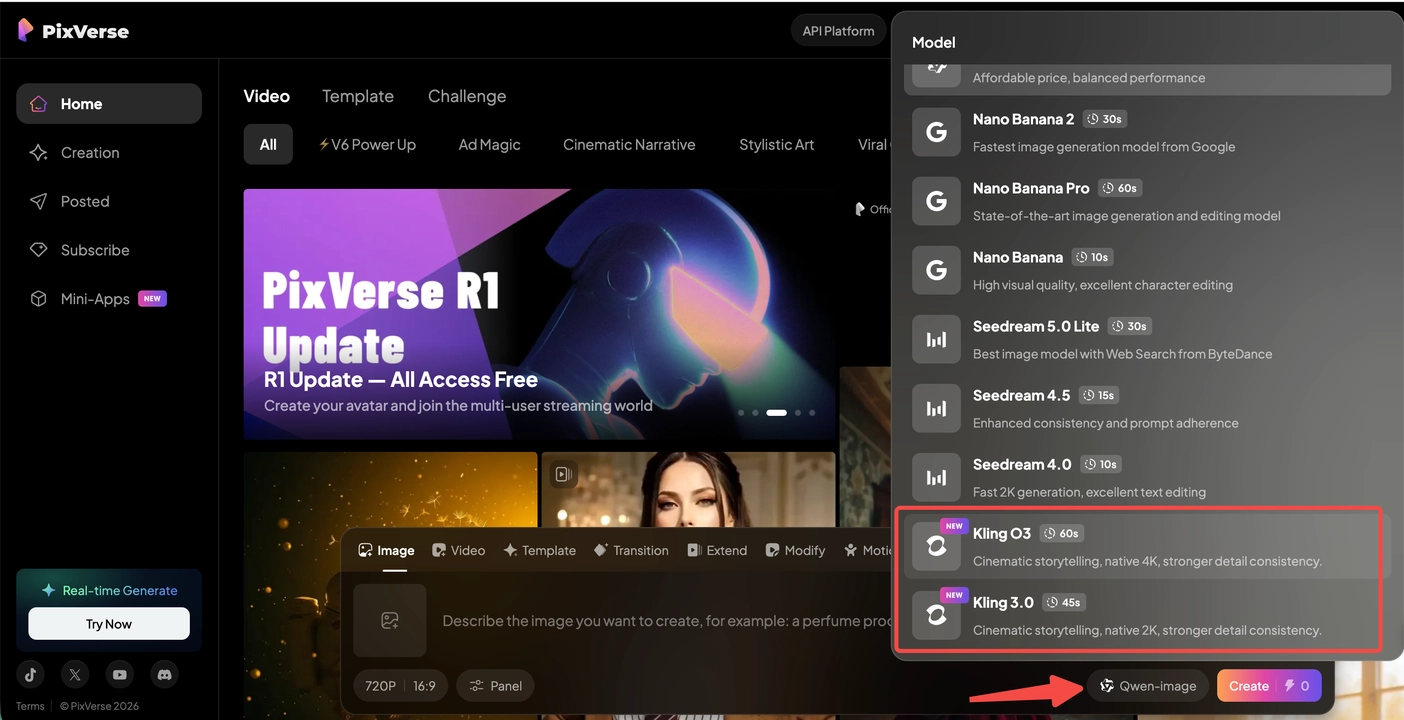
- Melden Sie sich an bei PixVerse
- Gehen Sie zum Bild-Bereich im Erstellungspanel
- Wählen Sie Kling O3 oder Kling 3.0 aus der Modellliste
- Wählen Sie Ihre Auflösung — 1K (Standard), 2K oder 4K (nur Kling O3)
- Wählen Sie ein Seitenverhältnis aus den 8 verfügbaren Optionen
- Geben Sie Ihren Prompt ein — laden Sie optional Referenzbilder hoch (bis zu 10 für Kling O3, 1 für Kling 3.0)
- Generieren Sie Ihr Bild
Wann sollten Sie Kling O3 vs. Kling 3.0 verwenden?
Die beiden Modelle teilen dieselben Kern-Workflows, eignen sich aber für unterschiedliche Situationen. Nutzen Sie diese Tabelle zur Entscheidung:
| Wenn Ihr Projekt braucht… | Verwenden Sie | Warum |
|---|---|---|
| Einen schnellen Clip aus einem Text-Prompt | Kling 3.0 Standard | Geringere Kosten (20 Credits/s), schnelle Ausgabe |
| Charakterkonsistenz über Einstellungen hinweg | Kling O3 (R2V-Modus) | R2V fixiert die visuelle Identität mit Referenzbildern |
| Eine polierte cinematische Sequenz | Kling O3 Pro | Höhere Qualität, Multi-Shot-Intelligentmodus |
| Ein 4K-Bild für Druck oder Marketing | Kling O3 | Nur O3 unterstützt 4K-Bildauflösung |
| Multi-Bild-Stilreferenz für Bilder | Kling O3 | Bis zu 10 Referenzbilder vs. 1 für Kling 3.0 |
| Budgetfreundliche Iteration und Entwürfe | Kling 3.0 Standard | Die niedrigsten Credit-Kosten in der Kling-Familie |
| Einen fließenden Übergang zwischen zwei Frames | Beide Modelle | Beide unterstützen den Übergangsmodus gleichermaßen |
Generell: Beginnen Sie mit Kling 3.0 Standard, um Ideen zu geringeren Kosten zu iterieren, und wechseln Sie dann zu Kling O3 Pro, wenn Sie straffere Kontrolle, Referenzfixierung oder höhere Auflösung benötigen.
Tipps für bessere Ergebnisse
Einige Aspekte, die zu saubereren Ergebnissen bei beiden Kling-Modellen beitragen:
- Seien Sie spezifisch in Ihrem Prompt: Statt “eine Frau, die in einer Stadt geht” versuchen Sie “eine Frau in einem roten Mantel, die nachts durch eine regennasse Straße in Tokio geht, Neonreflexionen auf nassem Asphalt, mittlere Kamerafahrt.” Fügen Sie Subjekt, Aktion, Umgebung, Beleuchtung und Kamerabewegung hinzu.
- Nutzen Sie den Multi-Shot-Modus für Erzählungen: Aktivieren Sie den Intelligenten Shot-Modus, damit das Modell mehrere Kamerawinkel komponiert — weite Totale, mittlere Nahaufnahme, Detail — in einer einzigen Generierung.
- Beginnen Sie kurz, dann verlängern: Generieren Sie zuerst einen 3–5-Sekunden-Testclip. Wenn Ihnen die Richtung gefällt, generieren Sie eine längere Version mit denselben Einstellungen.
- Referenzbilder sind wichtig für R2V: Verwenden Sie klare, gut beleuchtete Fotos, die das Subjekt aus mehreren Winkeln zeigen. Vermeiden Sie unruhige Hintergründe, die mit dem Subjekt konkurrieren.
- Aktivieren Sie Audio gezielt: Nativer Audio fügt Dialog, Umgebungsgeräusche und Effekte hinzu — kostet aber auch mehr Credits. Deaktivieren Sie es, wenn Sie nur die Videospur benötigen.
Wer kann auf Kling O3 und 3.0 auf PixVerse zugreifen?
Videomodelle
Die Videogenerierung mit Kling O3 und 3.0 steht Mitgliedern der Stufen Pro, Premium und Ultra zur Verfügung. Ultra-Mitglieder erhalten einen 40% Credit-Rabatt auf alle Kling-Videogenerierungen.
Bildmodelle
Der Zugang zur Bildgenerierung mit Kling O3 und 3.0 hängt von Ihrem Plan ab:
| Plan | Kling-Bildzugang |
|---|---|
| Basic | Nicht verfügbar |
| Standard | Nicht verfügbar |
| Pro | Nicht verfügbar |
| Premium | Nicht verfügbar |
| Ultra | Unbegrenzt zu 0 Credits |
Ultra-Mitglieder können unbegrenzt Kling-Bilder ohne Credit-Kosten generieren. Alle anderen Stufen können über Credit-basierte Generierung auf Kling-Bilder zugreifen.
Warum Kling auf PixVerse nutzen?
Die Nutzung von Kling O3 und 3.0 über PixVerse bietet Ihnen mehrere Vorteile gegenüber dem separaten Zugriff:
- Alles in einem Arbeitsbereich: Generieren Sie Videos und Bilder mit Kling, PixVerse V6, Veo 3.1, Sora 2 und mehr — ohne mehrere Konten oder API-Schlüssel zu verwalten.
- Referenz-zu-Video für Charakterkonsistenz: Fixieren Sie das Aussehen eines Charakters über mehrere Einstellungen hinweg mit Referenzbildern, direkt aus dem PixVerse-Erstellungspanel.
- Flexible Dauer: Clips von 3 bis 15 Sekunden decken alles ab — von kurzen Social-Media-Clips bis zu längeren cinematischen Erzählsequenzen.
- Nativer Audio in einem Durchgang: Generieren Sie Video mit synchronisiertem Dialog, Soundeffekten und Umgebungsaudio — kein separater Sounddesign-Schritt erforderlich.
- Credit-freundliche Preise: Kling 3.0 beginnt bei 20 Credits pro Sekunde für Video. Die Bildgenerierung beginnt bei nur 10 Credits pro Bild.
Häufig gestellte Fragen
Was ist der Unterschied zwischen Kling O3 und Kling 3.0?
Kling O3 (Video 3.0 Omni) ist für referenzbasierte Workflows konzipiert. Es umfasst Referenz-zu-Video (R2V), unterstützt 4K-Bildausgabe und akzeptiert bis zu 10 Referenzbilder für die Bildgenerierung. Kling 3.0 (Video 3.0) ist die einfachere, Prompt-orientierte Option zu geringeren Credit-Kosten. Beide teilen dieselben T2V-, I2V- und Übergangsfunktionen.
Wie funktioniert Referenz-zu-Video (R2V)?
Laden Sie bis zu 4 Referenzbilder eines Charakters oder Objekts hoch. Das Modell nutzt diese als visuelle Anker, um das Aussehen dieses Subjekts im gesamten Video konsistent zu halten. Anders als bei Bild-zu-Video werden die Referenzbilder nicht als erstes Frame verwendet — das Modell komponiert die Szene frei basierend auf Ihrem Prompt.
Kann ich Kling O3 auf PixVerse kostenlos nutzen?
PixVerse bietet allen registrierten Nutzern tägliche Gratis-Credits. Sie können diese Credits für Kling-Video- oder Bildgenerierung verwenden. Die Videogenerierung mit Kling erfordert einen Pro-Plan oder höher. Ultra-Mitglieder erhalten unbegrenzte Kling-Bildgenerierung zu 0 Credits und 40% Rabatt auf Video.
Welche Seitenverhältnisse unterstützt Kling für Video?
Sowohl Kling O3 als auch Kling 3.0 unterstützen drei Video-Seitenverhältnisse: 16:9 (Querformat), 9:16 (Hochformat) und 1:1 (Quadrat). Für Bilder unterstützen beide 8 Verhältnisse: 16:9, 9:16, 1:1, 4:3, 3:4, 3:2, 2:3 und 21:9.
Wie lang kann ein Kling-Video sein?
Beide Modelle generieren Clips von 3 bis 15 Sekunden. Der Standard ist 5 Sekunden. Sie können jede ganze Zahl innerhalb dieses Bereichs einstellen.
Generiert Kling O3 Audio zusammen mit dem Video?
Ja. Sowohl Kling O3 als auch Kling 3.0 unterstützen native Audiogenerierung. Wenn Audio aktiviert ist, generiert das Modell synchronisierten Dialog, Soundeffekte und Umgebungsgeräusche zusammen mit dem Video. Die Audiogenerierung verursacht zusätzliche Credit-Kosten (siehe Preistabelle oben).
Fazit
Kling O3 und Kling 3.0 bringen Video- und Bildgenerierung als integriertes Paket zu PixVerse. Ob Sie einen schnellen 3-Sekunden-Social-Clip, eine 15-sekündige Erzählsequenz mit fixierter Charakteridentität oder ein 4K-Bild für professionelle Nutzung benötigen — diese Modelle stehen ab heute in Ihrem PixVerse-Konto bereit.
In Kombination mit dem bestehenden PixVerse-Angebot — einschließlich unseres eigenen V6-Modells, Veo 3.1, Sora 2 und weiteren KI-Videogeneratoren — steht Ihnen jetzt ein noch breiteres Set an Generierungswerkzeugen zur Verfügung, alles an einem Ort.