Midjourney AI 图像生成器评测:2026 年更新
Midjourney V8 带来高细节 2K 出图,但静态局限与动效畸变仍需重视。用 PixVerse 将图像转为 4K 视频。
Midjourney AI 图像生成器评测:2026 年更新
Midjourney 是当今最受欢迎的 AI 图像生成器之一,以高画质与鲜明风格著称。2026 年初,它仍是全球专业设计师与创作者的核心选择之一。我们注意到,许多用户用它为创意项目打底。
近期团队发布了 Midjourney AI 图像生成器 V8。在我们的测试中,它比旧版细节更丰富、结构逻辑更强。下面是更新要点速览。
Midjourney AI 图像生成器:功能与更新
Midjourney V8 以独特艺术风格与原生 2K 分辨率为亮点。用户普遍认可其速度与 3D 空间逻辑的精准度。不过 Reddit 上不少创作者认为,高清模式成本与缺少原生动画能力,限制了其在专业视频项目中的发挥。
Midjourney AI 图像生成器的主要特点
- 画风精致,适合专业向创作。
- 原生 2K 为数字艺术提供清晰基底。
- 3D 空间推理让物体位置更合理。
- 光影与色彩可接近真实摄影。
Midjourney V8 AI 图像生成器有哪些新内容?
Midjourney V8 在核心引擎中加入 2K 与 3D 深度,画面比许多早期输出更写实。当你把这些图作为素材时,PixVerse 等视频工具能利用更多信息,从而在成片里获得更稳定的运动与更清晰的空间逻辑。
原生 2K 高清
V8 通过新的 --hd 设置生成 2K 图。我们的测试显示,文件纹理层次很深,适合专业视频管线;把画面转成动态时也能保持清晰。这是 2026 年 V8 仍具竞争力的重要原因之一。(来源:Midjourney 版本文档)
更强的 3D 空间推理
新模型对 3D 空间把握更好,物体在画面中的位置更可信,景深更自然。我们发现这种空间逻辑有助于减轻动画时的形变,也便于后续加入镜头运动。
为何 Midjourney V8 需要「动效策略」:核心痛点
Midjourney V8 能产出高质量静帧,但在 2026 年并不能单独替代完整动效管线。创作者常遇到三类问题:静图互动不如视频、动画时出现画面畸变、运动控制不够精准。把 Midjourney 与 PixVerse 上的专业视频流程结合,更容易补齐这些缺口。
视频优先时代的静态局限
我们发现,2026 年初静图抢注意力越来越难。在 TikTok、YouTube Shorts 等平台,视频互动往往明显高于纯静图。即便 Midjourney V8 出图很强,在习惯动态的受众面前仍可能显得「静止」。对专业创作者来说,作品未必能获得应有的曝光。
画面畸变与「角色融化」
我们观察到,把图做成动画时最常见的挫败是画质损失。让 Midjourney V8 的图动起来时,细节容易扭曲或「融化」——即视觉畸变:面部漂移、纹理发糊,削弱原本的高清观感。许多轻量视频工具也难以吃下 V8 的 2K 细节。
难以掌控的随机运动
我们注意到,不少创作者对运动结果缺乏把握。2026 年的专业制作更需要可预期的主体运动方式。常见动画工具有时会生成与设想不符的运动:你想让背景动,工具却去动主体。缺少清晰的「导演」层,就很难交付精致镜头。
如何用 Midjourney V8 出图
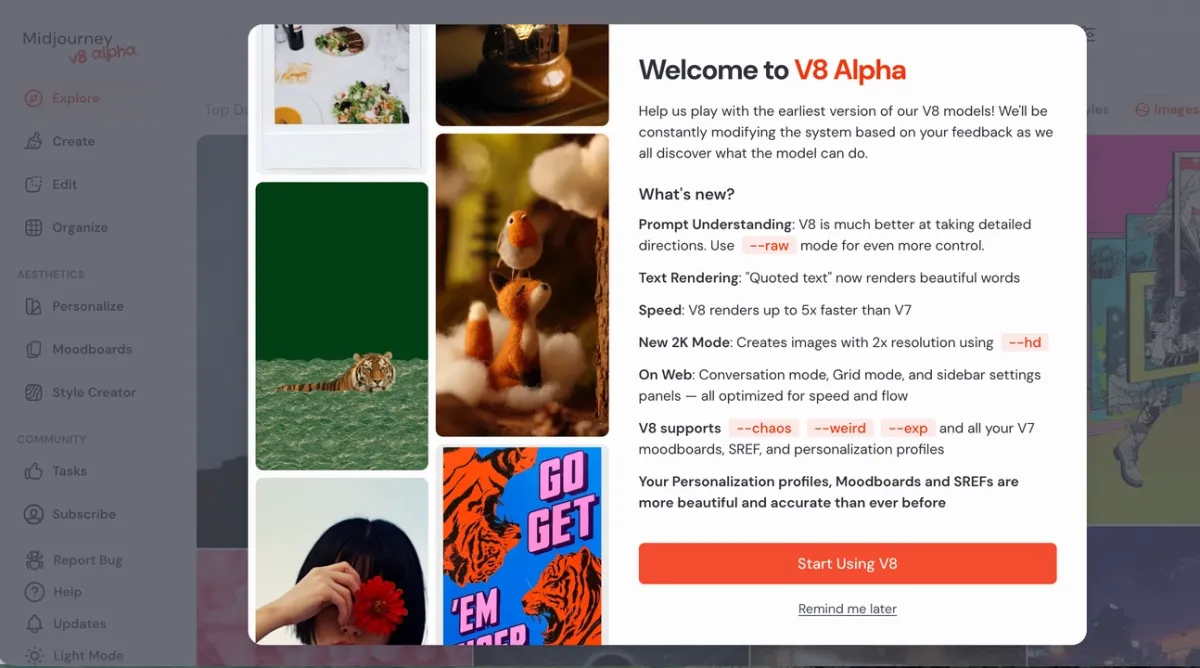
2026 年 3 月,Midjourney V8 Alpha 在 alpha.midjourney.com 网站提供,与 Discord 或主站的可用方式并不完全一致。若要为 PixVerse 准备最佳源文件,请在该 Web 界面启用 V8;新平台更快,提示词跟随更强,适合高质量 2K 出图。
第一步:打开 V8 Alpha 网站
先进入 V8 Alpha 网站。2026 年初,V8 在该 Web 平台激活,主站与 Discord 上未必是同一套配置。
第二步:启用 V8 与 Raw 模式
在 Imagine 输入条右侧找到设置图标,打开配置菜单。将主模型选为 V8,并在同一菜单开启 Raw Mode,或在提示词中加入 --style raw。这样可减少默认艺术滤镜,让模型更贴近你的光影与材质指令。
第三步:设置高清与质量参数
写提示词时加入 --hd 命令以启用原生 2K,比许多旧默认更清晰。我们也建议使用 --q4。两者配合有助于在画面中建立稳固的 3D 结构,后续动画时形变更少。
在我们的测试中,新 Web UI 让高级选项更易找。在 Imagine 条右侧打开设置菜单,建议开启 Raw Mode 以减少默认风格、更贴近你的提示。这样得到的 2K 图在光影与结构上更符合预期,也适合作为稳定 PixVerse 视频的素材。
如何用 PixVerse 让 Midjourney V8 图片动起来
要把 Midjourney V8 作品做成 4K 视频,请使用 PixVerse V5.6。该版本针对高分辨率源文件做了优化,尽量保留重要细节。
PixVerse V5.6 是多功能 AI 视频生成器,支持原生 4K 电影感输出,与 Midjourney V8 的画质相匹配。Smart Motion 引擎针对 3D 深度调校,镜头运动时背景与主体往往更一致。我们觉得它比许多旧式纯视频工具更稳。
说明: PixVerse 对新手友好:注册有初始额度,每日还有免费额度用于迭代。免费档含水印,且仅限个人非商用。Midjourney V8 Alpha 本身仍需订阅——在我们的测试周期内,使用 V8 Alpha 需要付费 Midjourney 方案。
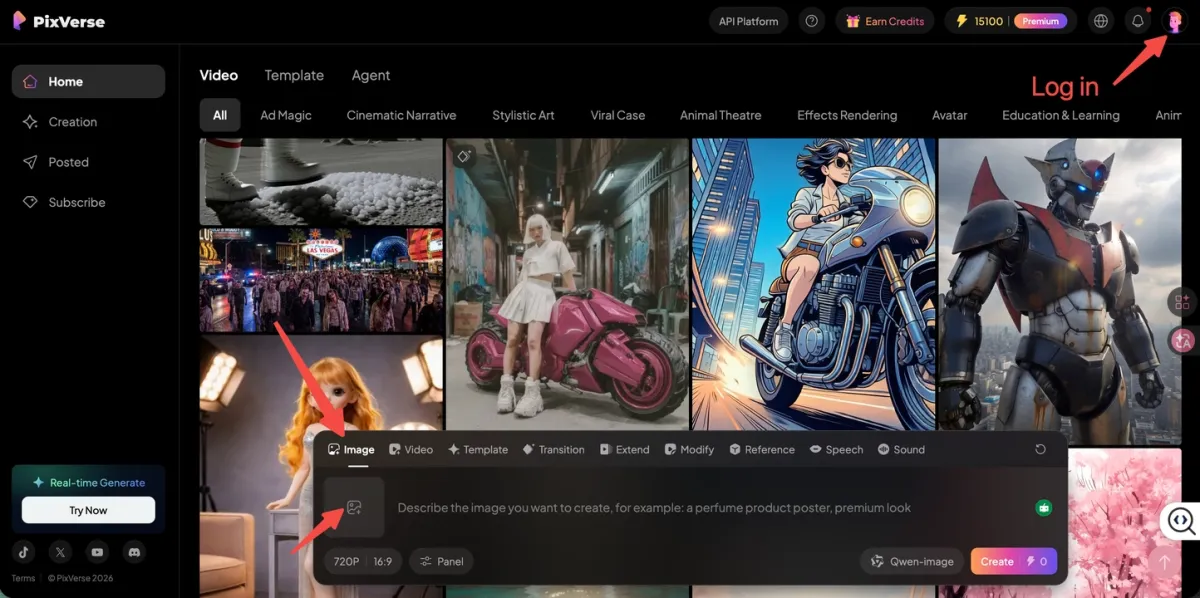
第一步:在 Image 标签上传 Midjourney V8 作品
在悬浮条最左侧选择 Image 标签,上传你在 Midjourney V8 Alpha 站点生成的 2K 图。我们观察到,V5.6 会读取这些文件中的元数据密度,以支持更清晰的视频输出。
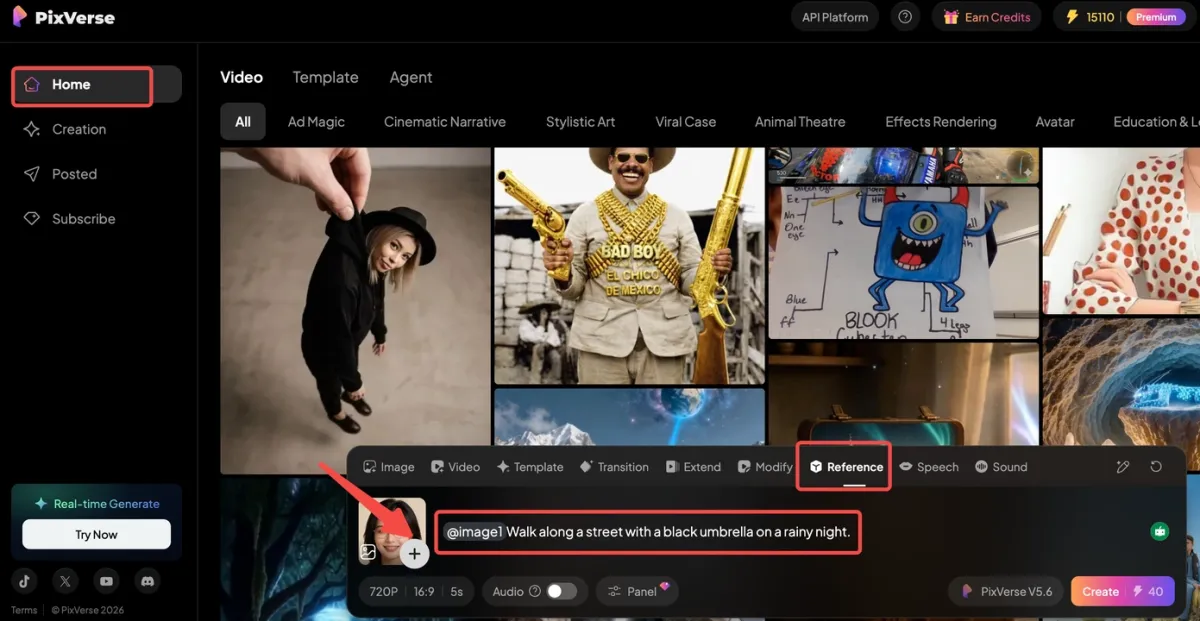
第二步:用 Reference 标签保持角色一致
为减轻「角色融化」,在条中部打开 Reference 标签,上传同一张 Midjourney 角色图作为视觉锚点,让面部与身体在整个运动序列中保持一致。
第三步:在 Modify 标签描述运动
切换到 Modify 标签,添加类似导演说明的文字。在文本框中描述期望的镜头运动,可用 @ 调用特定模式或选区工具以加强控制。
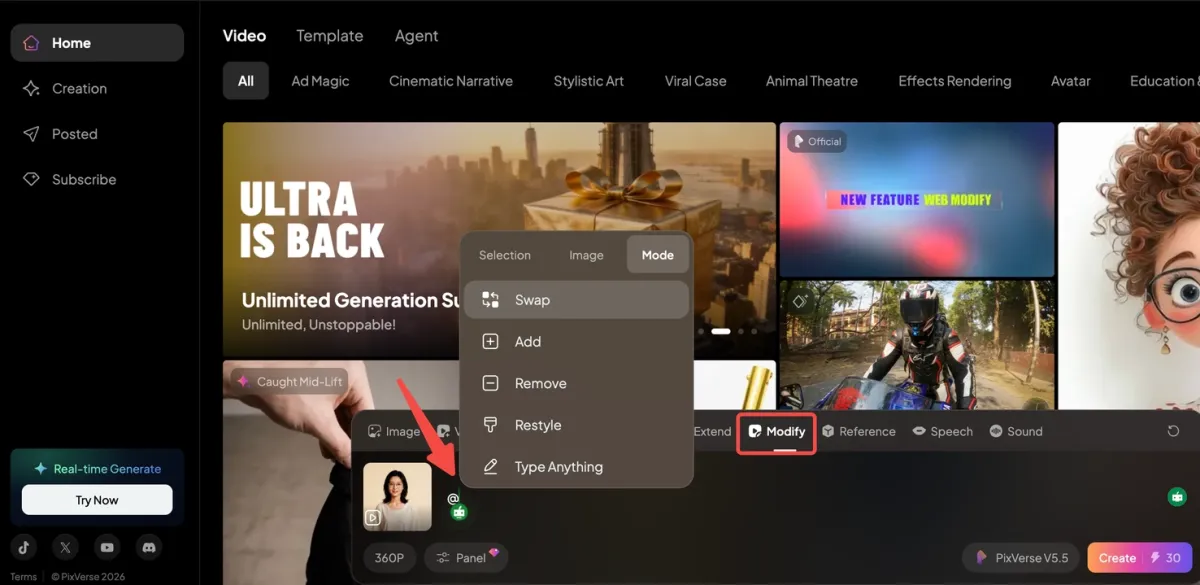
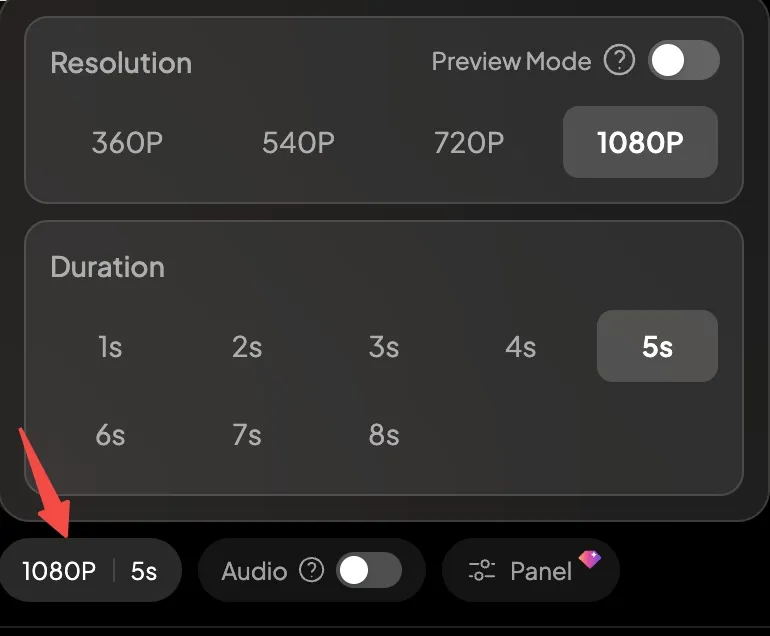
第四步:选择分辨率并点击 Create
在条左侧选择分辨率(例如基础项目用 1080p)。在右侧紫色 Create 旁查看积分消耗,点击开始生成。电影感结果通常在约一分钟内就绪。
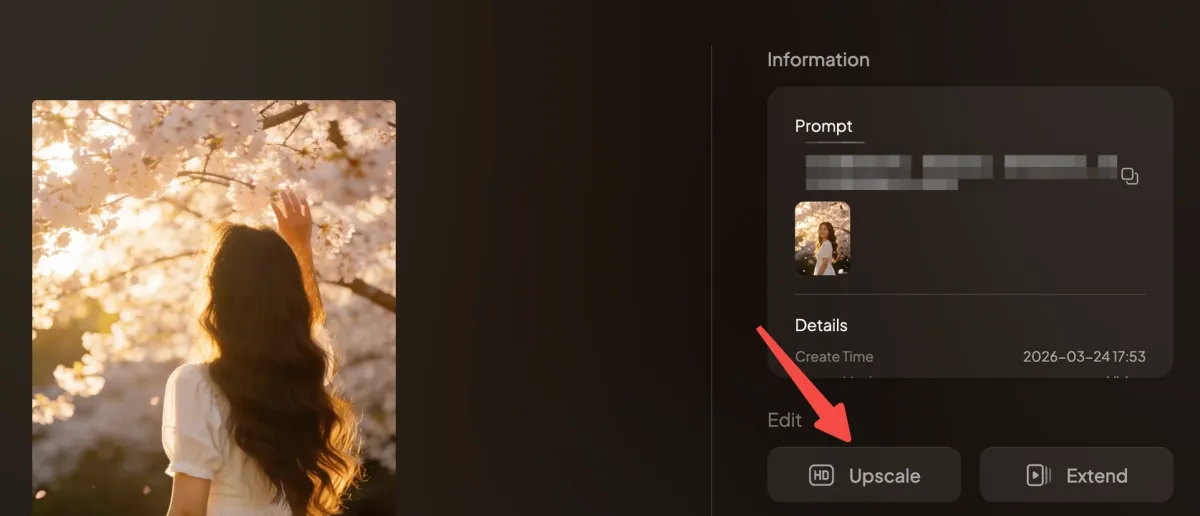
说明:若要在 PixVerse 将视频升成 4K,先导出基础视频(最高 1080p),进入详情页点击 Upscale。
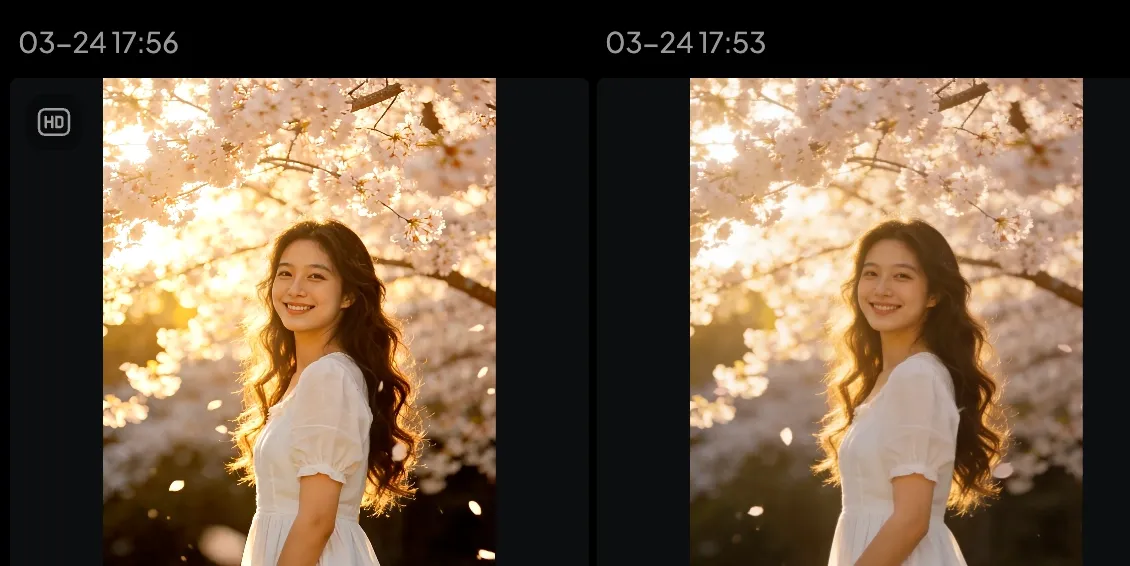
确认所需积分并等待处理完成,即可获得可下载的 4K 版本。
常见问题
为什么 Midjourney V8 只在 Alpha 网站?
Midjourney V8 处于集中测试阶段。2026 年 3 月,团队将 V8 放到 alpha.midjourney.com 以支持更快的新引擎。Discord 尚未同步全部 Alpha 能力。原生 2K 与新版设置条需通过 Web 界面使用。
原生 2K 对 PixVerse 有什么好处?
在 V8 使用 --hd 可获得更高纹理密度。与简单放大不同,原生 2K 不会生成「伪像素」网格,PixVerse V5.6 能更好跟随,镜头运动时画面更不容易发糊。
如何在 PixVerse V5.6 获得更多积分?
新用户有初始额度,之后系统每日发放免费额度。若专业项目用量更大,可升级付费方案;付费方案通常可去水印并在适用范围内支持商用。
每张图都要用 Raw Mode 吗?
若希望更强控制,我们建议使用。Raw Mode 会弱化 Midjourney 默认的「品牌画风」,在需要特定视频角色外观时尤其有用,也有助于 PixVerse 与提示词保持场景一致。
结语
2026 年初,越来越多创作者从单张图转向短叙事片段。你不只是在画一张图,而是在规划镜头、运动与连续性。Midjourney V8 适合作为源帧起点,PixVerse 则帮你用更清晰的可控性完成动画。
两种工作流结合,在社交平台上往往能获得更好的互动。静图依然重要,但视频已是许多信息流的主语言。按本指南操作,即可在 PixVerse 上以可控成本,用高质量 Midjourney V8 素材产出稳定、电影感的 4K 视频。