PixVerseのGrok Imagine 1.5:画像から動画ガイド
PixVerseでGrok Imagine 1.5を使い、ネイティブ音声付きの画像から動画、1〜15秒、480p/720p、Proプラン対応を確認します。
Grok Imagine 1.5 は、PixVerse で Image-to-Video モデルとして利用できます。PixVerse のワークフロー内で、静止画からネイティブ音声付きの短尺動画を素早く作りたいクリエイターに向いています。
このガイドでは、PixVerse で Grok Imagine 1.5 を今日どのように使うかに絞って説明します。1.5 が対応する機能、対応しない機能、利用できる尺と解像度、早期の Grok Imagine オプションや他の PixVerse モデルに切り替えるべき場面を整理します。
PixVerseのGrok Imagine 1.5:現在使えること
PixVerse Web と App では、Grok Imagine 1.5 は Image-to-Video のみで利用できます。画像入力が必須で、その画像を最初のフレームとして使い、prompt に沿って動きを追加します。Text-to-Video、Reference、Modify、Extend のワークフローには表示されません。
| PixVerseオプション | 対応内容 | 向いている用途 |
|---|---|---|
| Grok Imagine 1.5 | Image-to-Video のみ。画像入力が必須で、ネイティブ音声付き。 | 商品画像、ポスター、サムネイル、キャラクターアート、キャンペーン静止画、SNS動画の下書き。 |
| Grok Imagine 1.0 | PixVerse上の早期Grokワークフロー。利用可能な場合はText-to-Video、Image-to-Video、Reference、Extendを含みます。 | テキスト起点のアイデア、参照ガイド付きテスト、クリップ延長。 |
| その他のPixVerseモデル | より高い解像度、制作コントロール、編集、音声、リップシンク、モデル比較。 | 1080p納品、仕上げたキャンペーン、シネマティックなショット、最終素材。 |
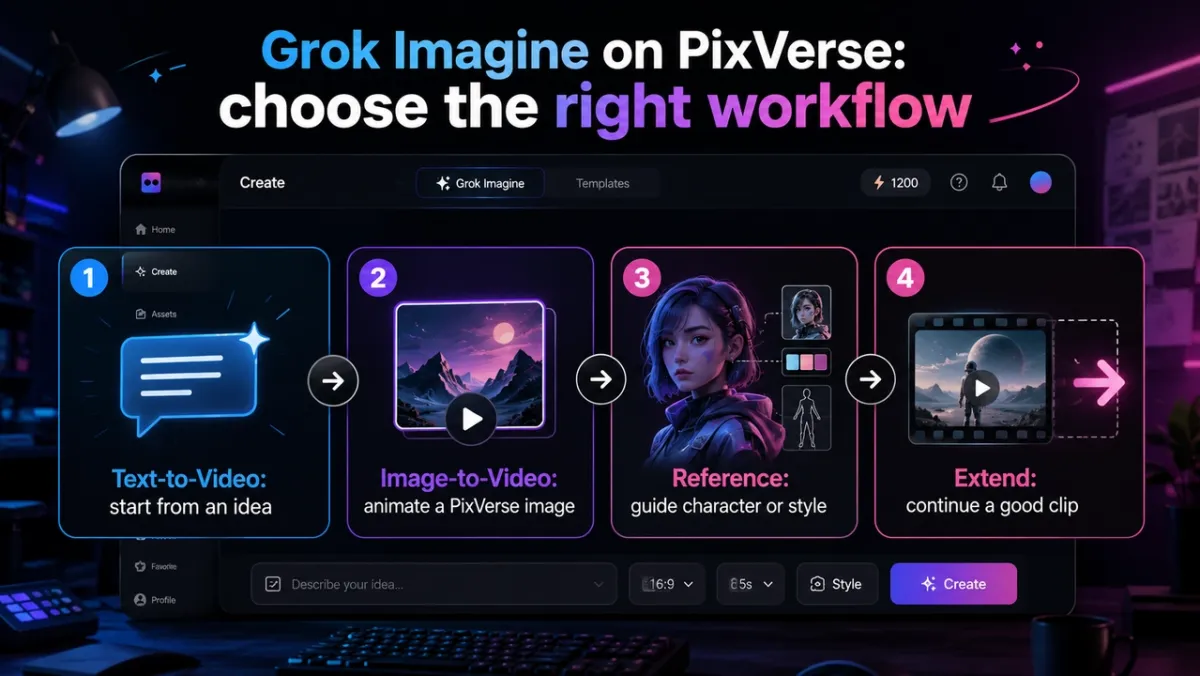
Grok Imagine のより広い機能は xAI ドキュメント に記載されています。ただし PixVerse 内では、Grok Imagine 1.5 は Image-to-Video に特化した選択肢として扱ってください。テキストのみの生成、参照、修正、延長が必要な場合は、そのモードに対応する PixVerse ワークフローを選びます。
PixVerse上でGrokが対応する機能を詳しく知りたい場合は、Grok Imagine動画生成機能2026ガイドをご覧ください。
2026年6月更新:Grok Imagine 1.5の設定
Grok Imagine 1.5は、xAIのネイティブな音声付き動画生成として位置付けられています。PixVerseでは早期のGrok Imagineモデルの上に新しいモデルオプションとして表示され、モデルバッジがあるUIではNEWバッジが付きます。
| 設定 | PixVerse上のGrok Imagine 1.5 |
|---|---|
| 利用可能モード | Image-to-Videoのみ |
| 必須入力 | アップロード画像またはPixVerse生成画像 |
| Prompt | 画像をどう動かすかを説明するモーション指示が必須 |
| 尺 | 1〜15秒、デフォルト6秒 |
| 解像度 | 480pまたは720p、デフォルト720p |
| アスペクト比 | 入力画像に従い、個別の比率セレクタはありません |
| 音声 | ネイティブ音声はデフォルトでオン、オフ不可 |
| プラン | Pro以上。Ultraメンバーは40%割引 |
| PixVerseクレジット目安 | 480pは20 credits/秒、720pは40 credits/秒 |
画像なしでGrok Imagine 1.5を送信すると、モデルが画像入力を必要とするためPixVerseはリクエストを止めます。まず明確な元画像を用意し、動き、カメラ、雰囲気、変えてはいけない要素を中心にpromptを書いてください。
PixVerseでGrok Imagine 1.5を使う方法
- PixVerse を開いてログインします。
- Image to Video モードに切り替えます。
- アカウントで利用可能な場合、モデルセレクタから Grok Imagine 1.5 を選びます。
- 元画像をアップロードするか、先にPixVerse画像モデルで作成します。
- カメラ移動、被写体の動き、ムード、制約を説明するモーションpromptを書きます。
- 1〜15秒の尺と480p/720pの解像度を選びます。アスペクト比は入力画像に従います。
- 結果の動き、構図、被写体の一貫性、ネイティブ音声、配信先への適合を確認します。
- Text-to-Video、Reference、Modify、Extend、1080pの最終出力が必要な場合は、対応するPixVerseモデルまたはワークフローに切り替えます。
判断はシンプルです。元画像があり、ネイティブ音声付きの短いImage-to-Videoを作りたい場合はGrok Imagine 1.5を使います。テキストのみ、複数参照、既存クリップの編集、延長が必要なら、別のPixVerseワークフローを使います。
Grok Imagine PixVerseワークフロー:1.5で変わったこと
| 目的 | 使うGrokワークフロー | 入力のヒント |
|---|---|---|
| 商品画像、ポスター、キャラクター画像、サムネイルを動かす | Grok Imagine 1.5 Image-to-Video | 先に元画像をアップロードまたは作成し、追加したい動きだけを説明します。 |
| 文章アイデアを短尺動画にする | 早期のGrok Imagineオプション、または利用可能なPixVerse text-to-videoモデル | 被写体、動作、場所、カメラ移動、形式を説明します。 |
| キャラクター、商品、スタイルを参照で保つ | Referenceを明示的にサポートするPixVerseモデルまたはワークフロー | PixVerseでクリーンな参照画像を作り、promptで役割を指定します。 |
| 良いクリップを長くする | Extend対応ワークフロー | PixVerse生成クリップから始め、次の展開だけを説明します。 |
This distinction matters because Grok Imagine 1.5 is not a drop-in replacement for every Grok workflow. It is the newer Image-to-Video route. For polished delivery, you can continue the project with PixVerse V6, C1, audio tools, or other PixVerse member features depending on the final output you need.
Grok Imagine 1.5プロンプトガイド:まずPixVerseで元素材を作る
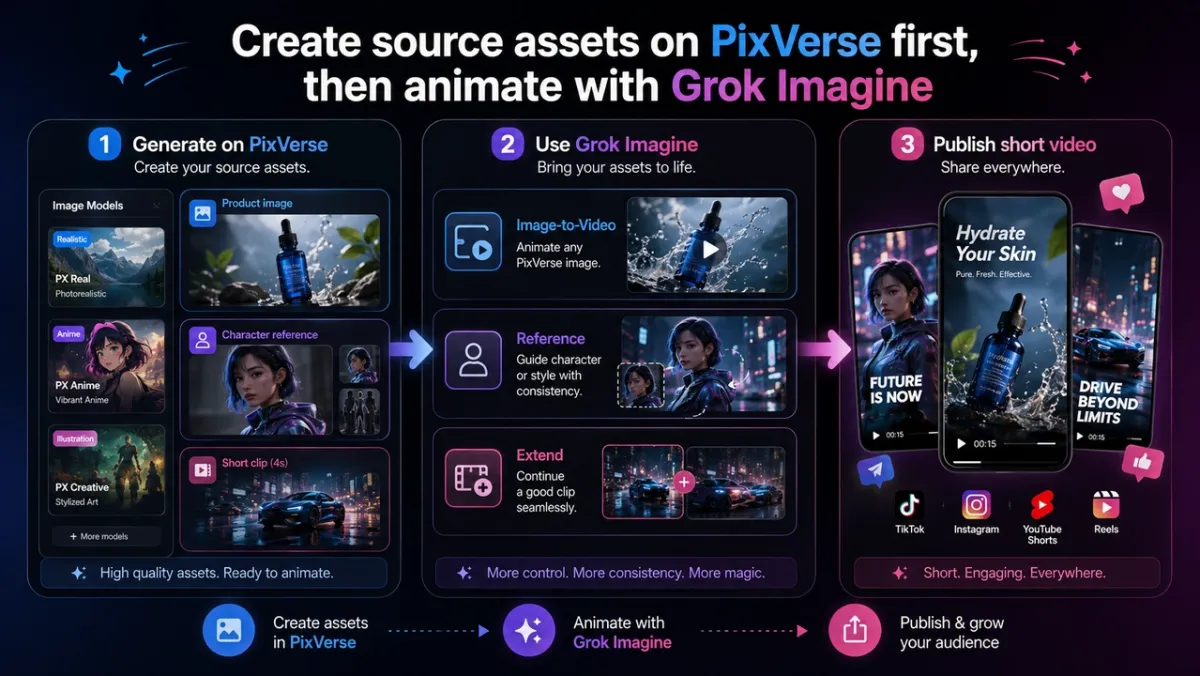
For Grok Imagine 1.5, build the visual source asset inside PixVerse first. Then use the generated image as the required Image-to-Video input and ask Grok Imagine 1.5 to animate it. This keeps the workflow on PixVerse instead of asking creators to prepare images in another tool.
Grok Imagine 1.5向けに調整したText-to-Video Prompt
PixVerse上のGrok Imagine 1.5はテキストのみの動画生成に対応していません。アイデアだけから始める場合は、下のpromptをまず元画像用のbriefとして使い、その画像をGrok Imagine 1.5でアニメーション化します。
Source image prompt:
A compact wireless speaker sits on a rain-slicked city rooftop at night. Neon signs reflect across the black surface of the speaker. The camera starts with a close-up of water droplets on the grille, then slowly pulls back to reveal the skyline. Soft blue and magenta lighting, realistic product commercial style, smooth slow-motion rain, vertical 9:16 social video.
Grok Imagine 1.5 motion prompt:
Animate this PixVerse-generated speaker image into a short product teaser. Keep the speaker shape, grille texture, rooftop table, neon reflections, and vertical framing consistent. Add slow rain motion, a gentle camera pull-back, subtle blue light from the speaker rim, and native ambient city sound. No extra text, no logo distortion.
What to look for: The first frame should stay close to the source image. Rain, reflections, and native audio should add energy without hiding the product.
Grok Image-to-Video用のPixVerse商品画像を作る方法
Step 1:PixVerseの画像モデルで商品画像を生成します。
Source asset prompt:
A compact matte-black wireless speaker on a clean dark studio surface. Soft blue rim light from the left, subtle magenta accent light from the right, visible fabric grille texture, tiny water droplets on the surface, premium product photography, centered composition, no text, no logo, vertical 9:16.
Step 2:生成した画像をGrok ImagineのImage-to-Video入力として使います。
Prompt:
Animate the PixVerse-generated product image into a short cinematic teaser. Keep the speaker’s shape, color, texture, and framing consistent. Add a slow push-in camera move, subtle light sweep across the grille, small droplets sliding naturally, and soft background motion. Clean premium launch mood, realistic motion, no extra text, vertical 9:16 social video.
確認ポイント: 最初のフレームがPixVerse生成画像に近いこと。追加される動きが、元デザインを変えずに静止画を引き立てていること。
Grok Reference Mode用のPixVerse参照画像を作る方法
Grok Imagine 1.5 on PixVerse does not support Reference mode. Use this workflow only with an earlier Grok Imagine option or another PixVerse model that explicitly supports references.
Step 1:PixVerseでキャラクター参照画像を生成します。
Source asset prompt for @Image1:
A young cyberpunk courier character wearing a cropped silver jacket, black utility pants, white sneakers, and a small glowing blue messenger bag. Short black hair with a silver streak, confident expression, full-body character concept art, clean neutral background, consistent outfit details, no text, vertical 9:16.
Step 2:PixVerseで環境スタイル参照画像を生成します。
Source asset prompt for @Image2:
A neon-lit futuristic corridor with reflective black floor panels, blue and magenta wall lights, light mist in the air, glossy sci-fi architecture, cinematic depth, no people, no text, vertical 9:16.
Step 3:2枚のPixVerse生成画像をGrok Imagineの参照として使います。
Prompt:
Use @Image1 as the main character reference and @Image2 as the environment style reference. The character walks through a neon-lit corridor while reflections move across the walls. Keep the character’s outfit, hairstyle, and color palette consistent. Slow tracking shot from medium wide to close-up, cinematic lighting, short vertical concept video.
確認ポイント: 結果が参照画像の同一性やスタイルを取り込みながら、新しいシーンとして生成されていること。キャラクターが崩れる場合は、プロンプトを簡潔にし、各参照画像の役割をより明確にします。
Grok Extend用にPixVerseクリップを準備する方法
Grok Imagine 1.5 on PixVerse does not support Extend because the current integration has no video input path for extension. Use this workflow only with a PixVerse model or feature that supports Extend.
Step 1:適したPixVerse動画モデルで最初の短いクリップを生成します。
Starting clip prompt:
A compact wireless speaker sits on a rooftop table at night as rain falls softly around it. Neon city lights reflect on the wet table surface. The camera begins in a medium close-up and slowly pushes toward the speaker. Premium product commercial style, realistic rain, blue and magenta lighting, vertical 9:16.
Step 2:Grok Imagine Extendでそのクリップを続けます。
Extend prompt:
Continue from the final frame. The camera pulls back slightly as the speaker lights turn on, a subtle pulse of blue light moves around the grille, and the rain reflections become brighter. Keep the same product, rooftop setting, neon lighting, and premium commercial mood.
確認ポイント: 延長部分が、同じPixVerse生成クリップの次の一拍として自然につながること。別の商品や背景に変わらないこと。
PixVerseでGrok Imagineを使うべき場面
SNS動画コンセプト向けのGrok Imagine
TikTok、Reels、Shorts、X向けの動画投稿アイデアを素早く作りたいときにGrok Imagineが役立ちます。新しいコンセプトの最速の起点はText-to-Videoです。
Image-to-Videoアニメーション向けのGrok Imagine
PixVerseでポスター、商品画像、サムネイル、キャラクターデザイン、AI画像を作成した後は、Image-to-Videoを使えます。Grokは、そのPixVerse生成の静止画が短尺動画に向いているかを確認するのに役立ちます。
キャラクターや商品アイデア向けのGrok Imagine Reference Mode
Grok Imagine 1.5 on PixVerse does not support Reference mode. Use this workflow only with an earlier Grok Imagine option or another PixVerse model that explicitly supports references.
特定の人物、物体、商品、スタイルを生成クリップ内に出したい場合はReferenceを使います。初期の絵コンテテスト、ブランドコンセプト探索、繰り返し使うビジュアルモチーフに向いています。
短尺クリップを長くするGrok Imagine Extend
Grok Imagine 1.5 on PixVerse does not support Extend because the current integration has no video input path for extension. Use this workflow only with a PixVerse model or feature that supports Extend.
生成結果の見た目は良いものの短すぎる場合はExtendを使います。次のアクションや終わり方を説明し、ゼロから作り直さずにクリップを続けます。
Grok Imagine以外のPixVerseメンバーワークフロー
Grok ImagineはPixVerse内の1つのモデルオプションであり、PixVerse全体の機能を意味するものではありません。一部の動画制作タスクは、別のPixVerseモデルやメンバーツールの方が適しています。
| 必要なこと | より適したPixVerseの方向 |
|---|---|
| 1080pの最終出力 | PixVerse V6または高解像度出力に対応したPixVerseワークフローを使います。 |
| より映画的な制作コントロール | ショットのスタイルに応じてPixVerse V6またはPixVerse C1を使います。 |
| 動画の修正、リスタイル、その他の編集 | それらをサポートするPixVerseメンバー機能またはモデルを使います。 |
| 仕上げ品質の音声、会話、リップシンク | 利用可能なPixVerseの音声、リップシンク、専用音声ワークフローを使います。 |
この区別は検索意図とユーザー体験の両方で重要です。PixVerse上のGrokは、Text-to-Video、Image-to-Video、Reference、Extendの高速生成ルートとして最も強みがあります。PixVerseメンバーは他の制作機能も使えますが、それらをすべてGrok固有のモードとして説明すべきではありません。
Grokに関する短い回答
Grok ImagineはPixVerseで動画生成できますか?
はい。Grok Imagine 1.5はPixVerse上でImage-to-Videoとして動画生成に対応します。早期のGrok Imagineまたは他のPixVerseワークフローは、利用可能な場合にText-to-Video、Reference、Extendに対応することがあります。
Grok ImagineはPixVerseで画像編集に対応していますか?
Grok Imagine 1.5では、画像はImage-to-Videoに必要な動画入力として扱います。単独の画像編集、参照生成、修正、高度な動画編集が必要な場合は、対応するPixVerseメンバーツールまたは別モデルを使ってください。
Grok ImagineはPixVerseのすべての動画ツールと同じですか?
いいえ。Grok Imagine 1.5はPixVerse内のImage-to-Videoモデルの1つです。PixVerseには、高解像度生成、編集、音声、リップシンク、制作ワークフロー向けの他のモデルやツールもあります。
Grok Imagine on PixVerse FAQ
Grok Imagine 1.5はPixVerseで利用できますか?
はい。Grok Imagine 1.5はPixVerse WebとAppでImage-to-Video生成オプションとして利用できます。利用可否はアカウントプランと現在のモデルセレクタにより異なる場合があります。
PixVerseでGrok Imagine 1.5を使うには?
PixVerseを開き、Image to Videoに切り替え、Grok Imagine 1.5を選択し、元画像をアップロードまたは作成し、モーションpromptを書いて、尺と解像度を選んで生成します。
Grok Imagine 1.5はPixVerseでText-to-Videoに対応していますか?
いいえ。PixVerseではGrok Imagine 1.5はImage-to-Videoのみです。画像入力が必須なので、テキストだけから始める場合は元画像を作るか、PixVerseのtext-to-videoワークフローを使ってください。
Grok Imagine 1.5で1080p動画を作れますか?
1080p納品にはPixVerse V6または高解像度に対応する他のPixVerseワークフローを使ってください。Grok Imagine 1.5はPixVerse上で480pと720pを提供します。
Grok Imagine 1.5には音声がありますか?
はい。Grok Imagine 1.5はネイティブな音声付き動画生成を使います。音声はデフォルトでオンで、PixVerseワークフロー内に個別のオフ設定はありません。
Grok Imagine 1.5はPixVerse creditsをどれくらい使いますか?
目安として480pは毎秒20 credits、720pは毎秒40 creditsです。アカウント特典や価格ルールは変わる可能性があるため、生成前にプロダクト内の表示を確認してください。
誰がGrok Imagine 1.5を使えますか?
Grok Imagine 1.5はPro以上のメンバーが利用できます。Ultraメンバーは40%割引を受けられます。
PixVerseでGrok Imagine 1.5動画を作り始める
まずは明確な1つのタスクから始めます。強い静止画を短いSNS動画にします。方向性が合えば、最終出力に適したPixVerseモデルまたはメンバーワークフローで磨き込みます。
PixVerse を開き、Image to Videoに切り替え、モデルセレクタからGrok Imagine 1.5を選んで始めてください。